
تلگرام از کاربرپسندترین اپلیکیشن های پیامرسان در دنیاست که با هر آپدیت، ویژگی های مختلف خود را بهبود می دهد. برای ورود به تلگرام روش های مختلفی وجود دارد. حساب تلگرام بر پایه شماره تلفن ساخته میشود و کد ورود ممکن است از نشست فعال، کد QR تلگرام و در برخی حسابها ایمیل ورود دریافت شود. بنابراین «ورود با گوگل» دکمه عمومی و مستقل نیست. بااینحال، تلگرام در آپدیت جدید خود امکان ورود با تلگرام با استفاده از ایمیل و حساب گوگل را فراهم کرده است؛ در این روش شما می توانید از حساب گوگل برای تأیید ایمیل و ورود به برنامه استفاده کنید.
آیا ورود به تلگرام با گوگل امکان دارد؟
بسیاری از پیامرسانها امکان ثبتنام یا ورود مجدد به اکانت را با استفاده از حساب گوگل فراهم می کنند. با این حال تلگرام از گوگل یا اپل فقط بهعنوان ابزار تأیید ایمیل، هنگام نمایش فرایند ورود با ایمیل استفاده میکند.
تفاوت حساب گوگل با ایمیل
حساب گوگل یک پلتفرم همهکاره است که برای انجام بسیاری از کارها از ذخیره رمزهای عبور گرفته تا ورود مستقیم به اپلیکیشن های مختلف از آن استفاده میکنیم. جیمیل حساب ایمیل گوگل است و شما می توانید برای ورود به تلگرام با گوگل از آن استفاده کنید.
ادعاهای نادرست و صفحات فیشینگ
صفحات فیشینگ یا کلاهبرداری اینترنتی ممکن است صفحاتی مشابه صفحه ورود به تلگرام وب ایجاد کرده و از شما بخواهند نام کاربری و رمز خود را برای ورود به تلگرام با گوگل وارد کنید یا کیو آرکد موجود در این صفحات را اسکن کنید، بهتر است قبل از اعتماد به این صفحات حتما آدرس آنها را چک کنید.
ورود به تلگرام با ایمیل چگونه کار میکند؟
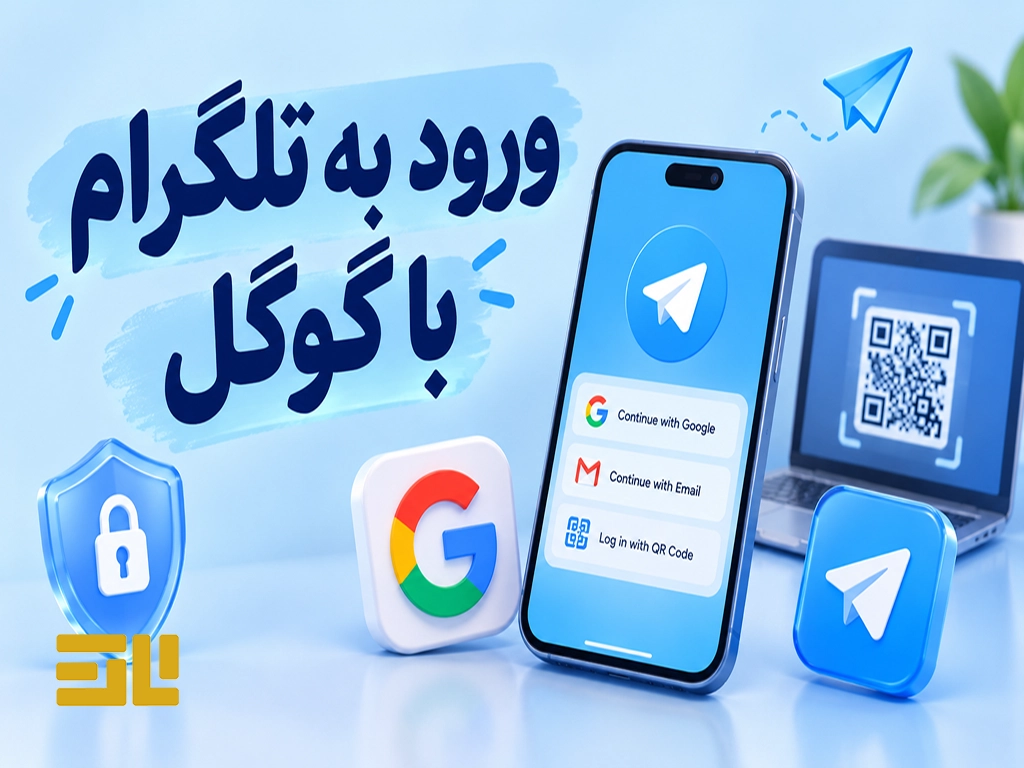
تلگرام ممکن است برای ورود به این برنامه گزینه ورود به تلگرام با ایمیل را ارائه کند؛ در چنین مواقعی دکمههای Google و Apple میتوانند برای تأیید ایمیل ورود، هنگام تنظیم آن یا زمانی که تلگرام بعداً کد ورود را به آن ایمیل ارسال میکند، استفاده شوند. یادتان باشد این دکمهها روش عمومی و مستقلی برای ورود به حساب تلگرام نیستند.
پیشنهاد میکنم همیشه روشی را دنبال کنید که در صفحه ورود نمایش داده میشود. علاوهبراین سعی کنید شماره مجازی تلگرام خود را برای ورودهای بعدی به تلگرام، در دسترس نگهدارید و از شماره مجازی رایگان تلگرام استفاده نکنید. واقعیت این است که دریافت کد در تلگرام روی دستگاه دیگر میتواند ورود را سریعتر کند، اما جایگزین شماره تلفنی که با آن در تلگرام ثبتنام کردهاید نمیشود.
Email Login Code در حسابهای واجد شرایط
در برخی نسخهها تلگرام امکان دریافت کد ورود تلگرام از طریق ایمیل را فراهم میکند و اگر این قابلیت برای حساب شما فعال باشد، تلگرام کد ورود را به آدرس ایمیلی که برای این منظور ثبت یا تأیید کردهاید ارسال میکند
علاوهبراین یادتان باشد انتخاب گزینه Google به معنای ورود مستقیم با حساب گوگل نیست؛ این گزینه، در صورت نمایش، برای تأیید ایمیل استفاده میشود.
تفاوت ایمیل ورود با ایمیل بازیابی رمز دومرحلهای
اگر به دلیل تلاشهای مکرر یا فراموش کردن رمز دومرحلهای نمیتوانید وارد تلگرام شوید:
- در صورتیکه دچار محدودیت ورود و محدود شدن درخواست کد تلگرام شدهاید، مطابق پیام تلگرام صبر کنید و از درخواست مکرر کد خودداری کنید.
- اگر رمز خود را فراموش کردهاید، در صورت دسترسی به ایمیل بازیابی، از گزینه رسمی بازیابی اکانت تلگرام استفاده کنید.
- اگر ایمیل بازیابی تلگرام ندارید گزینههای پیشنهادی تلگرام مانند تماس صوتی را بررسی کنید.
- اگر می خواهید به عنوان آخرین انتخاب، حساب خود را بازنشانی کنید، پیش از تأیید پیامدهای آن را بخوانید؛ چون این فرایند ممکن است باعث از دست رفتن تمام اطلاعات حساب شما شود.
روشهای رسمی ورود به تلگرام بدون پیامک
برای ورود به تلگرام بدون پیامک و ورود به تلگرام با گوگل، می توانید از جدول زیر استفاده کنید:
|
روش |
پیشنیاز |
محل دریافت کد یا تأیید |
محدودیت |
|
دریافت کد داخل تلگرام |
دسترسی به یک نشست فعال از حساب تلگرام خودتان |
چت رسمی Telegram در دستگاه فعال |
در صورت نداشتن نشست فعال ممکن است قابل استفاده نباشد. |
|
ورود با QR Code |
فعال بودن حساب تلگرام روی گوشی |
اسکن QR نمایشدادهشده روی کامپیوتر یا مرورگر |
نیازمند دسترسی به گوشی و تأیید ورود است. |
|
کد ورود ایمیلی |
فعال بودن قابلیت ایمیل ورود برای حساب |
ایمیل ثبتشده یا تأییدشده |
برای همه حسابها و شرایط ورود تضمینشده نیست. |
|
تماس یا پیامک |
دسترسی به شماره ثبتشده و نمایش این گزینه از سوی تلگرام |
تماس تلفنی یا پیامک، در صورت ارائه |
به شرایط امنیتی حساب و گزینههای موجود در صفحه ورود بستگی دارد. |
دریافت کد در چت تلگرام یا ورود با QR، روشهایی برای تأیید ورود با کمک یک نشست فعال تلگرام هستند و شما همچنان برای ورود به تلگرام به یک شماره مجازی معتبر یا شماره معمولی نیاز دارید.
ورود با QR Code در تلگرام دسکتاپ و وب
اگر حساب تلگرام شخصی شما روی گوشی فعال است، میتوانید بدون وارد کردن شماره تلفن و کد تأیید، از طریق QR Code وارد تلگرام دسکتاپ یا نسخه وب این برنامه شوید. برای این کار کافی است کیوارکدی که در تلگرام وب یا دسکتاپ شما نشان داده میشود با تلگرام گوشی اسکن و ورود به دستگاه جدید را تأیید کنید. این روش هم سریع است و هم نیازی به شماره تلفن ندارد و دریافت پیامک ندارد اما باید به حساب فعال خود روی گوشی دسترسی داشته باشید.
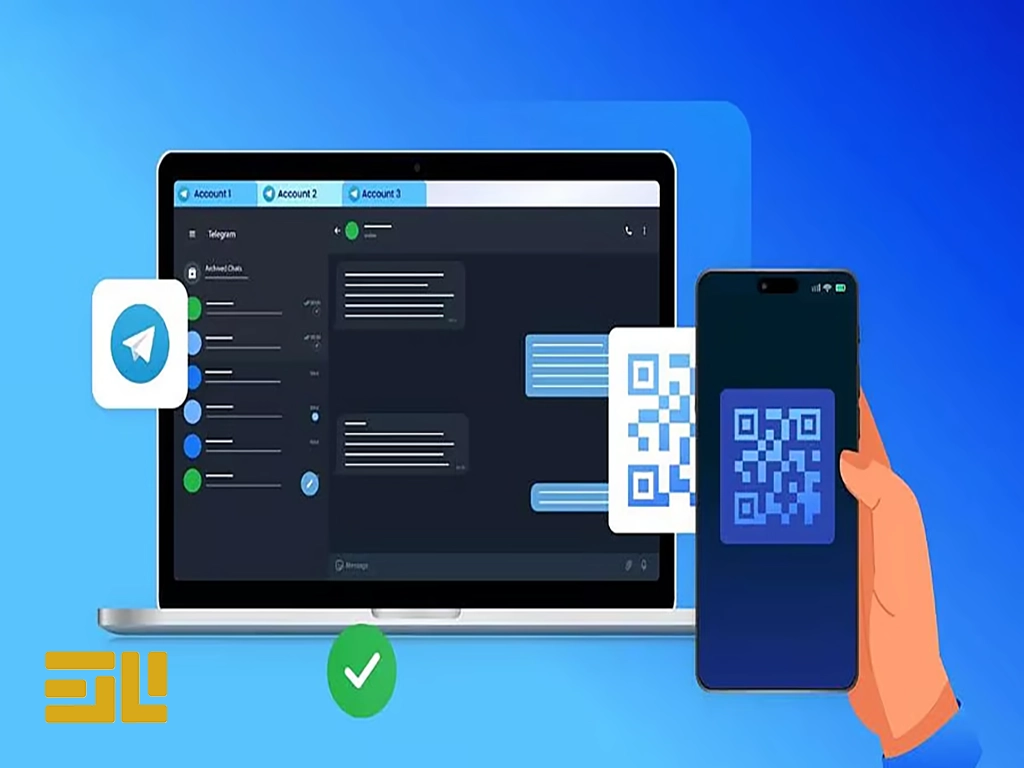
مسیر Settings > Devices > Link Desktop Device
برای ورود به تلگرام دسکتاپ یا وب با QR Code، ابتدا صفحه ورود را روی کامپیوتر باز کنید و سپس مراحل زیر را انجام دهید:
1. برنامه Telegram Desktop یا نسخه وب تلگرام را باز کنید.
2. در صفحه ورود، گزینه Log in by QR Code را انتخاب کنید.
3. QR Code را روی صفحه نگه دارید تا بعداً با گوشی ان را اسکن کنید.
4. روی گوشیای که تلگرام در آن فعال است تلگرام را باز کنید و وارد بخش Settings یا تنظیمات شوید.
5. گزینه Devices یا دستگاهها را انتخاب کنید.
6. روی Link Desktop Device یا گزینه مشابه برای افزودن دستگاه ضربه بزنید.
7. دوربین اسکنر تلگرام را مقابل QR Code روی کامپیوتر بگیرید.
8. ورود به دستگاه جدید را تأیید کنید.
9. اگر کیوآرکد منقضی شد، صفحه ورود کامپیوتر را رفرش کنید و کد جدید را اسکن کنید.
نکات امنیتی هنگام اسکن QR
هنگام کار با QR Code باید به نکات زیر توجه کنید:
- کد را فقط از صفحه ورود رسمی Telegram Desktop،Telegram for macOS یا Telegram Web اسکن کنید.
- کیوآرکدی که یک فرد ناشناس برای شما ارسال کرده را اسکن نکنید.
- پس از ورود، در یکی از برنامههای متصل تلگرام به مسیر Settings یا تنظیمات رفته و وارد Devices یا دستگاهها شوید وهر نشست کامپیوتری یا مرورگری را که نمیشناسید، ببندید.
ورود از طریق دستگاهی که تلگرام روی آن فعال است
یکی از روشهای ورود به برنامه، ورود به تلگرام از طریق دستگاهی است که تلگرام روی آن فعال است. در این حالت شما می توانید کد تلگرام را بر روی اپلیکیشن تلگرام خودتان دریافت کنید و یا اینکه کیوآرکد نمایش داده شده در تلگرام دسکتاپ یا وب را با تلگرام روی دستگاه موبایل خود، اسکن کنید تا وارد برنامه شوید.
دریافت کد در چت رسمی Telegram
یکی از راههای ورود به تلگرام، دریافت کد در چت رسمی Telegram است برای این کار میتوانید از مسیر زیر پیش بروید:
- وارد اپلیکیشن تلگرام شوید
- شماره خود را وارد کنید
- روی دکمه درخواست کد تلگرام بزنید.
- در این مرحله تلگرام کد ورود به تلگرام را به حساب تلگرام فعال روی گوشی شما ارسال می کند
- وارد چت حساب رسمی تلگرام شده و کد مورد نظر را در دستگاه دیگر وارد کنید.
بررسی نشستهای فعال
برای بررسی Active session تلگرام در گوشی اندروید و آیفون، مراحل زیر را دنبال کنید:
- وارد تلگرام شوید و به Settings یا تنظیمات بروید.
- گزینه Privacy and Security یا همان حریم خصوصی و امنیت را انتخاب کنید.
- روی Devicesیاهمان دستگاهها ضربه بزنید.
- در اینجا لیستی از تمام دستگاههایی که حساب شما روی آنها فعال است نمایش داده میشود.
- میتوانید نشستهای مشکوک را جداگانه ببندید یا با گزینه Terminate All Other Sessions به معنی خروج از تمام دستگاههای دیگر، همه نشستها را به جز دستگاه فعلی ببندید.
اگر به شماره، ایمیل یا دستگاه قبلی دسترسی نداریم چه کنیم؟
در صورتیکه به شماره مجازی تلگرام، ایمیل بازیابی یا دستگاهی که تلگرام روی آن فعال باشد دسترسی ندارید میتوانید از گزینه تماس با پشتیبانی تلگرام استفاده کنید. البته یادتان باشد که این گزینه ممکن است همیشه نتیجهبخش نباشد و بهتر است حتماً هنگام خرید شماره مجازی و فعالسازی اکانت اماده تلگرام، کد تأیید دو مرحلهای تلگرام را فعال کنید.
بازیابی سیمکارت یا شماره
در صورت نداشتن سیمکارت یا شماره مجازی میتوانید از روش های زیر استفاده کنید:
- در صورتی که سیمکارت فیزیکی خودتان را گم کردهاید می توانید برای دریافت مجدد آن اقدام کنید.
- در صورت عدم دسترسی به شماره مجازی میتوانید با پشنیبانی نامکس تماس بگیرید تا در صورت امکان شماره مجازی شما را بازیابی کنند.
استفاده از مسیر رسمی انتظار/بازنشانی
اگر به دلیل تلاشهای مکرر و محدود شدن درخواست کد یا فراموش کردن رمز دومرحلهای نمیتوانید وارد تلگرام شوید بهتر است موارد زیر را بررسی کنید:
- اگر دچار محدودیت ورود به تلگرام شدهاید، مطابق پیام تلگرام صبر کنید و برای دریافت کد مجدداً درخواست ندهید.
- اگر رمز خود را فراموش کردهاید، در صورت دسترسی به ایمیل بازیابی، از گزینه رسمی بازیابی استفاده کنید.
- اگر ایمیل بازیابی ندارید، گزینههای پیشنهادی تلگرام مانند تماس با پشتیبانی را بررسی کنید.
- بازنشانی حساب مرحله آخر است، پیش از تأیید، پیامدهای آن را بخوانید؛ چون با این کار تمام اطلاعات خودتان را از دست میدهید.
چرا سرویسهای «دورزدن کد» قابل اعتماد نیستند؟
سرویسهایی که وعده ورود تضمینی، دور زدن کد یا دریافت کد بدون شماره مجازی میدهند، ممکن است امنیت حساب شما را به خطر بیندازند. برای جلوگیری از سرقت حساب:
- کد ورود و رمز دومرحلهای خود را در اختیار دیگران قرار ندهید.
- QR Code ناشناس را اسکن نکنید چون ممکن است باعث ورود یک شخص دیگر به حساب شما شود.
- از وبسایتهای نامعتبر و برنامههای غیررسمی برای ورود به تلگرام استفاده نکنید.
- اگر به شماره مجازی خود دسترسی ندارید، ابتدا برای بازیابی آن با سایت معتبر خرید شماره مجازی تلگرام تماس بگیرید.
خطاهای رایج ورود به تلگرام
هنگام ورود مجدد به تلگرام ممکن است با خطا مواجه شوید، در جدول زیر می توانید انواع خطاهای رایج هنگام ورود به تلگرام و راهحل رفع این خطاها را مشاهده کنید، اگر مشکل شما همچنان حل نشده باقی ماند ابتدا تلگرام را آپدیت کنید و پس از امتحان مجدد میتوانید با پشتیبانی نامکس برای رفع مشکلات احتمالی شماره مجازی تماس بگیرید.
|
پیام خطا |
علت احتمالی |
اقدام امن |
|
Too many attempts |
درخواست مکرر کد یا تلاشهای متعدد برای ورود |
مطابق پیام تلگرام صبر کنید و پس از پایان محدودیت، دوباره تلاش کنید. |
|
کد ورود منقضی شده است |
پایان اعتبار کد یا درخواست کد جدید |
از صفحه رسمی ورود، کد جدید درخواست کنید و آخرین کد دریافتی را وارد کنید. |
|
رمز دومرحلهای اشتباه است |
وارد کردن رمز نادرست یا فراموش کردن آن |
رمز را بررسی کنید و در صورت ارائه گزینه بازیابی، از ایمیل بازیابی ثبتشده استفاده کنید. |
|
ایمیل نامعتبر است |
اشتباه تایپی، نپذیرفتن آدرس یا تأیید نشدن ایمیل |
آدرس را بررسی کنید و فقط در صورت نمایش گزینه مربوطه، فرایند ثبت یا تأیید ایمیل را ادامه دهید. |
|
کد ورود دریافت نمیشود |
مشکل دسترسی به شماره، نشست فعال یا ایمیل؛ یا محدودیت موقت |
روشهای دیگری را که تلگرام در همان صفحه ارائه میکند بررسی کنید مثلاً درخواست تماس صوتی و از درخواستهای پیاپی بپرهیزید. |
|
QR Code معتبر نیست یا منقضی شده است |
پایان اعتبار کد یا استفاده از QR قدیمی |
صفحه رسمی ورود را تازهسازی کنید و کد جدید را با دستگاه فعال خود اسکن کنید. |
ایمنسازی حساب پس از ورود
پس از ورود موفق به تلگرام بهتر است تأیید دومرحله ای تلگرام را فعال کنید تا امنیت حساب شما حفظ شده و از دسترسی دیگران به حساب خودتان جلوگیری کنید.
علاوه براین فعالسازی تلیید دومرحلهای تلگرام باعث میشود بعداً بتوانید با ایمنی بیشتری از تلگرام استفاده کرده و احتمال از دست رفتن حساب در صورت ساخت اکانت بااستفاده از شماره مجازی کاهش مییابد.
فعالسازی Two-Step Verification
نحوه فعالسازی Two-Step Verification به این شکل است:
۱. وارد Settings یا تنظیمات اپلیکیشن تلگرام شوید.
۲. بخش Privacy and Security یا همان حریم خصوصی و امنیت را باز کنید.
۳. گزینه Step Verification Two یا تأیید دو مرحلهای تلگرام را انتخاب کنید.
۴. روی Set Password یا تنظیم گذرواژه ضربه بزنید و یک رمز عبور قوی بسازید.
تأیید دومرحلهای تلگرام علاوه بر کد ورود، یک رمز عبور نیز به فرایند ورود اضافه میکند. از ایمیل بازیابی با رمز عبوری قوی و منحصربهفرد و در صورت امکان با احراز هویت دومرحلهای محافظت کنید.
ایمیل بازیابی زمانی مفید است که همچنان به آن دسترسی داشته باشید و بتوانید امنیتش را حفظ کنید.
افزودن ایمیل بازیابی و بستن نشست ناشناس
در صورت ارائه گزینه فعال کردن یا ساهت ایمیل بازیابی، یک ایمیل بازیابی برای اکانت تلگرام خود اضافه کنید.
· یک راهنمای کوتاه (Hint) برای یادآوری رمز خود بنویسید؛ پیشنهاد می کنم این راهنما را به گونه ای بنویسید که فقط شما با خواندن آن بتوانید رمز اصلی خود را به یاد بیاورید و شخص دیگری نتواند با استفاده از ان پسورد شما را حدس بزند.
· در انتها آدرس ایمیل خود را برای بازیابی رمز وارد کنید؛ انجام این کار را فراموش نکنید چون برای بازیابی حساب بسیار مهم است.
· کدی را که به ایمیلتان ارسال شده است، در تلگرام وارد کنید تا تایید دو مرحلهای تلگرام برای اکانت آماده تلگرام شما فعال شود.