




آموزش تلگرام وب؛ نحوه ورود، اتصال و رفع مشکلات رایج
فکر میکنید برای استفاده از تلگرام فقط باید از اپلیکیشن تلگرام روی گوشی یا کامپیوتر استفاده کنید؟ خب اصلاً اینطور نیست. اگر برای انجام تسکهای شغلی باید با سیستم شخص دیگری وارد تلگرام شوید، استفاده از تلگرام وب، انتخاب بهتری است. زیرا برای استفاده از تلگرام وب میتوانید فقط از مرورگر سیستم استفاده کنید و مجبور نیستید یک اپلیکیشن جدید روی سیستم نصب کنید یا نگران حفظ حریم شخصی خودتان باشید. اگر به استفاده از تلگرام وب علاقهمند شده اید و میخواهید کار با ان را شروع کنید در بلاگ آموزش تلگرام وب از نامکس با من همراه باشید.
تلگرام وب چیست و چه تفاوتی با اپلیکیشن موبایل دارد
اگر بخواهیم به صورت ساده این مسئله را توضیح دهیم باید بگویم که تلگرام وب همان تلگرام است با این تفاوت که از طریق مرورگر کامپیوتر شما اجرا میشود. تلگرام وب دقیقاً از همان حساب کاربری شما که روی تلگرام گوشی تلفن همراه شما نصب شده یا حتی با استفاده از آن وارد تلگرام دسکتاپ شدهاید استفاده می کند.
بنابراین هر پیامی که با استفاده از اکانت تلگرام خودتان در تلگرام وب ارسال کنید در اپلیکیشن تلگرامی که روی گوشی شما نصب است نیز نمایش داده میشود. بر عکس این موضوع نیز صادق است و هر پیامی که با گوشی یا تلگرام دسکتاپ ارسال کنید در تلگرام وب نیز قابل مشاهده هستند.
مراحل ورود به تلگرام وب
برای اینکه با اکانت مجازی تلگرام خودتان وارد تلگرام وب شوید باید مراحل زیر را به ترتیب دنبال کنید:
ورود با QR کد
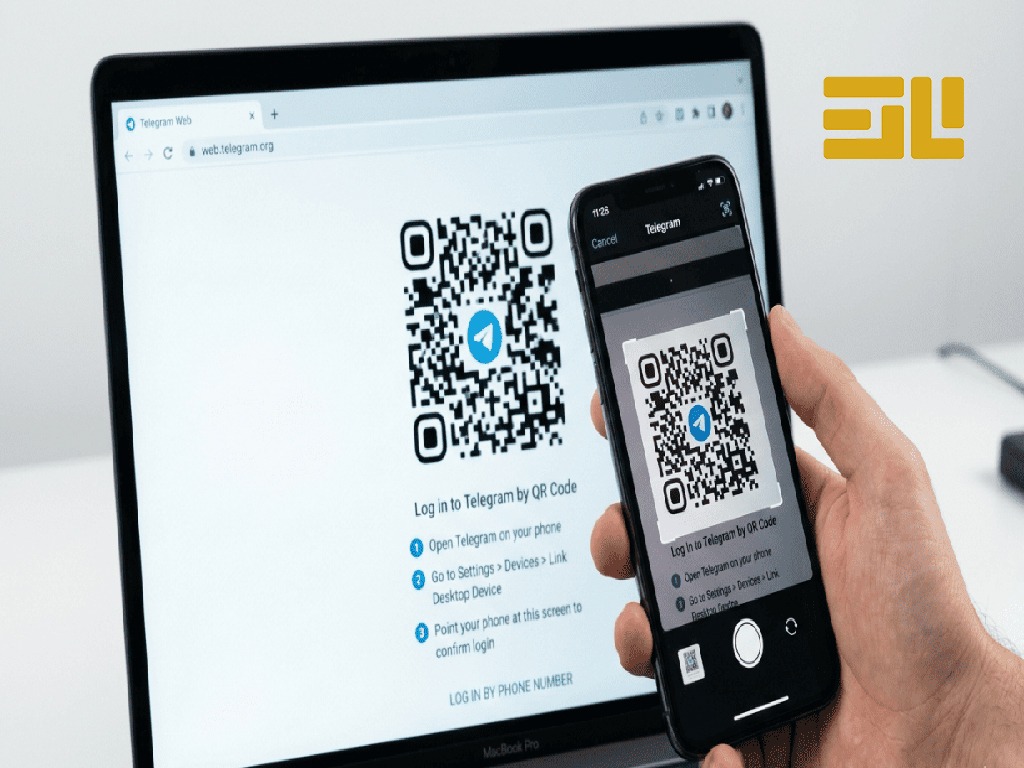
برای ورود به تلگرام وب با استفاده از کیوآرکد می توانید مسیر زیر را دنبال کنید:
۱. اول از همه صفحه تلگرام وب یعنی web.telegram.org را باز کنید
۲. در مرحله بعد یک QR Code در صفحه ورود تلگرام وب نمایش داده میشود.
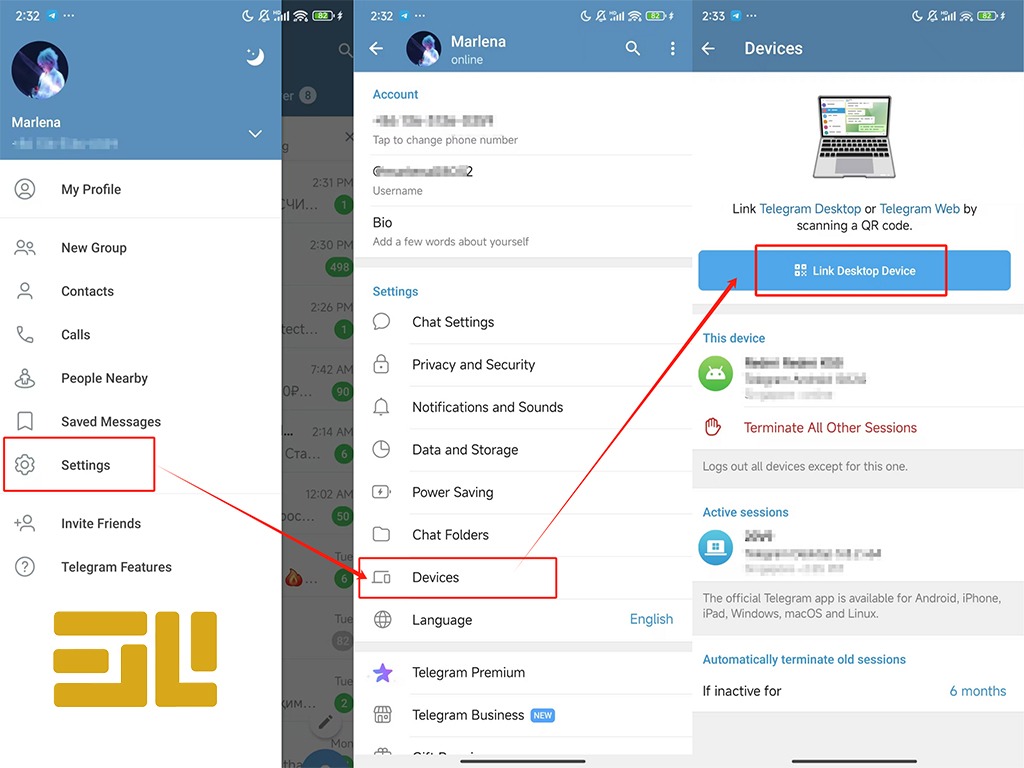
۳. اپلیکیشن تلگرام را در گوشی تلفن همراه خودتان باز کرده و به تنظیمات یا همان Settings رفته و سپس وارد بخش Devices یا دستگاهها شوید.
۴. گزینه Link Desktop Device یا اتصال دستگاه دسکتاپ را بزنید تا دوربین گوشی شما باز شود.
۵. در این مرحله کیوآرکدی که در صفحه تلگرام وب نمایش داده میشود را با موبایل اسکن کنید. برای این کار کافی است دوربین را روبروی QR Code قرار دهید.
۶. با اسکن بارکد احتمالاً تلگرام وب بلافاصله به اکانت تلگرام شما متصل میشود.
۷. اگر تأیید دو مرحلهای تلگرام را فعال کرده باشید تلگرام پس از اسکن کیو آر کد از شما میخواهد که رمز عبور را وارد کنید.
ورود با شماره تلفن و کد تأیید
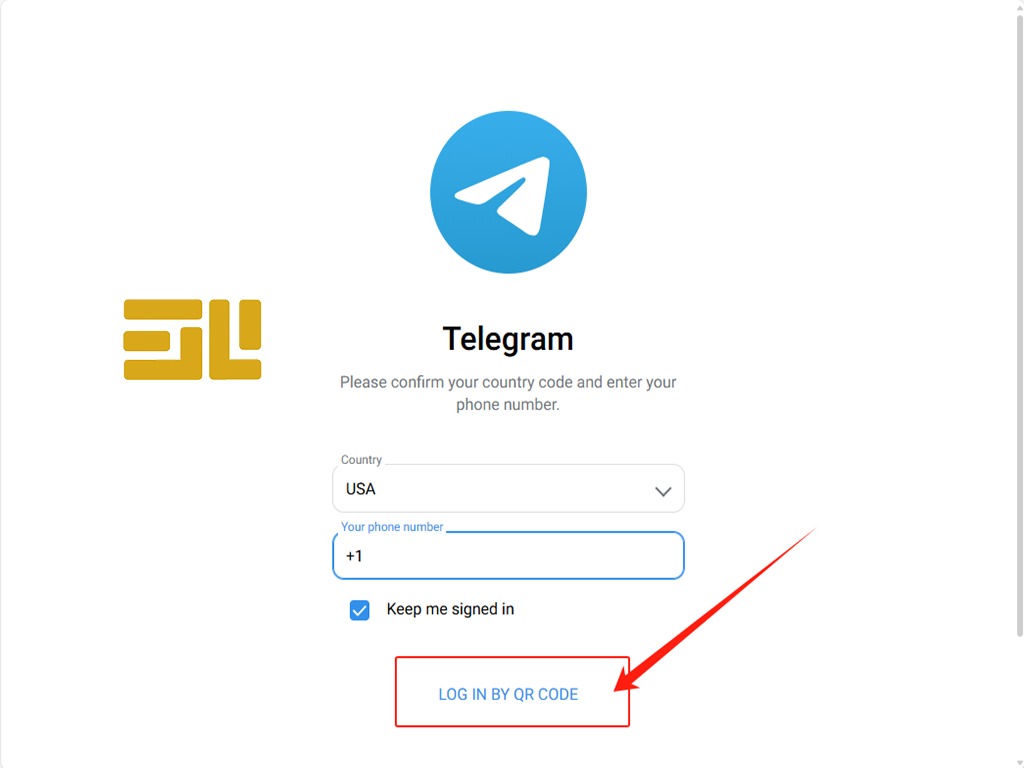
اگر به گوشی تلفن همراه خودتان دسترسی ندارید میتوانید در صفحه ورود به تلگرام وب درست زیر QR Code، گزینه Log in by phone number را انتخاب کنید. برای ورود با استفاده از شماره تلفن قبل از هر کاری به جای صفر ابتدای شماره تلفن، کد کشور را انتخاب کرده و بعد شماره تلفن خودتان را وارد نمایید؛ یادتان باشد پیش شماره کشور ایران +98 است. ورود به تلگرام وب به آسانی انجام میگیرد.
ورود با Passkey
اگر Passkey را پیش از این روی گوشی تلفن همراه خودتان فعال کردهاید، میتوانید از اثر انگشت، رمز قفل گوشی تلفن همراه خوداتن یا حتی فیس آی دی برای ورود استفاده کنید.
آموزش تصویری اتصال گوشی به تلگرام وب
اگر هنوز برای اتصال به تلگرام با مشکل روبرو هستید بیایید آموزش تلگرام وب را به صورت تصویری پیش ببریم.
۱. در این مرحله ابتدا در مرورگر کامپیوتر یا لپتاپ خودتان وارد آدرس web.telegram.org شوید.
۲. حالا منتظر بمانید تا QR Code به صورت کامل نمایش داده شود.
۳. روی گوشی تلفن همراه خودتان، تلگرام را باز کرده و وارد بخش تنظیمات یا همان Settings شوید.
۴. گزینه دستگاهها یا Devices را انتخاب کنید.
۵. گزینه Link Desktop Device یا همان دستگاههای متصل را بزنید تا دوربین گوشی روشن شود.
۵. کیو آر کدی که روی مرورگر نمایش داده میشود را در مرکز کادر دوربین قرار دهید تا گوشی آن را بخواند.
۶.اتصال تلگرام وب به حساب شما خیلی سریع انجام میشود.
قابلیتهای تلگرام وب
تلگرام وب درست به همان خوبی اپلیکیشن تلگرام است و شما میتوانید از آن برای زمانی که مجبورید با سیستمی به جز سیستم شخصی خودتان کار کنید، استفاده نمایید. علاوهبراین اگر از شلوغ شدن سیستم خودتان بدتان میآید و نصب برنامههای جدید شما را اذیت می کند، تلگرام وب یک انتخاب عالی است زیرا ورود بدون نصب هیچ برنامه ای انجام میگیرد.
انتقال فایل
شما با استفاده از تلگرام وب میتوانید به دیگران پیام بدهید یا حتی برای آنها فایل بفرستید. تصاویر و ویدیو ارسال کنید
مدیریت چند اکانت
شما با استفاده از تلگرام وب میتوانید به راحتی در تبهای مختلف مرورگر وارد حسابهای مختلف تلگرام شده و آنها را مدیریت کنید. مثلاً میتوانید با استفاده از حالت ناشناس، به صورت موقت یک اکانت دیگر را نیز به صورت همزمان در سیستم خودتان باز کنید.
حالت PWA
اگر از مرورگر کروم و یا Edge استفاده میکنید میتوانید روی آیکون Install در نوار آدرس این مرورگرها استفاده کرده و تلگرام وب را به صورت یک برنامه PWA نصب کنید. در این حالت تلگرام وب درست شبیه به یک برنامه اجرا میشود و نوار بالای صفحه مرورگر برای شما نشان داده نمیشود.
علاوهبراین شما حالا میتوانید این برنامه را به نوار وظیفه یا همان Taskbar خودتان سنجاق کنید تا همیشه در دسترس باشد.
تفاوت نسخه A و K تلگرام وب
نسخه های مختلفی از تلگرام وجود دارد که عبارتند از Telegram Web K و Telegram Web A که قبلاً با نام Web Z شناخته میشد.
تلگرام وب نسخه A و K نسخههای قدیمی و جدید یک محصول نیستند بلکه هر کدام از این دو نسخه، پرژههایی مستقل هستند که توسط برنامهنویسان به صورت جداگانه ایجاد و به صورت متنباز منتشر شدهاند.
- Web A از طریق مسیر web.telegram.org/a در دسترس است؛ این نسخه انیمیشنهای روانتر، بهروزرسانی سریعتر قابلیتها و تجربه کاربری مدرنتری دارد. به نظر من اگر اینترنت خوبی دارید استفاده از این نسخه ارزشش را دارد.
- Web K با استفاده از آدرس web.telegram.org/k در دسترس است. طراحی آن کلاسیک و سادهتر از مدل A است و به همین دلیل روی مرورگرهای قدیمیتر یا دستگاههای ضعیف، بهتر اجرا میشود.
رفع مشکلات رایج تلگرام وب
به عنوان یک ایرانی ما همیشه با مشکلات زیادی روبرو هستیم، از تحریمهای بینالمللی گرفته تا مشکلات اینترنت به همین دلیل کار با تلگرام ممکن است گاهی دچار مشکل شود. راهحل تعدادی از مشکلات مرتبط با تلگرام وب در این بخش از آموزش تلگرام وب آمده است.
عدم دریافت کد ورود تلگرام
یک نکته مهم در رابطه با دریافت کد تلگرام این است که اگر شما به تازگی از یک اپلیکیشن تلگرام استفاده کرده باشید کد ورود درون خود تلگرام برای شما ارسال میشود و ممکن است پیامک دریافت نکنید. پس قبل از هر کاری صفحه چت حساب رسمی تلگرام را که تیک آبی دارد در برنامه تلگرام بررسی کنید. یادتان باشد که در صورت عدم دریافت پیامک تلگرام، چند بار پشت سر هم دکمه ارسال کد را نزنید تا تلگرام، اکانت شما را اسپم تشخیص ندهد؛ صبر داشته باشید!
عدم اتصال تلگرام وب
یادتان باشد که برای استفاده از تلگرام وب نیز باید از پروکسی یا ابزارهای دور زدن IP استفاده کنید. فیلترینگ و پروکسی همیشه یکی از دلایل اصلی وصل نشدن تلگرام هستند. علاوهبراین از اتصال سیستم به اینترنت و خوب بودن کیفیت سرعت اینترنت مطمئن شوید.
نکات امنیتی استفاده از تلگرام وب روی سیستمهای عمومی
اگر از تلگرام وب استفاده میکنید آن را یک تب باز مرورگر فرض نکنید؛ یک نکته اساسی آموزش تلگرام وب دقیقاً همینجاست! یادتان باشد که وقتی کار شما با تلگرام تمام شد حتماً در گوشی خودتان گزینه پایان دادن به نشست فعال را بزنید.
علاوهبراین هیچگاه کیوآرکدی که شخص دیگری برای شما فرستاده و از شما میخواهد آن را اسکن کنید بدون اینکه مطمئن بشوید، اسکن نکنید.
خروج امن و مدیریت دستگاه های متصل
برای اینکه از حساب تلگرام خودتان خارج شوید بستن مرورگر کافی نیست؛ پس از اینکه از مرورگر خارجی شدید برای بستن نشست این مسیر را دنبال کنید:
۱. در اپلیکیشن تلگرام روی گوشی همراه خودتان وارد تنظیمات یا Settings شده و گزینه دستگاهها یا Devices را بزنید.
۲.در اینجا تمام نشستهای فعال شما نشان داده میشود مرورگر را انتخاب کرده و به آن پایان دهید.
مقایسه تلگرام وب با نسخه دسکتاپ
تلگرام وب و دسکتاپ از بسیاری جهات شبیه به هم هستند ولی در کل، تلگرام وب برای افرادی که نمی خواهند یک اپلیکیشن اضافه روی سیستم خود یا دیگران نصب کنند مناسب است. هر چند استفاده از نسخه PWA تلگرام وب میتواند تجربهای مشابه استفاده از تلگرام دسکتاپ را برای کاربر به همراه داشته باشد.
یکی از جالبترین نکات در رابطه با تلگرام وب این است که شما با استفاده از تلگرام وب نمیتوانید از قابلیت سکرت چت تلگرام یا همان چت پاک شونده استفاده کنید. دلیل این مسئله هم بسیار ساده بوده و جهت حفظ امنیت کاربر است.
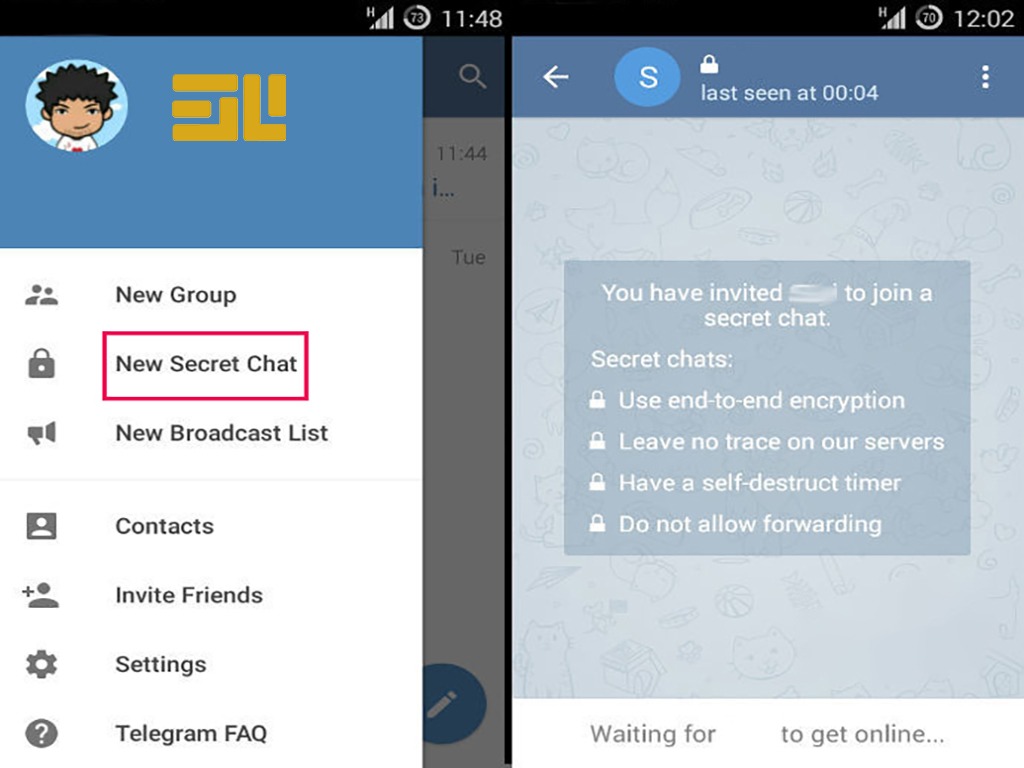
یکی از مشکلاتی که استفاده از تلگرام وب ایجاد میکند این است که تماس ها در نسخه وب محدود هستند و اگر تماس صوتی یا تصویری بخش مهمی از استفاده شما از تلگرام هستند بهتر است از تلگرام دسکتاپ استفاده نمایید.
آموزش تلگرام وب تقریباً شبیه به تلگرام دسکتاپ است با این تفاوت که قابلیت خروجی گرفتن از تاریخچه مکالمه فقط در تلگرام دسکتاپ ممکن است.
جمعبندی
اگر مجبورید از سیستم شخص دیگری برای اتصال به تلگرام استفاده کنید، پیشنهاد من تلگرام وب است زیرا آموزش تلگرام وب فقط چند دقیقه طول میکشد و پس از پایان کار نیز میتوانید به راحتی به نشست فعال تلگرام روی مرورگر با استفاده از برنامه تلگرام روی گوشی تلفن همراه خودتان پایان دهید.
اگر برای استفاده از تلگرام وب یا خرید تلگرام پرمیوم سوالی دارید، همکاران من در پشتیبانی نامکس آماده پاسخگویی هستند.

 1336
1336