

حذف اکانت یوتیوب با حذف کانال یوتیوب تفاوت زیادی دارد. بسیاری از کاربران تصور میکنند با حذف کانال، فقط ویدیوها پاک میشوند؛ در حالی که انتخاب اشتباه در این مسیر میتواند منجر به حذف کامل حساب گوگل و از دست رفتن سرویسهایی مثل جیمیل و یا گوگل درایو شود.
در این مطلب از نامکس، تمام روشهای مرتبط با حذف یوتیوب بهصورت تفکیکشده آموزش داده شده است؛ از حذف کامل اکانت یوتیوب گرفته تا حذف یا مخفیسازی کانال و حتی پاک کردن محتوای کانال بدون حذف حساب. مراحل بهصورت تصویری و قدمبهقدم در موبایل (اندروید و آیفون) و ویندوز توضیح داده شده تا بدانید قبل از هر اقدام، دقیقاً چه چیزی حذف میشود و چه چیزی باقی میماند.
حذف اکانت یوتیوب با حذف کانال یوتیوب چه تفاوتی دارد؟
حذف اکانت یوتیوب بهمعنای حذف کامل حساب گوگل است؛ یعنی با انتخاب این گزینه، تمام سرویسهای متصل به آن حساب مانند جیمیل، گوگل درایو، گوگل فوتوز و حتی خریدها و اشتراکهای فعال نیز برای همیشه حذف میشوند. این روش زمانی استفاده میشود که کاربر قصد دارد دسترسی خود به تمام خدمات گوگل را بهطور کامل متوقف کند.
در مقابل، حذف کانال یوتیوب فقط محتوای مرتبط با یوتیوب را پاک میکند. در این حالت حساب گوگل همچنان فعال میماند و تنها ویدیوها، کامنتها، پلیلیستها و تنظیمات کانال حذف میشوند. این گزینه برای زمانی مناسب است که کاربر میخواهد فعالیت خود در یوتیوب را متوقف کند، اما همچنان از سایر سرویسهای گوگل استفاده کند.
چه زمانی باید اکانت یوتیوب را حذف کنیم و چه زمانی کانال را؟
انتخاب بین حذف حساب کاربری یوتیوب و دیلیت کانال یوتیوب، به هدف شما از ترک این پلتفرم بستگی دارد. مهمترین دلایل حذف هر یک را به تفکیک در زیر آمده است.
دلایل حذف کانال یوتیوب (بدون حذف حساب گوگل)
- عدم تمایل به ادامه فعالیت در یوتیوب: زمانی که کاربر دیگر قصد تولید محتوا یا مدیریت کانال ندارد.
- کیفیت یا بازخورد نامناسب ویدیوها: وقتی ویدیوها مطابق انتظار نیستند یا کاربر نمیخواهد دیگران آنها را مشاهده کنند.
- ساخت کانال جدید: زمانی که کاربر میخواهد با موضوع، برند یا استراتژی تازه فعالیت کند و ترجیح میدهد کانال قبلی را حذف کرده و یک کانال جدید یویتوب ایجاد کند.
- مدیریت بهتر محتوا: وقتی که بخواهید تمام ویدیوها، کامنتها و تنظیمات کانال را بدون حذف حساب گوگل پاک کنید.
- محدود شدن یا مسدود شدن کانال یوتیوب: در صورتی که کانال به دلیل نقض قوانین یوتیوب محدود شده باشد و کاربر بخواهد فعالیت خود را با یک کانال جدید ادامه دهد.
- توقف موقت فعالیت: هنگامی که کاربر میخواهد فعالیت فعلی را متوقف کند و در آینده با یک موضوع جدید یا روندی تازه بازگردد.
دلایل حذف اکانت یوتیوب (حذف کامل حساب گوگل)
- عدم نیاز به سرویسهای گوگل: زمانی که کاربر دیگر از جیمیل، گوگل درایو، فوتوز یا سایر خدمات استفاده نمیکند.
- حفظ حریم خصوصی: ممکن است بخواهید اطلاعات شخصی و تمام دادههای مرتبط با حساب گوگل، از جمله اطلاعات یوتیوب را پاک کنید.
- کاهش استفاده از رسانههای اجتماعی: تصمیم برای حذف ردپای آنلاین و کاهش وابستگی به سرویسهای اینترنتی.
- ساخت اکانت یوتیوب جدید: وقتی که کاربر میخواهد تمام دادهها، تنظیمات و تاریخچه قبلی را حذف کرده و با یک حساب کاملاً جدید فعالیت کند.
- مشکلات امنیتی یا دسترسی غیرمجاز: هنگامی که حساب گوگل هک شده یا فرد دیگری به آن دسترسی پیدا کرده باشد.
- فراموشی پسورد جیمیل و عدم امکان بازیابی: در شرایطی که امکان بازیابی اکانت یوتیوب یا جیمیل وجود نداشته و ترجیح میدهید حساب خود را حذف کنید.
- از دسترس خارج شدن حساب گوگل: زمانی که حساب به دلیل مشکلات امنیتی، محدودیتهای گوگل یا خطاهای سیستمی قابل استفاده نیست. یا به دلیل نقض قوانین گوگل مسدود شده باشد و امکان بازیابی وجود نداشته باشد.
راهنمای کامل حذف اکانت یوتیوب
حذف اکانت یوتیوب به معنای پاک شدن کامل حساب گوگل است و تمام اطلاعات مرتبط با آن برای همیشه حذف میشوند. این فرآیند غیرقابل بازگشت است، بنابراین پیش از اقدام حتماً یک نسخه پشتیبان از اطلاعات مهم خود تهیه کنید. سپس در ادامه مراحل پاک کردن حساب کاربری یوتیوب را در گوشی و ویندوز مشاهده کنید.
حذف اکانت یوتیوب با موبایل
برای حذف اکانت یوتیوب در گوشی اندروید، برنامه را اجرا کرده و عکس پروفایل خود را لمس کنید. سپس گزینه Google Account «مدیریت حساب گوگل» را انتخاب کنید.
.webp)
در حساب گوگل خود به بخش «دادهها و حریم خصوصی» یا «Data & privacy» بروید.
.webp)
در این صفحه گزینه «حذف حساب گوگل» برای حذف حساب گوگل مرتبط با یوتیوب با همه سرویسها و اطلاعات آن است. اما برای حذف یوتیوب از گوگل گزینه «حذف سرویس Google» وجود دارد. پس صفحه را اسکرول کنید تا به بخش Download or delete your data برسید.
.webp)
در صفحه «Delete a Google service» حذف سرویسهای گوگل، در کنار نام YouTube سطل زباله قرار گرفته است که با زدن بر روی آن سرویس یوتیوب از حساب گوگل پاک خواهد شد.
.webp)
همچنین در همین صفحه با انتخاب دکمه «بارگیری دادههایتان» میتوانید پیش از حذف اکانت یوتیوب، اطلاعات خود را دانلود و ذخیره کنید.
در مرحله بعد گوگل از شما میخواهد که با زدن تیک دو گزینه، تایید کنید که متوجه حذف اکانت یوتیوب خود هستید. این دو گزینه عبارتند از:
.webp)
موارد زیر برای همیشه حذف میشود:
- اشتراک در کانالهای یوتیوب دیگر
- سابقه تماشا و جستجوی شما
- همه اشتراکهای پولی لغو خواهد شد.
در صورت تایید و اطلاع از پاک شدن همه اطلاعات حساب یوتیوب، دکمه «حذف محتوای من» را لمس کنید.
حذف اکانت یوتیوب در آیفون (iPhone)
در آیفون امکان حذف مستقیم اکانت یوتیوب از داخل اپلیکیشن وجود ندارد. کاربران iOS باید از طریق مرورگر سافاری یا یا اپلیکیشن Google Account وارد حساب گوگل خود شوند و از بخش مدیریت حساب، اقدام به حذف اکانت یا کانال یوتیوب کنند.
مراحل کلی در آیفون مشابه نسخه وب است و تفاوتی با ویندوز یا مک ندارد، به همین دلیل اگر قبلاً مراحل حذف را در اندروید یا کامپیوتر انجام دادهاید، میتوانید همان روند را در آیفون نیز دنبال کنید.
📌 توجه: با حذف اکانت گوگل، تمام اطلاعات مرتبط با یوتیوب از جمله کانال، ویدیوها و نظرات بهصورت دائمی حذف میشوند و این فرایند قابل بازگشت نیست.
حذف اکانت یوتیوب در ویندوز
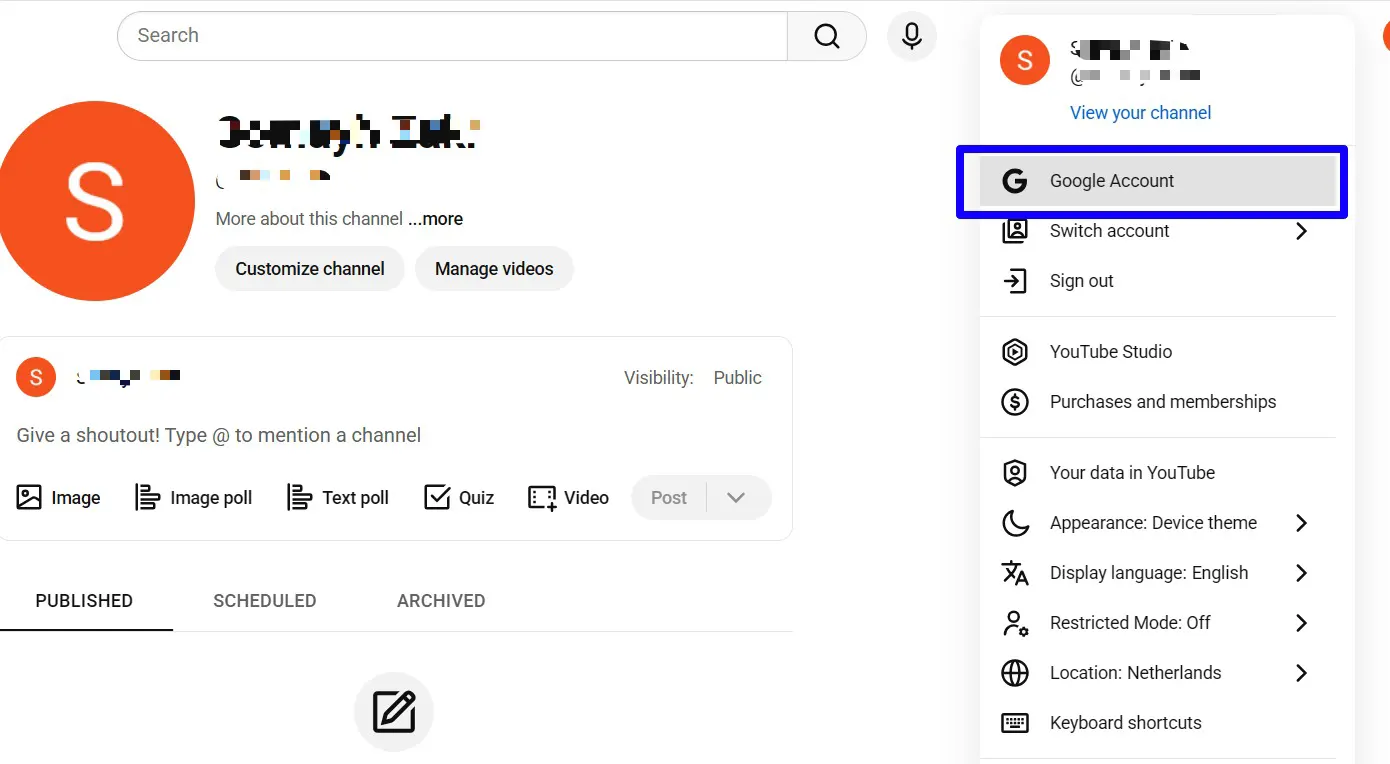
برای حذف کانال یوتبوب با مرورگر بر روی پروفایل خود در یوتیوب رفته و گزینه Google Account را انتخاب کنید.
در صفحه اکانت گوگل، از منوی سمت چپ دکمه Data & privacy را بزنید.

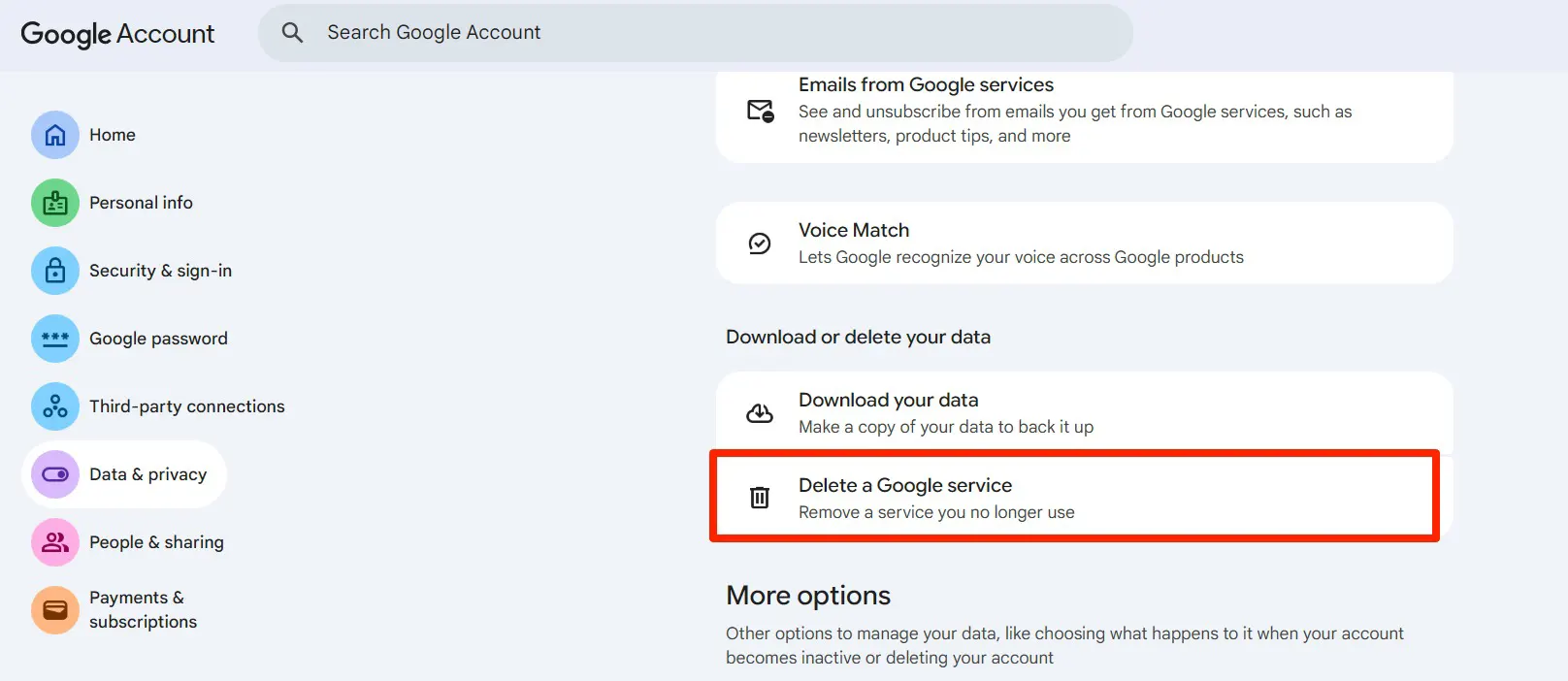
در تب Data & privacy به پایین صفحه اسکرول کنید تا به بخش Download or delete your data برسید. سپس گزینه Delete a Google Service را انتخاب کنید.
پسورد جیمیل خود را وارد کرده و Next را بزنید تا به صفحه حذف اکانت گوگل (Delete Your Google Account) بروید.
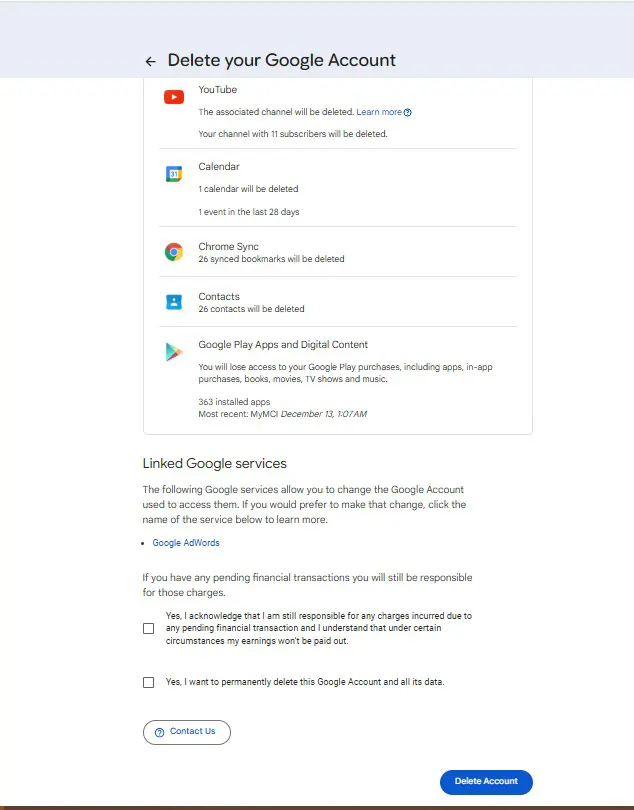
در این مرحله، گوگل از شما میخواهد تأیید کنید که مسئولیت تمام تراکنشهای مالی ناتمام را میپذیرید و میدانید با حذف حساب، تمام اطلاعات از جمله کانال یوتیوب بهصورت دائمی حذف خواهد شد. در صورت تایید پس از تیک زدن دو گزینه زیر و کلیک دکمه Delete Account مراحل حذف حساب گوگل یا یوتیوب شما به اتمام خواهد رسید.
If you have any pending financial transactions you will still be responsible for those charges.
در صورت وجود هرگونه تراکنش مالی ناتمام، مسئولیت پرداخت هزینههای مربوط به آن بر عهده شما خواهد بود.
- گزینه تیک اول:
Yes, I acknowledge that I am still responsible for any charges incurred due to any pending financial transaction and I understand that under certain circumstances my earnings won’t be paid out.
بله، تأیید میکنم که مسئول تمام هزینههای مربوط به تراکنشهای مالی ناتمام هستم و میدانم که در برخی شرایط، درآمدهای من (مثلاً درآمد یوتیوب) پرداخت نخواهد شد.
- گزینه تیک دوم (مهمترین بخش):
Yes, I want to permanently delete this Google Account and all its data.
بله، میخواهم این حساب Google و تمام اطلاعات مرتبط با آن را برای همیشه حذف کنم.
با زدن این تیک:
- اکانت گوگل کامل حذف میشود
- یوتیوب، جیمیل، درایو، عکسها، کانال یوتیوب → همه پاک میشوند
- این کار قابل بازگشت نیست
آموزش حذف کانال یوتیوب
اگر بنابه هر دلیلی قصد پاک کردن کانال یوتیوب خود را دارید، قبل از هر چیز نکته بسیار مهمی را باید بدانید. چنانچه چند کانال روی یک حساب گوگل دارید و از Brand Account استفاده کرده باشید، میتوانید یک کانال را بدون حذف دیگران پاک کنید.
اما اگر کانال اصلی (Primary channel) باشد، حذف آن ممکن است منجر به حذف همه کانالهای متصل شود. به عبارتی دیگر با زدن دکمه Delete Channel در یک کانال، تمامی کانالهای یوتیوبی که با آن ایمیل ساختهاید حذف خواهند شد و حق انتخاب نخواهید داشت.
حذف کانال یوتیوب در ویندوز
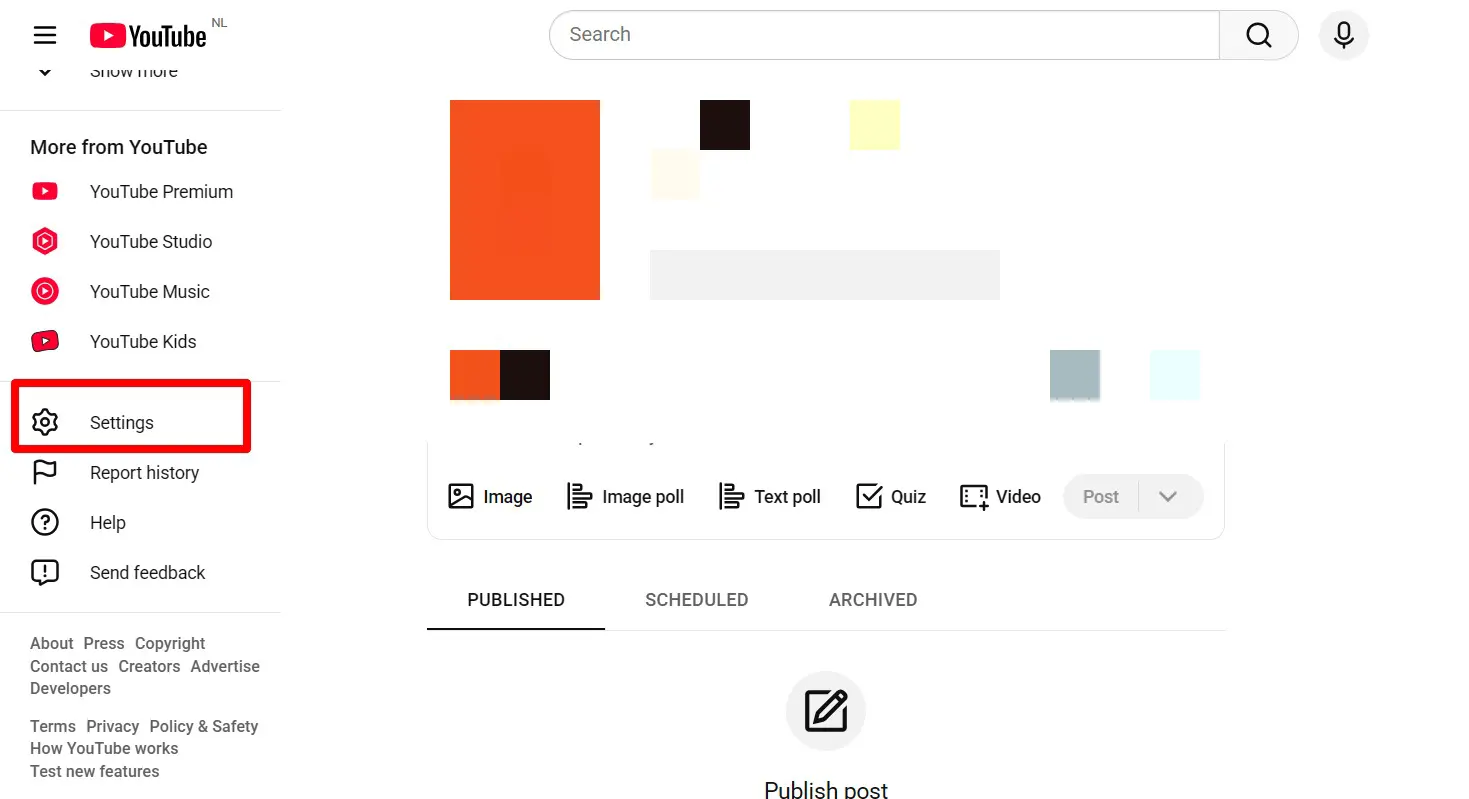
برای حذف دائمی کانال یوتیوب وارد کانال یوتیوب خود در مرورگر ویندوز یا موبایل شوید. از سمت راست بالا بر روی لوگوی کانال کلیک کرده و گزینه Settings یا همان تنظیمات را انتخاب کنید.
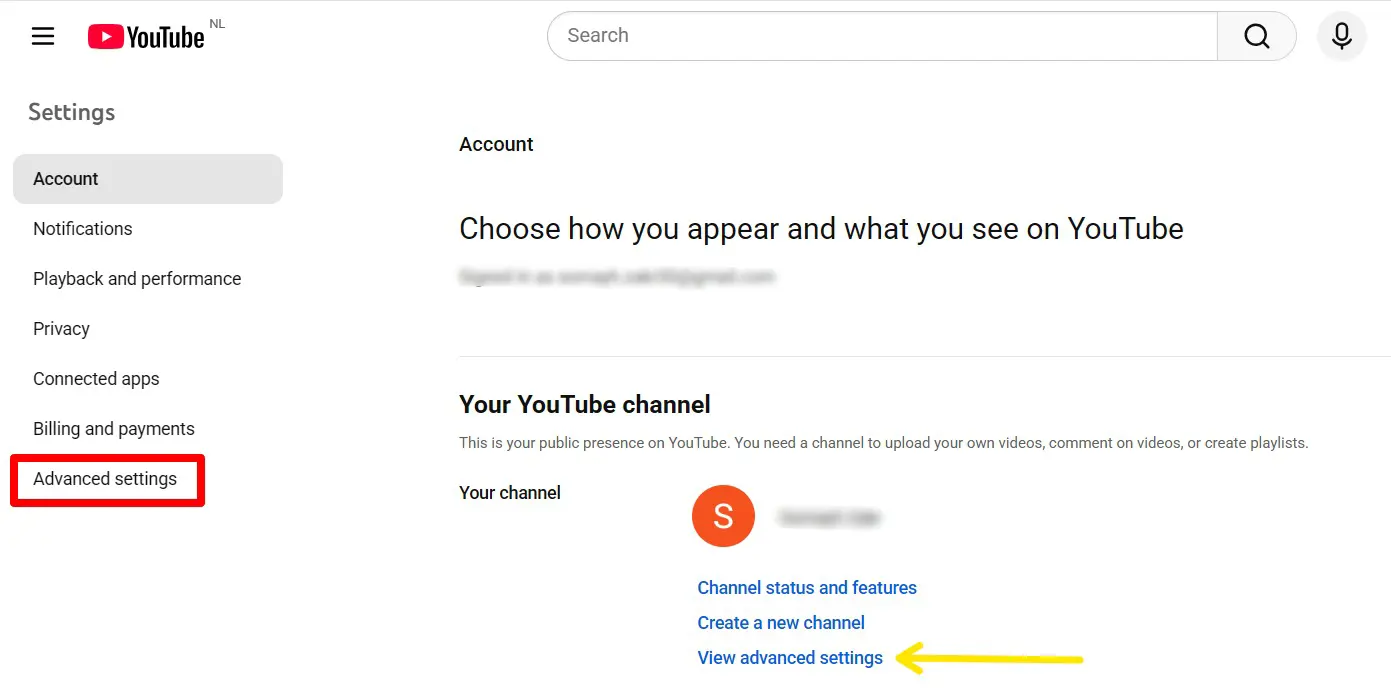
از منوی سمت چپ بر روی advanced Settings کلیک میکنید. یا گزینه view Advanced settings را در زیر نام کانال انتخاب کنید.
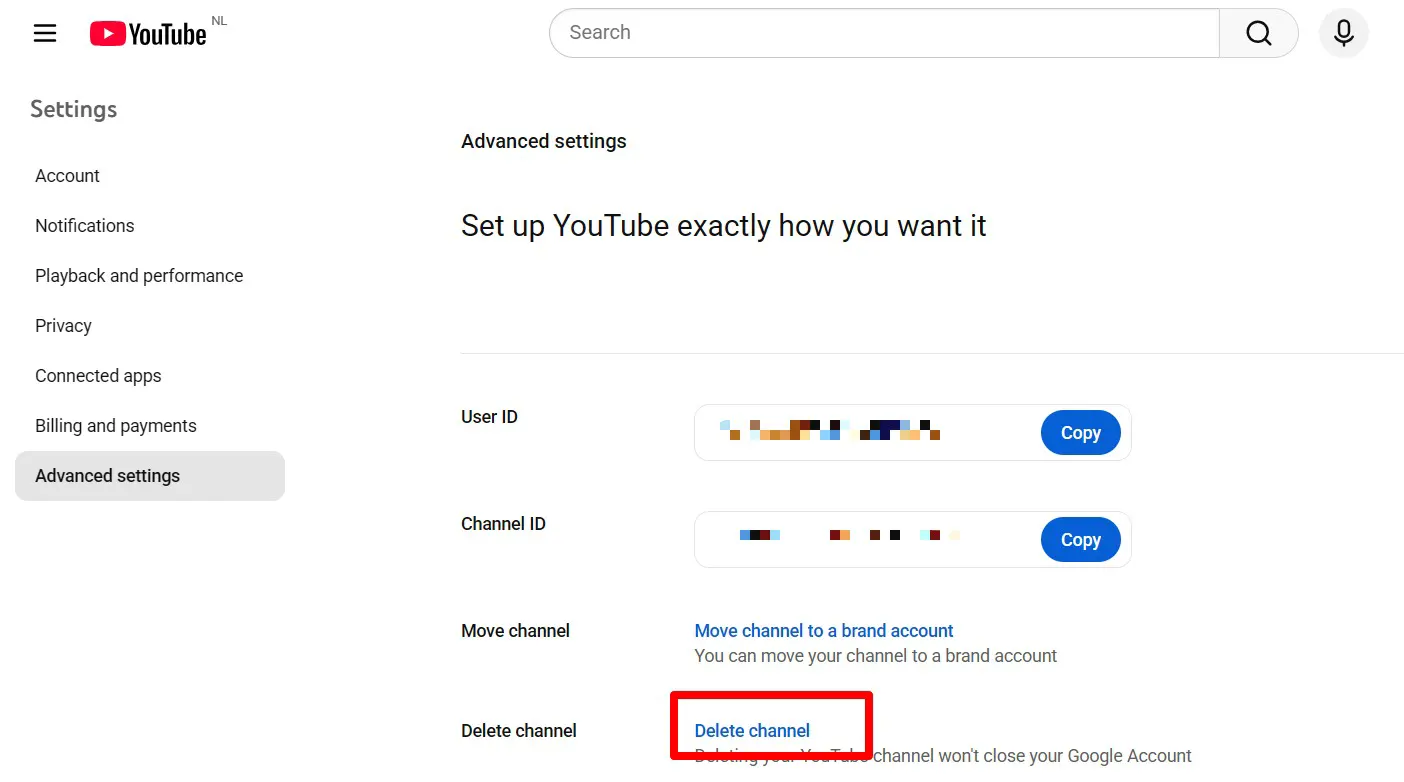
 در صفحه تنظیمات پیشرفته کانال یوتیوب گزینه Delete channel که برای حذف کانال یوتیوب است، را انتخاب کنید.
در مرحله بعد پسورد جیمیل خود را وارد کرده و بر روی Next بزنید تا به صفحه اکانت گوگل (Google Account) خود بروید. در اینجا نام کانال یوتیوب و جیمیلی Gmail که کانال بر روی آن ساخته شده است را مشاهده میکنید. اگر هم نبود باید آن را وارد یا از لیست جیمیلها آن را انتخاب کنید.
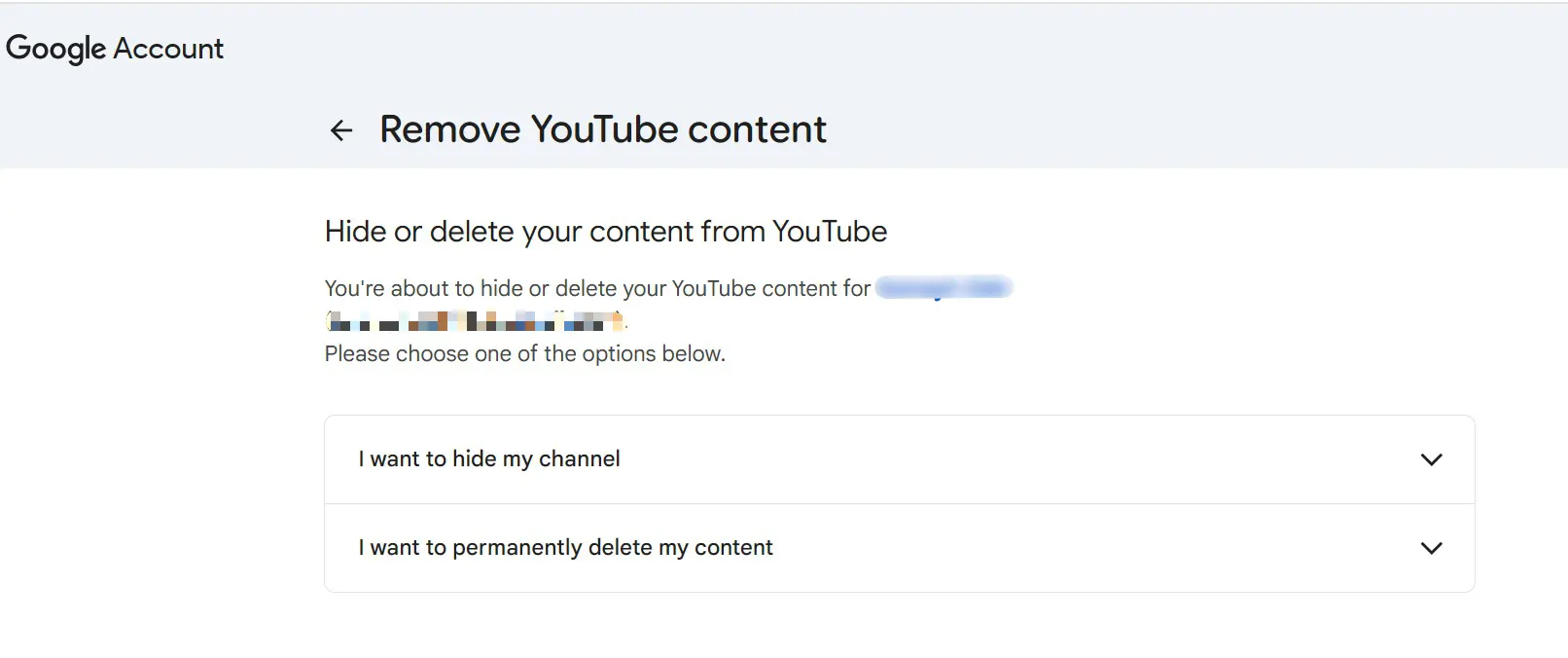
در صفحه Remove YouTube content میتوانید با استفاده از دو گزینه زیر کانال یوتیوب را هاید (مخفی) و یا حذف کنید.
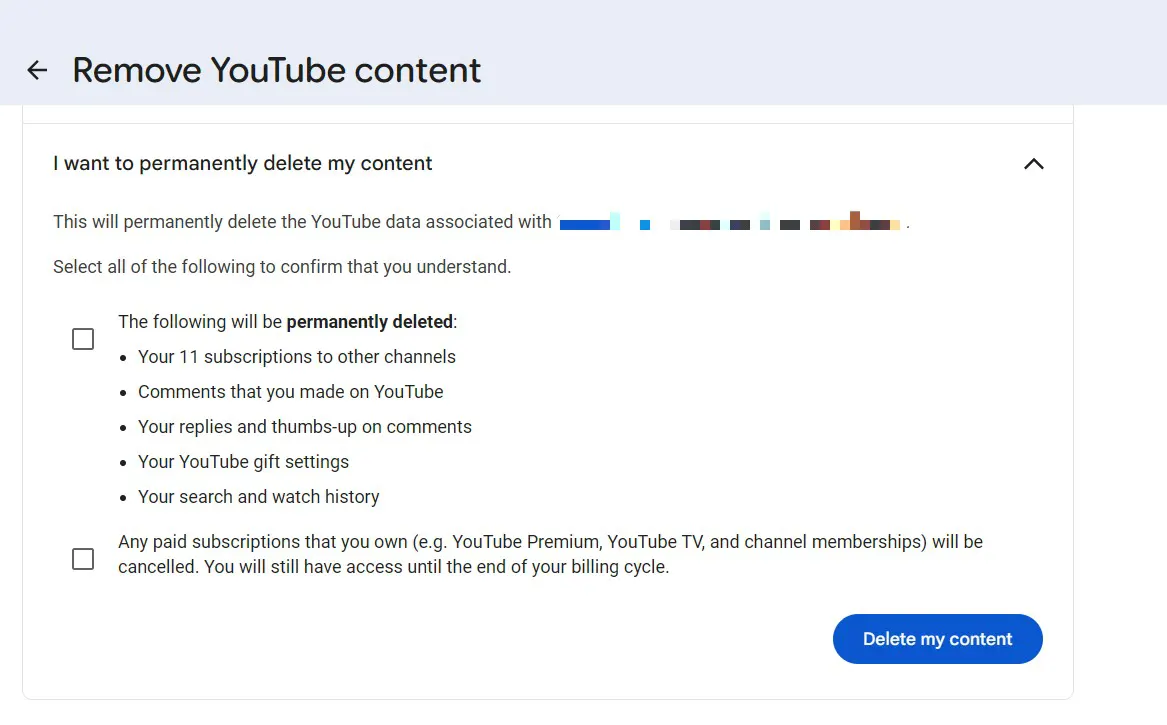
- I Want to hide my channel من میخواهم کانال یوتیوبم را مخفی کنم.
- I want permanently delete my channel من میخواهم کانال یوتبوب را دیلیت (حذف) کنم
برای حذف دائمی کانال YouTube گزینه دوم را انتخاب کنید. در این کادر دو گزینه زیر وجود دارد:
- The following will be permanently deleted:
با فعال کردن این گزینه همهی موارد زیر پاک خواهند شد:
- جستجوها
- موارد مشاهده شده
- گیفتهای دریافت شده توسط یوتیوب
- ریپلایهای زده شده برای کامنتها
- کامنتهای کانال
- کامنتهایی که برای دیگران گذاشتید
- Any paid subscriptions that you own (e.g. YouTube Premium, YouTube TV, and channel memberships) will be cancelled.
با انتخاب این گزینه تمامی خریدها و پرداختهایی که برای یوتبوب انجام دادهاید نیز پاک خواهد شد.
در پایان با انتخاب هر یک از این گزینهها و زدن بر روی Delete my content کانال یوتیوب برای همیشه حذف خواهد شد.
حذف کانال یوتیوب از گوشی (اندروید و آیفون)
همانطور که گفتیم حذف کانال یوتیوب با حذف اکانت یوتیوب متفاوت است. در این روش فقط کانال حذف میشود و حساب گوگل همچنان فعال میماند. همچنین حذف کانال یوتیوب از داخل اپلیکیشن YouTube امکانپذیر نیست و باید از مرورگر گوشی انجام شود.
مرحله 1: ورود به سایت یوتیوب از طریق مرورگر
ابتدا مرورگر گوشی (Chrome، Safari یا هر مرورگر دیگر) را باز کنید و وارد سایت youtube شوید. سپس با همان حساب گوگلی که کانال یوتیوب روی آن ساخته شده است، وارد حساب کاربری خود شوید.
📌 اگر چند اکانت گوگل دارید، حتماً بررسی کنید اکانت صحیح انتخاب شده باشد.
مرحله 2: فعالسازی حالت «سایت مخصوص رایانه»
پس از ورود به یوتیوب، منوی مرورگر را با ضربه زدن بر روی سه نقطه بالا باز کرده و گزینه
Request desktop site / Desktop site
(سایت مخصوص رایانه) را فعال کنید تا نسخه دسکتاپ یوتیوب نمایش داده شود.
.webp)
📌 این مرحله بسیار ضروری است؛ چون در نسخه موبایلی یوتیوب، گزینه حذف کانال نمایش داده نمیشود.
مرحله 3: ورود به تنظیمات یوتیوب
- در نسخه دسکتاپ یوتیوب روی عکس پروفایل خود در بالای صفحه ضربه بزنید.
- از منوی بازشده، گزینه Settings (تنظیمات) را انتخاب کنید.
- در صفحه تنظیمات، وارد بخش Advanced settings (تنظیمات پیشرفته) شوید.
.webp)
مرحله 4: انتخاب گزینه حذف کانال
در بخش تنظیمات پیشرفته، گزینه Delete channel (حذف کانال) را مشاهده میکنید.
روی این گزینه بزنید تا وارد صفحه مدیریت حذف کانال شوید.
.webp)
در این مرحله گوگل از شما میخواهد برای امنیت بیشتر، رمز عبور حساب گوگل را دوباره وارد کنید.
مرحله 5: انتخاب نوع حذف
در صفحه Remove YouTube content از حساب کاربری گوگل (Google Account) دو گزینه به شما نمایش داده میشود:
.webp)
- Hide my channel (مخفی کردن کانال)
- I want to permanently delete my content (حذف دائمی کانال)
برای حذف کامل کانال یوتیوب گزینه دوم را انتخاب کنید.
مرحله 6: تأیید نهایی حذف کانال
در مرحله آخر تیکهای مربوط به تأیید حذف محتوا را فعال کنید. سپس روی گزینه Delete my content بزنید. در صورت درخواست، آدرس ایمیل خود را برای تأیید وارد کنید.
پس از تأیید نهایی کانال یوتیوب، تمام ویدیوها، پلیلیستها، نظرات و اطلاعات کانال بهصورت دائمی حذف میشوند و امکان بازیابی کانال یوتیوب وجود نخواهد داشت.
مخفی کردن کانال یوتیوب
اگر نمیخواهید کانال خود را کامل حذف کنید، میتوانید آن را مخفی (Hide My Channel) کنید تا محتوا پنهان اما قابل بازگشت باشد. برای توقف موقت فعالیت، مراحل حذف کانال یوتیوب در مرورگر را تا صفحه Remove YouTube content پیش میبریم. در این صفحه گزینه اول یعنی I Want to hide my channel را انتخاب میکنیم.
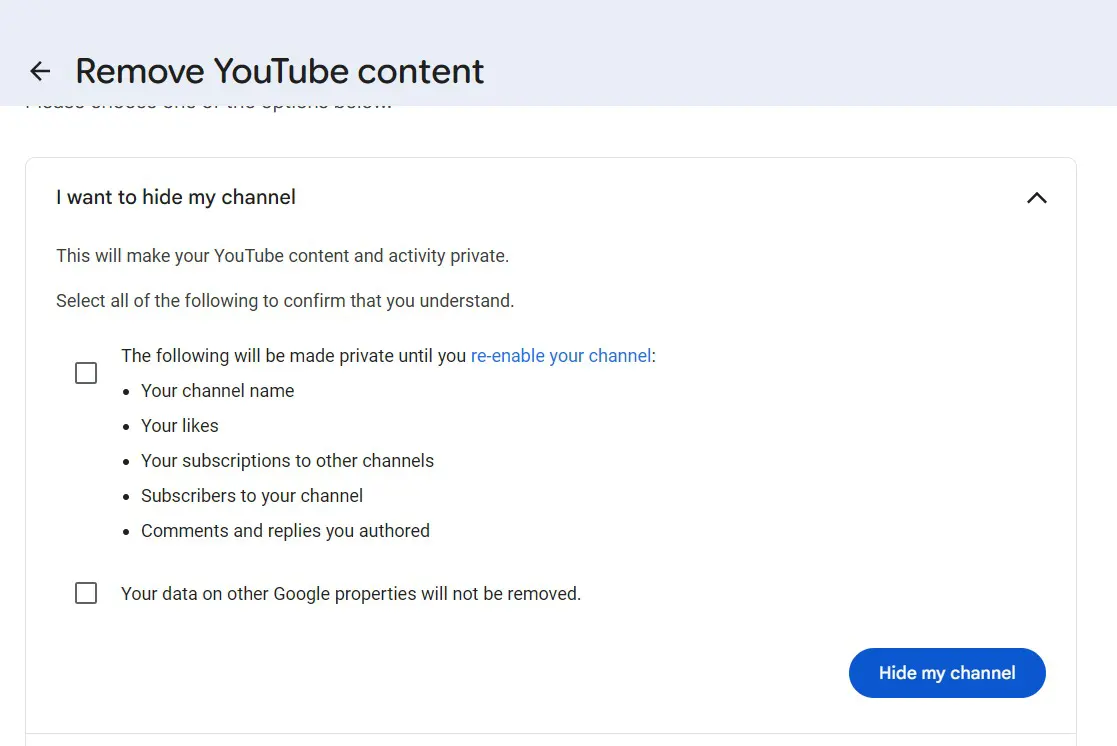
در کادر مخفی کردن کانال یوتبوب دو گزینه وجود دارد که با فعال کردن هر یک مواردی را که میخواهید هاید و مخفی کنید را به یوتبوب اعلام میکنید:
- The following will be made private until you re-enable your channel
با انتخاب تیک این دکمه موارد زیر تا زمانی که کانال دوباره فعال شود، مخفی و پرایوت میشوند:
- اسم کانال
- لایک
- سابسکرایب
- کانالهایی که سابسکرایب کردهاید
- کامنتهایی که ریپلای کردهاید
- Your data on other Google properties will not be removed
با انتخاب این گزینه از یوتیوب میخواهید که اطلاعات شما را از حساب گوگل حذف نکند.
پس از تیک زدن گزینههای بالا بر روی Hide My Channel کلیک کنید تا کانال شما مخفی شود.
حذف محتوای کانال یوتیوب بدون حذف اکانت
پیشنهاد ما در نامکس این است که از حذف کانال یوتیوب صرف نظر کرده به جای آن کانال را خصوصی یا پرایوت کنید یا ویدیوها را آن لیست یا ریمو کنید. مراحل پاک کردن محتوای در گوشی و ویندوز یکسان است.
پس وارد کانال خود شوید. بر روی لوگو کلیک کرده و این بار گزینه YouTube Studio را انتخاب کنید. همچنین میتوانید بر روی لینک زیر بزنید تا به یوتیوب استودیو بروید.
حال هر ویدیویی که در این صفحه مشاهده میکنید را حذف یا پرایوت (خصوصی) کنید. سپس بر روی customization از منوی سمت راست کلیک کنید.
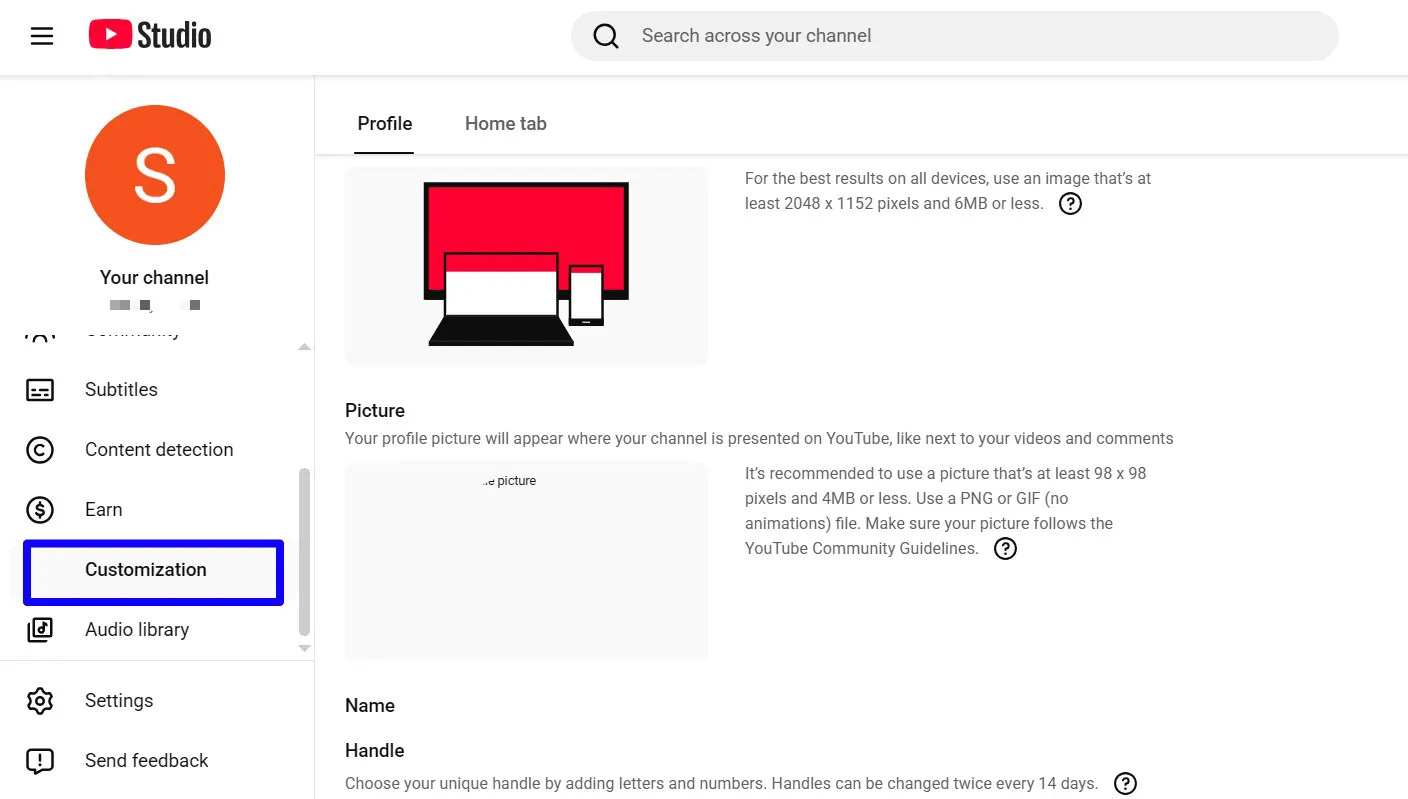
چنل ارت را بردارید، عکس پروفایل کانال را حذف کنید. اسم و هندل کانال را هم تغییر دهید.
آموزش خروج از حساب یوتیوب
برای خروج یا حذف موقت اکانت یوتیوب بدون پاک شدن محتوا و اطلاعات، کافی است روی آیکون پروفایل خود کلیک کنید. در ویندوز گزینه Sing Out یا همان خروج از حساب را بزنید.
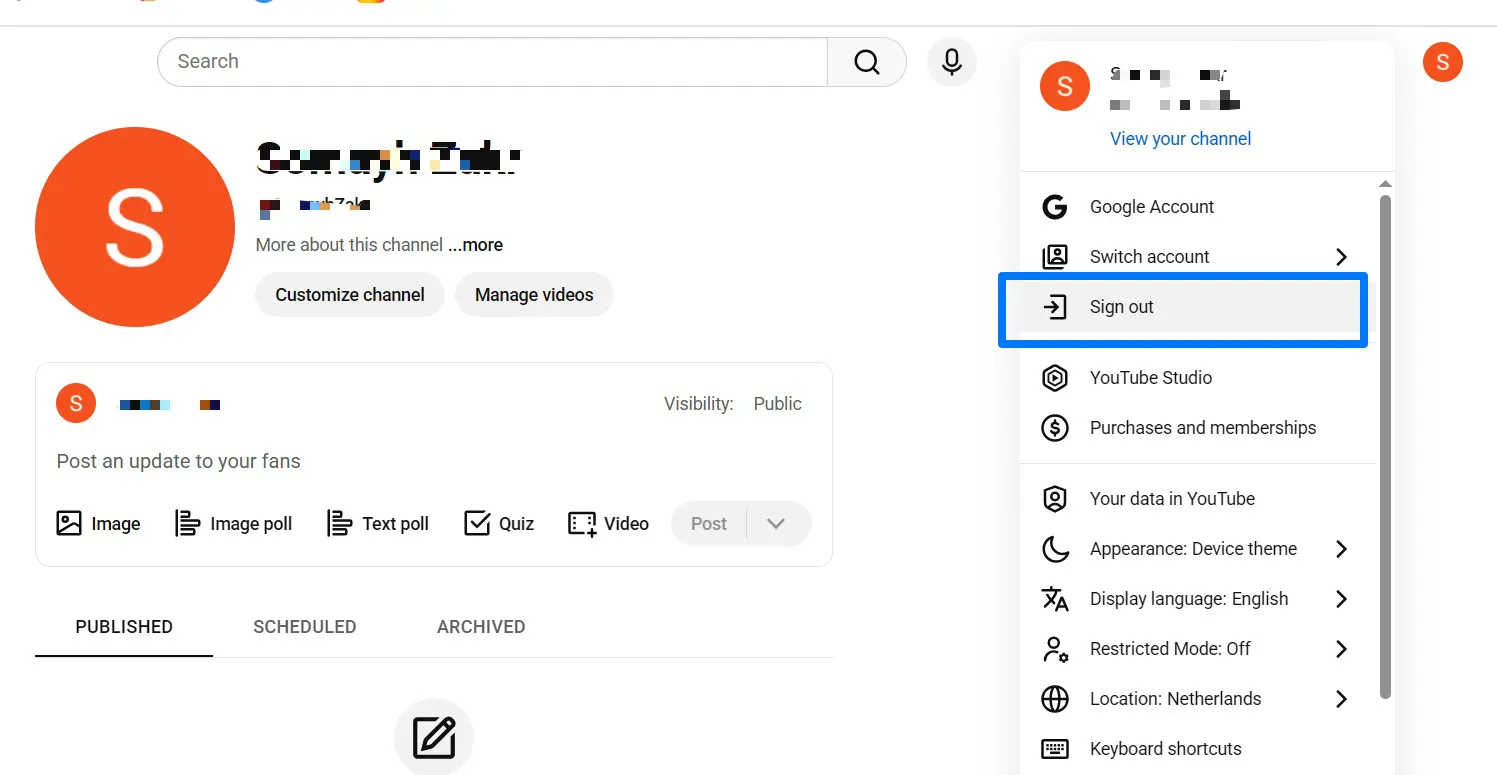
برای خروج از اکانت یوتیوب در اپلیکیشن موبایل، ابتدا باید به بخش مدیریت حساب گوگل «Google Account» بروید و سپس گزینه خروج از حساب (Sing Out) را انتخاب کنید.
چگونه یوتبوب را ریست کنیم؟
برای پاک کردن تاریخچه و پیشنهادهای یوتیوب در ویندوز به آدرس یوتیوب بروید. سپس از منوی سه خط سمت چپ، قسمت You گزینه History را انتخاب کنید.

در سمت راست صفحه گزینههای زیر برای حذف تاریخچه یوتیوب و ریست کردن آن قرار گرفته است:
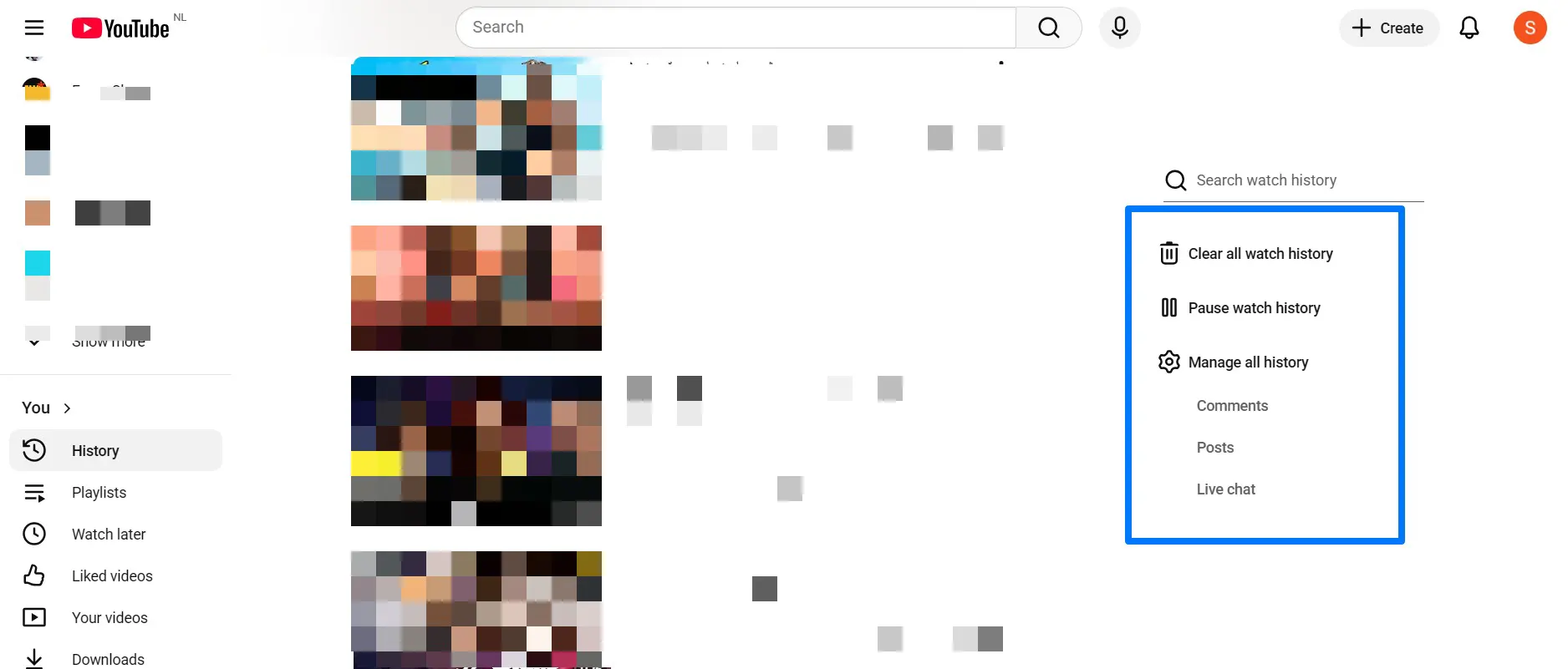
- Clear all watch history: برای حذف کامل سابقه تماشای ویدیوها در یوتیوب استفاده میشود و باعث میشود پیشنهادهای یوتیوب بر اساس تاریخچه قبلی نمایش داده نشوند. به عبارتی دیگر با انتخاب این گزینه:
- تمام ویدیوهایی که قبلاً دیدهاید از Watch History حذف میشوند.
- پیشنهادهای یوتیوب (Recommended / Home) ریست میشود.
- یوتیوب دیگر بر اساس ویدیوهای قبلی به شما محتوا پیشنهاد نمیدهد.
- سابقه تماشای شما برای دیگران یا خودتان قابل مشاهده نخواهد بود.
- Pause watch history: متوقف کردن ذخیره تاریخچه تماشای ویدیوها در یوتیوب.
با فعال کردن این گزینه:
- از این به بعد ویدیوهایی که تماشا میکنید ذخیره نمیشوند.
- تاریخچه قبلی حذف نمیشود (فقط ذخیره جدید متوقف میشود).
- پیشنهادهای یوتیوب کمتر بر اساس ویدیوهای جدید تغییر میکنند.
- میتوانید بدون ثبت سابقه، ویدیو ببینید.
- Manage all history: برای مشاهده و مدیریت کامل تاریخچه تماشا و جستجو در یوتیوب استفاده میشود و امکان حذف یا کنترل جزئی فعالیتها را فراهم میکند. با انتخاب این گزینه به صفحه YouTube History میروید و میتوانید:
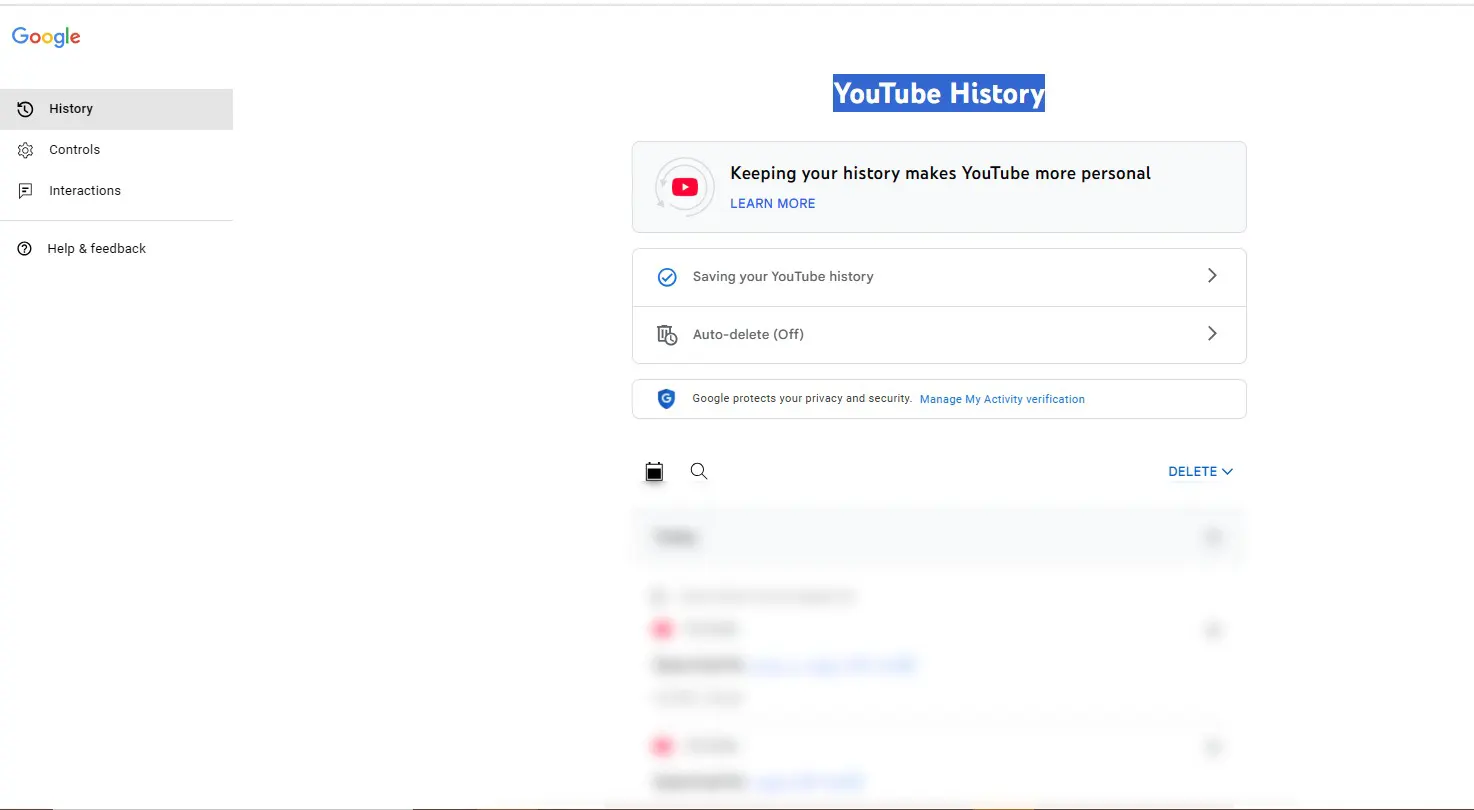
- حذف یک ویدیوی خاص از تاریخچه
- حذف تاریخچه یک بازه زمانی مشخص (مثلاً امروز، دیروز، یک ماه اخیر)
- حذف کل سابقه تماشا و جستجو
- فعال یا غیرفعال کردن ذخیره تاریخچه
- مشاهده جزئیات فعالیتها
سخن پایانی
حذف اکانت یوتیوب و حذف کانال یوتیوب دو فرآیند کاملاً متفاوت هستند و هرکدام پیامدهای خاص خود را دارند. اگر قصد دارید فقط فعالیت خود در یوتیوب را متوقف کنید، حذف یا مخفی کردن کانال روش امن و کاربردی است و حساب گوگل شما همچنان فعال میماند.
اما اگر میخواهید تمام سرویسها و اطلاعات گوگل را پاک کنید، باید حذف کامل حساب گوگل را انتخاب کنید، با این آگاهی که این کار غیرقابل بازگشت است و شامل جیمیل، گوگل درایو، عکسها و سایر دادههای شما خواهد شد.