

فراموش کردن رمز یا تغییر آن به دلایل امنیتی ممکن است برای بسیاری از افراد پیش بیاید. اولین سوالی که در مواجهه با این موضوع با آن برخورد میکنیم این است چطور این کار را انجام دهیم در این راهنما، روش تغییر رمز چتجیپیتی را مرور میکنیم.
چگونه رمز چت جی پی تی را تغییر دهیم؟
اگر با ایمیل و رمز وارد میشوید، میتوانید از تنظیمات حساب پسورد را تغییر دهید یا در صورت فراموشی، آن را بازیابی کنید. بیایید نگاهی سریع به روش های تغییر رمز چت جی پی تی بیندازیم:
|
نوع حساب یا وضعیت |
روش تغییر یا بازیابی رمز |
|
ورود با ایمیل و رمز عبور |
از Settings یا گزینه Forgot password استفاده کنید. |
|
ورود با Google |
رمز را از تنظیمات امنیتی حساب گوگل تغییر دهید. |
|
ورود با Apple |
رمز را از تنظیمات Apple ID تغییر دهید. |
|
ورود با Microsoft |
رمز را از تنظیمات حساب مایکروسافت تغییر دهید. |
|
فراموشی رمز قبلی |
از گزینه Forgot password لینک بازیابی دریافت کنید. |
|
نداشتن دسترسی به ایمیل |
ابتدا دسترسی ایمیل را از سرویسدهنده بازیابی کنید یا با پشتیبانی OpenAI تماس بگیرید. |
|
فعالسازی امنیت بیشتر |
از بخش Security، تأیید دومرحلهای (MFA) را فعال کنید. |
تغییر رمز از داخل حساب در صورت دسترسی به ChatGPT
در صورت دسترسی به حساب، وارد Settings و بخش Account شوید؛ اگر گزینه مربوط نمایش داده شود، رمز جدید اضافه یا رمز قبلی را بهروزرسانی کنید. این تغییر، رمز OpenAI شمارا نیز تغییر میدهد.
بازیابی و تعیین رمز جدید در صورت فراموشی پسورد
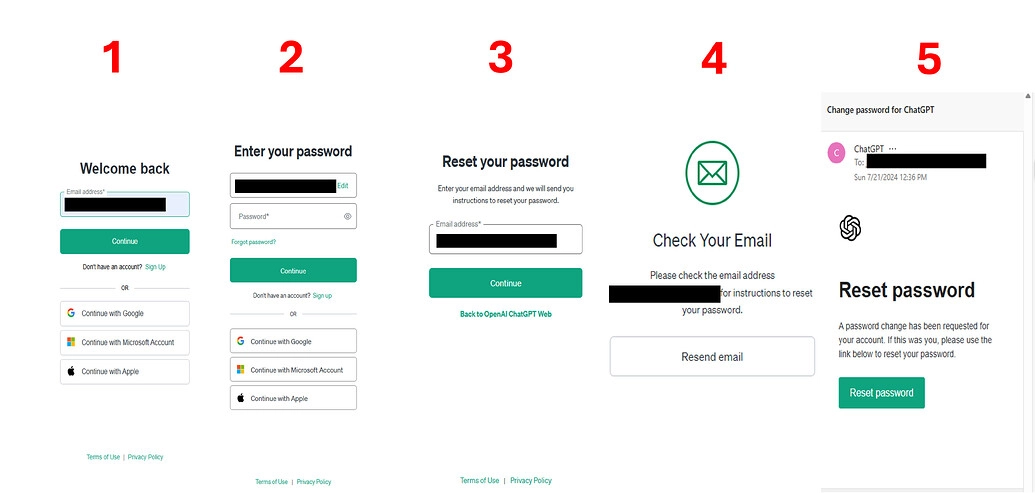
با ورود به صفحه ChatGPT، ایمیل یا شماره متصل به حساب را وارد و Forgot password را انتخاب کنید حالا لینک بازیابی برایتان ایمیل میشود تا رمز تازهای تعیین کنید.
تفاوت تغییر رمز حساب با تغییر روش ورود به ChatGPT
تغییر رمز یعنی عوض کردن گذرواژه؛ تغییر روش ورود به شیوه احراز هویت مربوط است؛ اگر با گوگل، اپل یا مایکروسافت ثبتنام کردهاید، از همان روش ورود استفاده کنید و رمز سرویس اصلی را همانجا تغییر دهید.
آموزش تغییر پسورد چت جی پی تی از داخل حساب
برای افزودن یا تغییر رمز، از تنظیمات حساب کاربری چت جی پی تی میتوانید اقدام کنید:
ورود به حساب کاربری در chatgpt.com
وارد chatgpt.com شوید و با روش همیشگی به حساب خود وارد شوید.
بازکردن Settings و بخش Account یا Security and login
۱. منوی حساب کاربری را باز کنید و وارد Settings شوید.
۲. بخش Account یا Security and login را بررسی کنید.
انتخاب گزینه افزودن یا تغییر Password در صورت نمایش
۱. گزینه Password را پیدا کنید.
۲. اگر گزینه Add یا Update نمایش داده شد، آن را انتخاب کنید.
۳. دستورالعملهای نمایشدادهشده را دنبال کنید.
ثبت رمز جدید و بررسی امکان ورود دوباره
رمز جدیدی انتخاب و ثبت کنید. مراحل را تا پایان دنبال کنید و در صورت امکان، یک بار با رمز جدید وارد حساب شوید.
تغییر رمز چت جی پی تی وقتی رمز قبلی را فراموش کردهایم
اگر رمز حساب را فراموش کردهاید، از طریق ایمیل متصل به آن رمز تازهای تعیین کنید؛ نیازی به ساخت حساب جدید نیست.
خروج از حساب یا بازکردن پنجره ناشناس (Incognito)
اگر هنوز وارد حساب هستید، خارج شوید و صفحه ورود ChatGPT را در یک پنجره جدید یا ناشناس باز کنید.
انتخاب Log in و ورود ایمیل یا شماره متصل به حساب
۱. وارد سایت chatgpt.com شوید و روی Log in کلیک کنید.
۲. ایمیل یا شماره تلفن متصل به حساب را وارد کنید و Continue را بزنید.
انتخاب Forgot password در صفحه ورود رمز
در صفحه ورود رمز، Forgot password را انتخاب کنید تا ایمیل بازیابی ارسال شود.
بازکردن ایمیل بازیابی و تعیین رمز جدید
ایمیل OpenAI را در صندوق ورودی پیدا کنید. اگر پیام نیست، Spam یا Junk را بررسی کنید؛ سپس لینک Reset your password را باز کرده و رمز تازهای ثبت کنید.
ورود مجدد با پسورد جدید و بررسی حساب اصلی
با رمز جدید وارد ChatGPT شوید و مطمئن شوید به همان حساب و سابقه گفتگوهای قبلی دسترسی دارید.
آموزش تغییر رمز چت جی پی تی در گوشی اندروید و آیفون
مراحل تغییر رمز در اندروید و آیفون تقریباً یکسان است و از برنامه یا مرورگر موبایل انجام میشود.
تغییر رمز از تنظیمات برنامه در صورت وجود گزینه
اگر به حساب دسترسی دارید، تنظیمات برنامه را بررسی کنید:
۱. برنامه ChatGPT را باز کنید و وارد منوی پروفایل شوید.
۲. Settings و سپس Account را انتخاب کنید.
۳. گزینه افزودن یا بهروزرسانی رمز عبور (Password) را بررسی کنید.
۴. اگر این گزینه نمایش داده شد، مراحل ثبت رمز جدید را انجام دهید.
انجام مراحل بازیابی رمز از مرورگر موبایل
اگر رمز را فراموش کردهاید یا گزینه تغییر در برنامه نیست، از مرورگر گوشی استفاده کنید:
۱. وارد chatgpt.com شوید و Log in را انتخاب کنید.
۲. ایمیل متصل به حساب را وارد کنید و در صفحه رمز، Forgot password را بزنید.
۳. ایمیل بازیابی را باز کنید، لینک Reset your password را انتخاب و رمز جدید را ثبت کنید.
تفاوت ظاهر منوها در نسخه موبایل و دسکتاپ
ممکن است ظاهر منوها در موبایل و دسکتاپ کمی متفاوت باشد، اما مسیر اصلی مدیریت و بازیابی رمز تقریباً یکسان است.
تغییر رمز حساب ChatGPT ساختهشده با گوگل، اپل یا مایکروسافت
اگر با گوگل، اپل یا مایکروسافت ثبتنام کردهاید، روش تغییر رمز با حسابهای ایمیل و گذرواژه متفاوت است و به روش ورود اولیه بستگی دارد.
چرا بعضی حسابهای Google / Apple / Microsoft رمز مستقل ChatGPT ندارند
با Continue with Google، Continue with Apple یا Continue with Microsoft، ورود از طریق همان سرویس انجام میشود و ممکن است حساب رمز مستقلی نداشته باشد. در این حالت Forgot password کاربردی نیست و باید روش ورود اولیه را انتخاب کنید.
تغییر رمز حساب گوگل یا اپل یا مایکروسافت از سرویس اصلی
اگر حساب رمز مستقل ندارد، رمز را از سرویس اصلی تغییر دهید. در برخی حسابها میتوان رمز مستقل افزود؛ برای بررسی، بخش Security تنظیمات ChatGPT را ببینید.
امکان افزودن Password مستقل در تنظیمات برای حسابهای واجد شرایط
با روش ورود اولیه وارد ChatGPT شوید و به Settings و Security and login بروید. اگر در قسمت Password گزینه Add نمایش داده شد، دستورالعملها را دنبال کنید. این قابلیت برای همه حسابها نیست.
نقش Hide My Email اپل در پیدا کردن ایمیل حساب
اگر هنگام ثبتنام با Apple گزینه Hide My Email را انتخاب کرده باشید، حساب ممکن است به نشانی privaterelay.appleid.com متصل باشد. برای ورود به همان حساب، Continue with Apple و همان Apple ID را انتخاب کنید.
اگر ایمیل تغییر رمز چت جی پی تی ارسال نشد چه کنیم؟
اگر ایمیل بازیابی در صندوق ورودی دیده نمیشود، این موارد را بررسی کنید:
بررسی پوشه Spam و Junk ایمیل
پوشههای Spam و Junk را بررسی کنید؛ ممکن است پیام بازیابی به آنجا منتقل شده باشد.
بررسی درستبودن ایمیل ثبتنامی و روش ورود اولیه
مطمئن شوید همان ایمیل زمان ثبتنام را بررسی میکنید و روش ورود اولیه را درست انتخاب کردهاید.
درخواست مجدد لینک و استفاده از تازهترین ایمیل بازیابی
دوباره از صفحه ورود درخواست بازیابی بدهید و اگر چند پیام دریافت کردید، تازهترین لینک را باز کنید.
احتمال اختلال ایمیل یا محدودیت حساب و مراجعه به پشتیبانی رسمی
اگر همچنان ایمیلی دریافت نمیکنید، از مرکز راهنمای OpenAI با پشتیبانی تماس بگیرید.
چرا تغییر رمز چت جی پی تی انجام نمیشود؟
اگر تغییر یا بازیابی رمز انجام نمیشود، ممکن است یکی از دلایل زیر مطرح باشد.
انتخاب روش ورود اشتباه یا خطای Wrong authentication method
این خطا زمانی رخ میدهد که روش ورود با روش ساخت حساب مطابقت نداشته باشد؛ مثلاً حساب ساختهشده با Apple ممکن است با ایمیل و رمز باز نشود.
نامعتبر یا منقضیشدن لینک بازنشانی
ممکن است لینک بازیابی منقضی شده یا قدیمی باشد. دوباره درخواست بدهید و تازهترین ایمیل را باز کنید.
مشکل کوکی مرورگر، افزونهها یا اتصال اینترنت
اطلاعات ذخیرهشده یا افزونههای مرورگر ممکن است اختلال ایجاد کنند. پنجره ناشناس را امتحان و اتصال اینترنت را بررسی کنید.
مسدود یا غیرفعال بودن حساب کاربری
اگر OpenAI حساب را غیرفعال یا تعلیق کرده باشد، تغییر رمز بهتنهایی مشکل ورود را حل نمیکند.
اگر به ایمیل متصل به چت جی پی تی دسترسی نداشته باشیم چه کنیم؟
لینک بازیابی به ایمیل ثبتشده ارسال میشود؛ اگر به آن دسترسی ندارید، ابتدا برای بازیابی ایمیل اقدام کنید؛ بدون روش تأیید هویت، بازیابی رمز ممکن نیست.
بازیابی دسترسی به ایمیل از ارائهدهنده اصلی
برای بازیابی رمز جیمیل یا سرویس ایمیل، از ابزار بازیابی همان ارائهدهنده استفاده کنید.
بررسی امکان تغییر ایمیل حساب از تنظیمات در صورت ورود موفق
اگر هنوز در دستگاهی به ChatGPT دسترسی دارید، در Settings و Account امکان تغییر نشانی ایمیل را بررسی کنید.
درخواست راهنمایی از پشتیبانی رسمی OpenAI
اگر به ایمیل دسترسی ندارید و نمیتوانید وارد حساب شوید، از پشتیبانی رسمی OpenAI راهنمایی بخواهید؛ بازگردانی حساب تضمینشده نیست.
بعد از تغییر رمز چت جی پی تی چه اتفاقی میافتد؟
تغییر رمز معمولاً اطلاعات اصلی حساب را حذف نمیکند، اما بر نحوه ورود تأثیر دارد.
آیا چتها، فایلها و اشتراک ChatGPT Plus باقی میمانند
تغییر رمز به معنی حذف حساب نیست؛ بنابراین گفتگوها، فایلها و اشتراک ChatGPT Plus حذف نمیشوند.
تغییر پسورد چه تأثیری بر حساب OpenAI و API Platform دارد؟
با تغییر رمز ChatGPT، رمز ورود به سایر سرویسهای OpenAI از جمله API Platform نیز بهروزرسانی میشود.
زمان خروج نشستهای قبلی پس از تغییر رمز
برای قطع دسترسی دستگاههای دیگر، نشستهای فعال را نیز جداگانه ببندید.
روش خروج از همه دستگاهها از بخش Security
برای خروج از نشستهای فعال:
۱. وارد ChatGPT شوید و به Settings بروید.
۲. بخش Security را باز کنید.
۳. گزینه Log out all را انتخاب و درخواست خروج از همه دستگاهها را تأیید کنید.
چگونه پس از تغییر رمز، امنیت حساب چت جی پی تی را افزایش دهیم؟
پس از تغییر رمز، با رعایت چند نکته میتوانید امنیت حساب خود را بیشتر کنید.
نتخاب رمز منحصربهفرد و استفاده از Password Manager
رمزی انتخاب کنید که در حسابهای دیگر خود از آن استفاده نکرده باشید.
فعالکردن تأیید دومرحلهای (MFA) در صورت دسترسی
در Settings و Security and login، گزینه Multi-factor authentication را بررسی کنید. با فعالکردن آن، علاوه بر رمز، مرحله دیگری از تأیید هویت لازم است.
مشاهده نشستهای فعال و خروج دستگاههای ناشناس
در Settings و Security نشستهای فعال را ببینید و در صورت مشاهده دستگاه یا موقعیت ناشناس، آن نشست را ببندید.
تشخیص ایمیل جعلی و لینکهای فیشینگ بازیابی رمز
هنگام دریافت ایمیل بازیابی، نشانی فرستنده و آدرس لینکی را که باز میکنید بررسی کنید.
تفاوت رمز ورود ChatGPT با کد تأیید دومرحلهای چیست؟
رمز عبور و کد تأیید دومرحلهای هر دو از حساب محافظت میکنند، اما کاربردشان متفاوت است.
نقش پسورد در ورود به حساب
رمز عبور برای ورود به حسابهایی است که با ایمیل و گذرواژه ساخته شدهاند یا بعداً رمز مستقل گرفتهاند.
نقش کد تأیید یا اپلیکیشن احراز هویت در MFA
MFA پس از وارد کردن اطلاعات ورود، مرحله امنیتی دیگری اضافه میکند؛ مانند کد پیامکی، کد اپلیکیشن احراز هویت یا تأیید اعلان.
جمعبندی
روش تغییر رمز چت جی پی تی پلاس نامکس به نوع حساب بستگی دارد؛ مثلاً کاربرانی که از ایمیل و رمز استفاده می کنند باید از طریق Settings یا Forgot password اقدام کنند؛ اما حسابهای Google، Apple یا Microsoft باید از روش ورود اولیه استفاده کنند و در صورت نیاز رمز سرویس اصلی را تغییر دهند.
پس از تغییر رمز، نشستهای فعال را بررسی و دستگاههای ناشناس را خارج کنید و در صورت بروز مشکل، از پشتیبانی OpenAI کمک بگیرید.


