



آموزش اشتراکگذاری صفحه نمایش در تلگرام روی موبایل و کامپیوتر
اگر مثل من تمام کارهای خودتان را به تلگرام سپردهاید از تسک های شغلی گرفته تا تماس صوتی یا تصویری با دیگران، حتماً متوجه شده اید که اشتراک گذاری سریع صفحه نمایش حین تماس تصویری چقدر مفید است. هر بار که میخواهید چیزی را به شخص دیگری نشان بدهید یا میخواهید مراحل کار با یک اپلیکیشن را به او یاد بدهید، بهترین کار این است که صفحه موبایل خودتان را با او به اشتراک بگذارید. ولی از آن بهتر این است که این کار را در تلگرام انجام دهید! چون ساده و سریع است.
در این بلاگ از نامکس قصد دارم اشتراکگذاری صفحه نمایش در تلگرام موبایل و کامپیوتر را به طور کامل آموزش داده و مراحل ان را بررسی کنم؛ با من همراه باشید.
آموزش اشتراکگذاری صفحه نمایش در تلگرام با گوشی
اگر تابهحال صفحه نمایش خودتان را در تلگرام به اشتراک نگذاشتهاید اصلاً نگران نباشید، انجام این کار در تلگرام و حتی تلگرام پرمیوم بسیار ساده است:
۱. در تلگرام تماس تصویری بگیرید
قبل از انجام هر کاری با فردی که میخواهید صفحه نمایش را در تلگرام با او به اشتراک بگذارید، یک تماس تصویری بگیرید. برای این کار وارد صفحه چت او شده و دکمه تماس را بزنید. یادتان باشد اگر می خواهید share screen واضح باشه باید اتصال اینترنت شما پایدار باشد. پس اول از اینکه نت متصل و سرعت آن مناسب است مطمئن شوید.
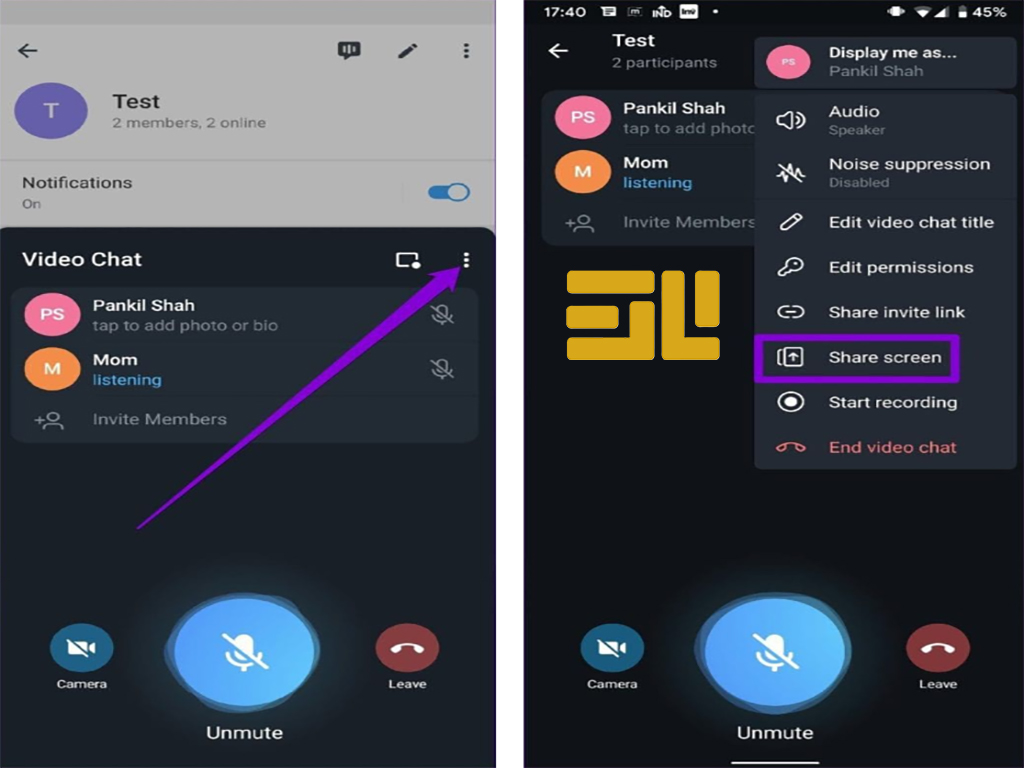
۲. گزینه share screen را پیدا کنید.
بعد از اینکه تماس تلگرامی برقرار شد، گزینههای مربوط به تماس را باز و گزینه share screen را بزنید.
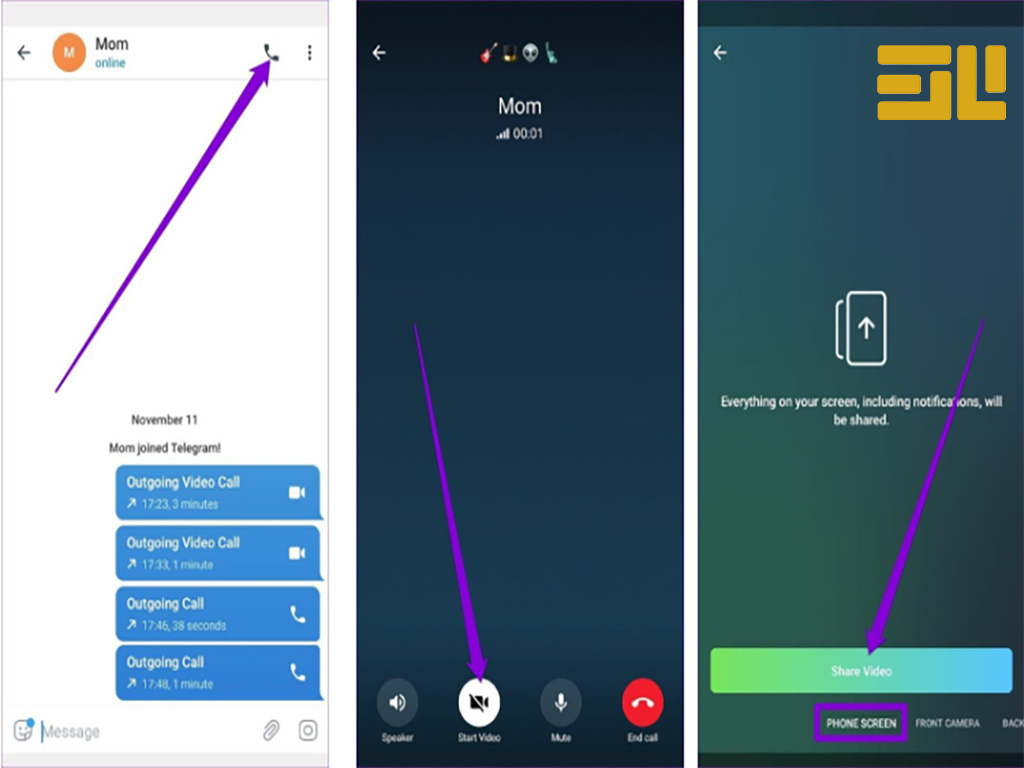
۳. دسترسی به نمایشگر را تایید کنید.
اگر قبلاً اجازه دسترسی به صفحه نمایش را ندادهاید ممکن است تلگرام در این مرحله از شما دسترسی به صفحه نمایش را درخواست کند؛ این اجازه را تایید کنید. در آخر گزینه شروع اشتراکگذاری را انتخاب کنید.
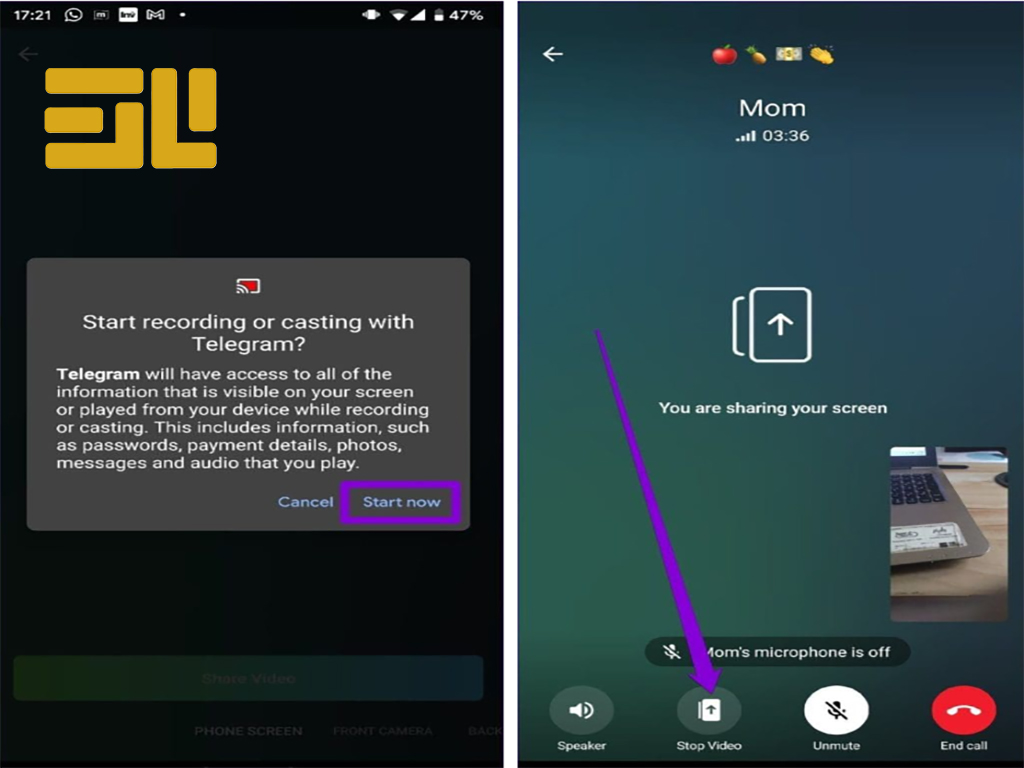
۴. شروع اشتراکگذاری صفحه در تلگرام
بعد از اینکه تمام دسترسیها را تایید کردید، طرف مقابل می تواند صفحه نمایش گوشی شما را ببیند. حالا میتوانید از تلگرام خارج شده و به بخشی بروید که قصد دارید آن را به اشتراک بگذارید، نگران نباشید تلگرام شما از تمایس خارج نمیشود و اشتراکگذاری صفحه پایان نمییابد.
آموزش تمام کردن اشتراکگذاری صفحه در تلگرام
برای اینکه اشتراکگذاری صفحه در تلگرام تمام شود کافی است به تماس تلگرامی خودتان برگردید و گزینه stop broadcast یا stop sharing را بزنید. یادتان باشد که که با زدن این دکمه تماس شما قطع نمیشود فقط اشتراکگذاری صفحه تلگرام تمام میشود. برای پایان دادن تماس میتوانید هر زمان که خودتان تمایل داشتید اقدام کنید.
آموزش اشتراکگذاری صفحه نمایش در تلگرام با کامپیوتر
اگر از تلگرام دسکتاپ روی رایانه یا لپتاپ استفاده میکنید میتوانید صفحه نمایش را در تلگرام به اشتراک بگذارید. برای این کار می توانید مراحل زیر را دنبال کنید:
۱. تماس تصویری بگیرید
تلگرام را باز کرده و به چت شخصی که میخواهید صفحه نمایش خودتان را با او به اشتراک بگذارید بروید و با او تماس تصویری بگیرید.
۲. دوربین را انتخاب کنید
گزینههای مرتبط با دوربین را در تماس تصویری باز کرده و انتخاب کنید. سپس منو را باز کنید تا گزینههای مربوط به اشتراکگذاری تصویر در تلگرام برای شما به نمایش دربیاید.
۳.گزینه screencast را انتخاب کنید
از منوی بازشده، گزینه Screencast را انتخاب کنید با این کار تلگرام اجازه میدهد که شما صفحهای که میخواهید با مخاطب به اشتراک بگذارید را انتخاب کنید.
۴. صفحه دلخواه برای اشتراکگذاری را انتخاب کنید
در این مرحله ممکن است تصاویر کوچکی از پنجرههای باز یا نمایشگرهای متصل به کامپیوتر ببینید حالا میتوانید صفحه یا پنجرهای را که میخواهید مخاطب ببیند انتخاب کنید.
اگر چند برنامه روی کامپیوتر باز باشد، دقت کنید پنجره درست را انتخاب کنید
۵. اشتراکگذاری را آغاز کنید
برای شروع اشتراک صفحه نمایش بعد از انتخاب صفحه موردنظر، روی گزینه Share Screen کلیک کنید.
۶. پایان اشتراکگذاری صفحه
برای متوقف کردن اشتراکگذاری صفحه نمایش گزینه Stop Screencast را انتخاب کنید یادتان باشد که اگر این دکمه را بزنید فقط اشتراکگذاری تمام میشود و تماس شما قطع نمیشود.
مقابسه نحوه اشتراکگذاری صفحه نمایش در تلگرام گوشی و کامپیوتر
اشتراکگذاری صفحه نمایش در گوشی و کامپیوتر فرق چندانی با هم ندارند و این کار اصلاً سخت نیست میتوانید نحوه کار با هر یک را در این جدول ببینید:
| مورد | گوشی | کامپیوتر |
| شروع کار | تماس تصویری | تماس تصویری |
| گزینه اشتراک | Share Screen | Screencast |
| انتخاب محتوا | کل صفحه | صفحه یا پنجره |
| توقف اشتراک | Stop Sharing / Broadcast | Stop Screencast |
| ادامه تماس بعد از توقف اشتراک | بله | بله |
در Share Screen تلگرام، چه چیزی برای مخاطب نمایش داده میشود؟
یادتان باشد که اگر اشتراکگذاری کل صفحه را انتخاب کنید، هر چیزی که در زمان در صفحه شما باز باشد برای طرف مقابل قابل رویت است. پس قبل از هر کاری اپلیکیشنهایی که نمیخواهید طرف مقابل آن را ببیند یا نوتیفیکیشنهای غیر ضروری یا خصوصی را ببندید سپس تماس بگیرید.
نکات مهم قبل از اشتراک صفحه نمایش در تلگرام
اینترنت پایدار
سرعت اینترنت خیلی مهم است! اگرگوشی یا سیستم شما نمی تواند به درستی صفحه را به اشتراک بگذارد یکی از دلایل این مسئله ممکن است کندی اینترنت باشد. پس بهتر قبل از تماس از کیفیت و سرعت اینترنت مطمئن شوید.
خاموش کردن اعلانهای گوشی
اگر از موبایل استفاده میکنید، بهتر است قبل از شروع Share Screen اعلانهای غیرضروری را غیرفعال کنید تا پیامهای خصوصی یا اعلان برنامهها برای مخاطب نمایش داده نشوند.
بستن صفحات با محتوای حساس
قبل از شروع اشتراکگذاری، پیامها، تصاویر شخصی، حسابهای کاربری و سایر اطلاعات حساس را ببندید.گر در کامپیوتر امکان انتخاب یک پنجره خاص وجود دارد، بهجای اشتراک کل دسکتاپ میتوانید فقط همان پنجره موردنیاز را به اشتراک بگذارید.
بروزرسانی تلگرام
همیشه اگر بخشی از تلگرام درست کار نمیکند یا گزینهای را در تلگرام نمیبینید مثلاً Share Screen را در تلگرام پیدا نمیکنید، بهتر است اول برنامه را بروزرسانی کنید.
اگر اشتراکگذاری صفحه در تلگرام شروع نشد چه کاری انجام دهیم؟
اگر نمیتوانید صفحه نمایش خودتان را دیگران به اشتراک بگذارید، می توانید موارد زیر را مجدداً بررسی کنید و مشکل را رفع کنید:
- اتصال اینترنت را بررسی کنید.
- تلگرام را به آخرین نسخه بهروزرسانی کنید.
- تماس تصویری را قطع کرده و دوباره تماس بگیرید.
- به تلگرام تمام مجوز ها و دسترسی لازم را برای برقراری تماس بدهید.
- تلگرام را یکبار ببندید و دوباره اجرا کنید، این روش برای من که همیشه جواب میدهد!
- در کامپیوتر، مطمئن شوید صفحه یا پنجره درست را برای اشتراکگذاری انتخاب کردهاید.
- در بعضی مواقع نیز مشکل میتواند از سیستمعامل، نسخه برنامه یا کیفیت اتصال اینترنت باشد.
جمعبندی
در این مقاله با هم به بررسی روشهای اشتراکگذاری صفحه نمایش در تلگرام آشنا شدیم. برای استفاده از این قابلیت در موبایل کافی است تماس تصویری برقرار کنید، گزینه Share Screen را انتخاب و اشتراکگذاری را تأیید کنید. در رایانه و سیستم نیز بعد از اینکه تماس تصویری برقرار شد میتوانید از گزینه Screencast برای انتخاب صفحه یا پنجره موردنظر استفاده کنید. یادتان باشد قبل از اینکه تماس تصویری بگیرید حتماً اطلاعات شخصی مانند اعلانهای برنامه ها را خاموش کنید تا در صفحه نمایش برای طرف مقابل نشان داده نشود.

 1406
1406