




آموزش ارسال پیام ویدیویی تلگرام
ویدیوهای دایرهای تلگرام یا همان Video Note یکی از قابلیتهای کاربردی تلگرام هستند. این ویدیوها برخلاف ویدیوهای معمولی به شکل دایره نمایش داده میشوند و برای اینکه یک ویدیو کوتاه را خیلی سریع برای دیگران بفرستیم کاربرد دارند. مثلاً وقتی که بخواهیم به جای تایپ کردن، یک موضوع خندهدار را برای دوستمان به صورت تصویری تعریف کنیم؛ تلگرام مسج واقعاً بهدردبخور است.
در این بلاگ سایت نامکس با نحوه ارسال، ذخیره، دانلود و فوروارد کردن ویدیوهای دایرهای تلگرام آشنا می شویم و سپس به حل مشکل باز نشدن ویدیو مسج تلگرام یا آپلود نشدن آن می پردازیم؛ با من همراه باشید.
پیام ویدیویی تلگرام چیست؟
پیام ویدیویی تلگرام که با نام Video Note هم شناخته میشود، یک ویدیوی کوتاه است که در داخل صفحه چت تلگرام ضبط میشود و هنگام ضبط و نمایش درست به شکل یک دایره است.
به نظر من پیام ویدیویی تلگرام درست شبیه ارسال پیام صوتی است و حتی همان کاربرد را دارد با این تفاوت که بهجای اینکه فقط تایپ یا صدا را ضبط کنید، میتوانید همزمان با صحبت کردن تصویر خودتان یا محیط اطراف را هم نشان دهید.
مهمترین ویژگی ویدیوهای دایرهای این است که حداکثر ۶۰ ثانیه طول دارند و هنگام نمایش در چت، بهصورت خودکار و بدون صدا پخش میشوند.
پیام ویدیویی تلگرام با تماس تصویری تلگرام چه فرقی دارد؟
این دو قابلیت کاربرد کاملاً متفاوتی دارند پس اگر فقط میخواهید یک پیام کوتاه برای کسی بفرستید Video Note گزینه راحتتری است. اما اگر قرار است با طرف مقابل صحبت کنید و رفتوبرگشت داشته باشید، تماس تصویری انتخاب مناسبتری خواهد بود..
|
ویژگی |
پیام ویدیویی |
تماس تصویری |
|
نوع ارتباط |
غیرهمزمان |
همزمان |
|
مدت |
حداکثر ۶۰ ثانیه |
مناسب مکالمه طولانی |
|
نحوه مشاهده |
گیرنده هر زمان بخواهد |
در همان لحظه |
|
شکل نمایش |
دایرهای |
تمامصفحه |
|
کاربرد اصلی |
پیام سریع و کوتاه |
مکالمه و جلسه |
|
ضبط |
گوشی |
گوشی و کامپیوتر |
آموزش ارسال پیام ویدیویی در تلگرام
- ۱. ارسال پیام ویدیویی در تلگرام بسیار ساده است برای این کار کافی است مراحل زیر را به ترتیب انجام دهید:
- ۲. وارد چت خصوصی، گروه یا کانال موردنظر شوید.
- ۳. کنار کادر نوشتن پیام، آیکون میکروفون را پیدا کنید.
- ۴. یک بار روی میکروفون بزنید تا به آیکون دوربین تبدیل شود.
- ۵. آیکون دوربین را لمس کنید و نگه دارید.
- ۶. ضبط ویدیو شروع میشود.
- ۷. با رها کردن انگشت، ویدیو ارسال خواهد شد.
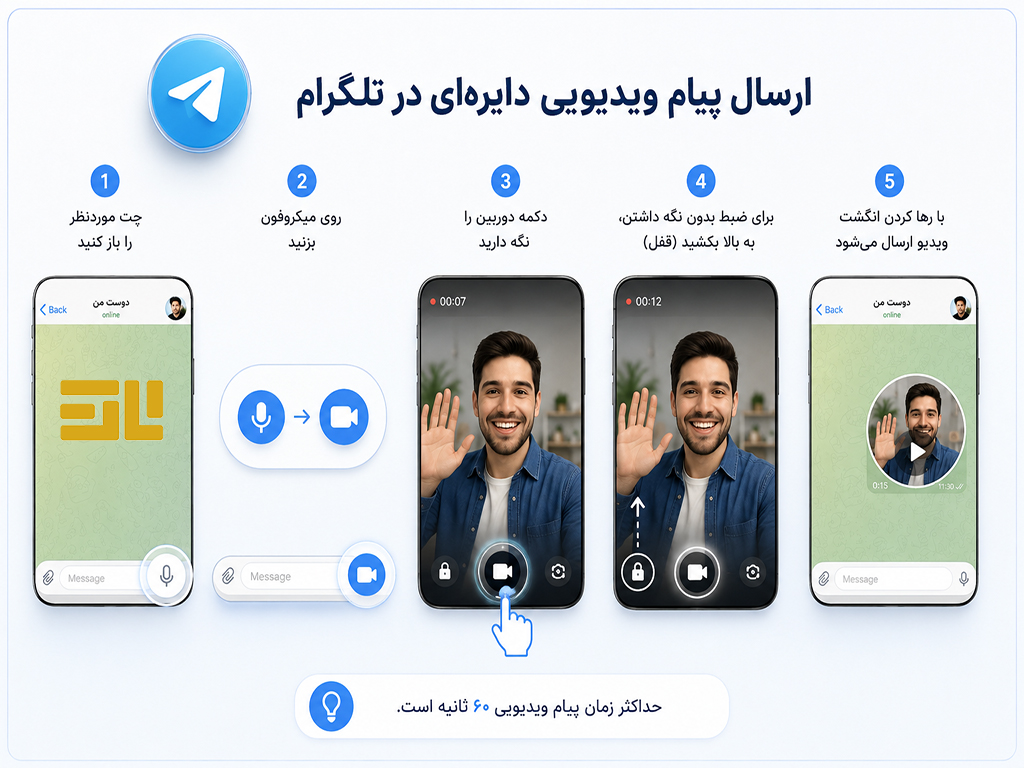
اگر نمیخواهید هنگام ضبط انگشتتان را روی دکمه نگه دارید، بعد از شروع ضبط انگشت خود را به سمت بالا بکشید. با این کار ضبط قفل میشود و میتوانید انگشتتان را بردارید. پس از پایان صحبت نیز با زدن دکمه توقف، ضبط را تمام کنید.
برای تغییر دوربین نیز هنگام ضبط روی آیکون تعویض دوربین بزنید تا بین دوربینهای سلفی و دوربین اصلی پشتت گوشی، جابهجا شوید.
آیا با کامپیوتر میتوان ویدیوی دایرهای ضبط کرد؟
در نسخههای موبایل تلگرام برای اندروید و iOS امکان ضبط مستقیم Video Note وجود دارد. اما در تلگرام وب و دسکتاپ به صورت مستقیم امکان ساخت و ارسال پیام ویدیویی در تلگرام وجود ندارد هر چند شما در نسخه دسکتاپ و وب میتوانید ویدیوهای دایرهای دریافتشده را ببینید و سیو کنید.
آموزش ذخیره کردن پیام ویدیویی در تلگرام
اگر ویدیوی دایرهای مهمی دریافت کردهاید، میتوانید آن را در گوشی یا کامپیوتر ذخیره کنید.
آموزش ذخیره کردن پیام ویدیویی تلگرام در اندروید
ویدیوی موردنظر را باز کنید و روی منوی سهنقطه بزنید؛ سپس گزینه Save to Gallery یا همان ذخیره در گالری را انتخاب کنید.
در بعضی نسخههای تلگرام میتوانید روی پیام ویدیویی لمس طولانی کنید و از منوی بازشده گزینه ذخیره در گالری را بزنید. در آخر ویدیوی ذخیرهشده شما به شکل فایل MP4 در گالری گوشی موبایل ذخیره میشود.
ذخیره پیام ویدیویی تلگرام در آیفون
در آیفون ابتدا ویدیوی دایرهای را باز کنید، سپس روی آیکون اشتراکگذاری بزنید و گزینه Save Video را انتخاب کنید؛ بعد از ذخیره پیام ویدویی تلگرام، میتوانید ویدیو را در برنامه Photos ببینید.
ذخیره پیام ویدیویی تلگرام در کامپیوتر
برای ذخیره پیام ویدیویی در لپتاپ و سیستم می توانید در تلگرام دسکتاپ روی ویدیو راست کلیک کرده و گزینه Save Video As را انتخاب و پوشهای را که میخواهید فایل در آن ذخیره شود مشخص کنید. یادتان باشد شما می توانید فایل ذخیرهشده را مانند هر ویدیوی معمولی دیگری پخش، ویرایش یا حتی آپلود کنید.
ویدیوی ذخیرهشده تلگرام کجا میرود؟
در اندروید، ویدیوهای ذخیرهشده معمولاً در گالری و پوشه مربوط به Telegram دیده میشوند و در آیفون، فایل در برنامه Photos قرار میگیرد و در کامپیوتر نیز در همان پوشهای ذخیره میشود که هنگام انتخاب گزینه Save Video As مشخص کردهاید.
اگر ویدیو را ذخیره کردهاید اما در گالری نمایش داده نمیشود، بهتر است مجوزهای دسترسی تلگرام، فضای خالی گوشی و تنظیمات ذخیره رسانه را بررسی کنید چون بیشتر مشکلات عدم نمایش ویدیو تلگرام به همین مجوزهای دسترسی مربوط هستند.

چگونه ویدیوی دایرهای تلگرام را فوروارد کنیم؟
فوروارد کردن پیام ویدیویی تلگرام درست مثل فوروارد کردن پیام در تلگرام است؛ در گوشی موبایل خودتان انگشتتان را روی ویدیو چند لحظه نگهدارید و با باز شدن گزینهها، Forward را بزنید. حالا مخاطب یا چتی را که میخواهید ویدیو برای آن ارسال شود انتخاب کنید.
برای فروارد کردن پیام ویدیویی در تلگرام دسکتاپ میتوانید روی پیام راستکلیک کرده و گزینه Forward را انتخاب کنید. البته اگر ویدیو داخل یک کانال یا گروهی باشد که مدیر آن امکان فوروارد یا ذخیره محتوا را محدود کرده باشد، ممکن است نتوانید آن را فوروارد کنید.
تلگرام پریمیوم چه امکاناتی برای ویدیو دارد؟
پیامهای ویدیویی دایرهای برای کاربران معمولی و تلگرام پرمیوم از نظر شکل و محدودیت زمانی تفاوتی ندارند اما کاربران تلگرام پریمیوم به چند قابلیت اضافه دسترسی دارند.
یکی از مهمترین آنها تبدیل پیام ویدیویی به متن است که کاربران تلگرام پرمیوم با استفاده از قابلیت Transcript میتوانند محتوای گفتاری پیام را بدون گوش دادن کامل به آن به صورت متن بخوانند؛ دانلود سریعتر فایلها نیز یکی دیگر از مزایای پریمیوم است.
حذف خودکار پیامهای ویدیویی تلگرام
شما در Secret Chat تلگرام میتوانید برای رسانهها زمان حذف خودکار تعیین کرد. برای استفاده از این قابلیت، یک چت مخفی ایجاد کنید و از گزینه تایمر، مدتزمان حذف خودکار را مشخص کنید. سپس ویدیوی موردنظر را ارسال کنید.
بعد از مشاهده پیام توسط گیرنده، شمارش زمان حذف آغاز میشود و پس از پایان زمان تعیینشده، پیام حذف خواهد شد. چتهای مخفی تلگرام از رمزگذاری سرتاسری استفاده میکنند. ولی یادتان باشد، برای اطلاعات حساس نباید صرفاً به پیامهای خودتخریبشونده اعتماد کرد؛ چون همیشه امکان ثبت محتوا با روشهای دیگری، مثل فیلمبرداری از صفحه با یک دستگاه دیگر، وجود دارد.
چطور ویدیوی دایرهای بهتری ضبط کنیم؟
برای اینکه ویدیوی شما کیفیت بهتری داشته باشد، چند نکته ساده را رعایت کنید.
تنظیم جهت نور
نور را از روبهرو تنظیم کنید چون اگر منبع نور پشت سرتان باشد، صورتتان تاریک دیده میشود.
تمیز کردن لنز
لنز دوربین را تمیز کنید چون یک لکه کوچک روی دوربین میتواند تصویر را تار و کدر کند.
گوشی را ثابت نگه دارید .
اگر قرار است مدت بیشتری صحبت کنید، گوشی را به یک سطح ثابت تکیه دهید تا لرزش دست شما باعث لرزش تصویر نشود.
چه چیزی می خواهید بگویید
چون پیام ویدیویی حداکثر ۶۰ ثانیه است، بهتر است قبل از شروع ضبط، موضوع را در ذهنتان مرتب کنید.
تنظیمات میکروفون
اگر صدای ویدیو ضبط نمیشود، مطمئن شوید برنامه دیگری همزمان از میکروفون گوشی استفاده نمیکند.
۸ راهحل برای مشکل کار نکردن پیام ویدیویی تلگرام
گاهی اوقات وقتی میخواهیم پیام ویدیویی در تلگرام بفرستیم، آیکون دوربین نمایش داده نمیشود، ضبط شروع نمیشود یا ویدیو بدون صدا ذخیره میشود. در ادامه رایجترین مشکلات پیام ویدیویی تلگرام و راهحل آنها را بررسی میکنیم..
۱. آیکون دوربین نمایش داده نمیشود
اگر کنار کادر پیام فقط آیکون میکروفون را میبینید، ابتدا تلگرام را به آخرین نسخه موجود بهروزرسانی کنید چون نسخه قدیمی برنامه ممکن است باعث بروز مشکل شود.
۲. ضبط ویدیو شروع نمیشود
اگر دکمه دوربین را نگه میدارید اما ضبط پیام ویدیویی تلگرام شروع نمیشود، مجوزهای تلگرام را بررسی کنید.
در اندروید به تنظیمات یا همان Settings رفته و روی Apps بزنید؛ سپس تلگرام را انتخاب کرده و روی Permissions یا دسترسیها بزنید. حالا فقط کافی است مطمئن شوید دسترسیهای دوربین و میکروفون فعال هستند.
در آیفون نیز از بخش تنظیمات حریم خصوصی، دسترسی تلگرام به دوربین و میکروفون را بررسی کنید و اجازههای لازم را بدهید.
۳. دوربین عقب فعال نمیشود
هنگام ضبط بهدنبال آیکون تعویض دوربین بگردید چون با لمس آن میتوانید بین دوربین جلو و عقب جابهجا شوید. اگر این گزینه وجود ندارد، یک بار تلگرام را ببندید و دوباره باز کنید و در صورت ادامه مشکل، برنامه را بهروزرسانی کنید.
۴. ویدیو تار است
اول از همه لنز دوربین را تمیز کنید و در محیطی با نور بهتر فیلم بگیرید؛ علاوهبراین بهتر است سرعت اینترنت شما خوب باشد چون اینترنت ضعیف میتواند روی نحوه ارسال و فشردهسازی رسانهها تأثیر بگذارد.
۵. ویدیو صدا ندارد
اگر تصویر ضبط میشود اما صدایی در آن وجود ندارد، دسترسی تلگرام به میکروفون را بررسی کنی؛ علاوهبراین برنامههای دیگری را که ممکن است در حال استفاده از میکروفون باشند را ببند.
۶. ویدیو در گالری ذخیره نمیشود
اگر گزینه ذخیره را میزنید اما فایل را در گالری پیدا نمیکنید، ابتدا بخش فایل گوشی خودتان را بررسی کنید. اگر هنوز فایل را پیدا نکردهاید، در اندروید دسترسی تلگرام به حافظه و رسانه در گوشی را بدهید.
در آیفون نیز مطمئن شوید تلگرام اجازه دسترسی به Photos را دارد.
جمعبندی
پیام ویدیویی دایرهای تلگرام راهی سریع برای فرستادن یک پیام تصویری کوتاه است. برای ساخت آن کافی است آیکون میکروفون را به دوربین تبدیل کنید و دکمه دوربین را نگه دارید. اگر نمیخواهید دکمه را نگه دارید، میتوانید با کشیدن انگشت به سمت بالا ضبط را قفل کنید. برای ذخیره ویدیو نیز در اندروید از گزینه Save to Gallery، در آیفون از Save Video و در کامپیوتر از Save Video As استفاده کنید.
اگر این قابلیت برایتان کار نمیکند، ابتدا نسخه تلگرام، مجوز دوربین و میکروفون و فضای ذخیرهسازی دستگاه را بررسی کنید. در بیشتر موارد، مشکل از یکی از همین موارد است. اگر همچنان برای ارسال پیام ویدیویی دچار مشکل هستید یا برای خرید خدمات و محصولات تلگرام به کمک نیاز دارید میتوانید با پشتیبانی نامکس در ارتباط باشید.

 1006
1006