




آموزش ریپلای و فوروارد حرفهای در تلگرام؛ Reply، Quote و فوروارد بدون نام
تلگرام به عنوان پیامرسان، کارهای زیادی در جهت راحتتر شدن چت برای کاربر و منتقل کردن درست منظور او انجام داده است. به عنوان مثال ریپلای و فوروارددو مورد از پرکاربردترین این قابلیتها هستند. با استفاده از این امکانات میتوانید به پیام شخصی خاص پاسخ بدهید، فقط به بخشی از یک پیام طولانی واکنش نشان بدهید، پیامها را به گفتگوی دیگری بفرستید و حتی هنگام فوروارد نام فرستنده اصلی را از پیامم حذف کنید.
اگر در یک گروه تلگرامی عضو باشید، اهمیت Replyو Forward را بهتر متوجه میشوید. وقتی چند نفر همزمان در گروه در حال چت هستند، اگر پیام شخص خاصی را ریپلای نکنید ممکن است مشخص نباشد پاسخ شما مربوط به کدام پیام یا چه کسی است. از طرف دیگر، هنگام انتقال یک پیام به فرد یا گروه دیگر، دانستن روش درست فوروارد میتواند از نمایش اطلاعات غیرضروری جلوگیری کند. در این بلاگ از سایت نامکس، آموزش ریپلای و فوروارد در تلگرام را از روشهای ساده تا قابلیتهای پیشرفتهتر بررسی میکنیم؛ با من همراه باشید.
ریپلای در تلگرام چیست؟
Reply کردن یک پیام یعنی جواب ما دقیقاً برای آن پیام باشد و به آن پیام جواب بدهیم. وقتی یک پیام را ریپلای میکنید، پیام اول در یک کادر و بالای پیام اصلی نشان داده میشود و پیام شما در پایین آن نوشته قرار میگیرد. بدین صورت ارتباط پیام ها مشخص میماند.
برای مثال تصور کنید شخصی کی سوال پرسیده پاسخ شما بدون ریپلای کردن سوال او باعث میشود مشخص نباشد شما درباره چه چیزی و با چه کسی صحبت میکنید. بنابراین قابلیت ریپلای در گروهها، کانالهای دارای بخش نظرات، گفتگوهای کاری و چتهای خصوصی کاربرد زیادی دارد.
آموزش ریپلای در تلگرام با گوشی
برای ریپلای کردن پیام در تلگرام در گوشی میتوانید از چند روش استفاده کنید.
آموزش ریپلای تلگرام با انتخاب گزینه Reply
- تلگرام را باز کرده و وارد چت دلخواهتان شوید
- روی پیامی که می خواهید به ان پاسخ بدهید، ضربه بزنید.
- گزینه Reply را انتخاب کنید.
- متن پاسخ خود را بنویسید و روی دکمه ارسال بزنید.
پس از ارسال، پیام شما پایین پیامی که به آن جواب دادهاید نشان داده میشود.
آموزش ریپلای با لمس طولانی پیام
اگر انگشت خود را چند لحظه روی پیام موردنظر نگه دارید، پس از انتخاب پیام، گزینههای مختلفی نمایش داده میشود. حالا میتوانید گزینه Reply را انتخاب کنید و بعد پاسخ خودتان را برای کسی که با او چت می کنید ارسال کنید.
اگر بخواهید علاوه بر ریپلای، به گزینههای دیگری مانند Forward، Copy یا Delete نیز دسترسی داشته باشید، استفاده از لمس طولانی مناسب است.
آموزش ریپلای با کشیدن پیام به سمت چپ
در برنامه تلگرام که روش گوشی نصب است، یکی از سریعترین روشها برای پاسخ دادن این است که پیام را به سمت چپ بکشید. با این کار، حالت Reply فعال میشود و میتوانید پاسخ خودتان را تایپ کنید.
آموزش ریپلای در تلگرام دسکتاپ
اگر برای چت کردن از تلگرام دسکتاپ یا وب استفاده میکنید، ریپلای کردن بسیار ساده و تقریباً مشابه تلگرام معمولی است.
برای ریپلای کردن کافی است:
-
وارد گفتگوی موردنظر شوید و روی پیامی که می خواهید به آن پاسخ دهید، کلیک راست کنید.
-
گزینه Reply را انتخاب کنید.
-
پاسخ خود را بنویسید و پیام را ارسال کنید.
چطور ریپلای تلگرام را لغو کنیم؟
اگر از فرستادن پیام با ریپلای کردن پشیمان شدهاید میتوانید به راحتی بدون اینکه پیام را حذف کنید، در قسمت بالای کادر نوشتن پیام، روی علامت × کنار پیام انتخابشده ضربه بزنید. Reply لغو میشود و پیام بعدی شما بدون ریپلای کردن به پیام قبلی ارسال میشود.
چگونه یک ریپلای را در چت دیگری ارسال کنیم؟
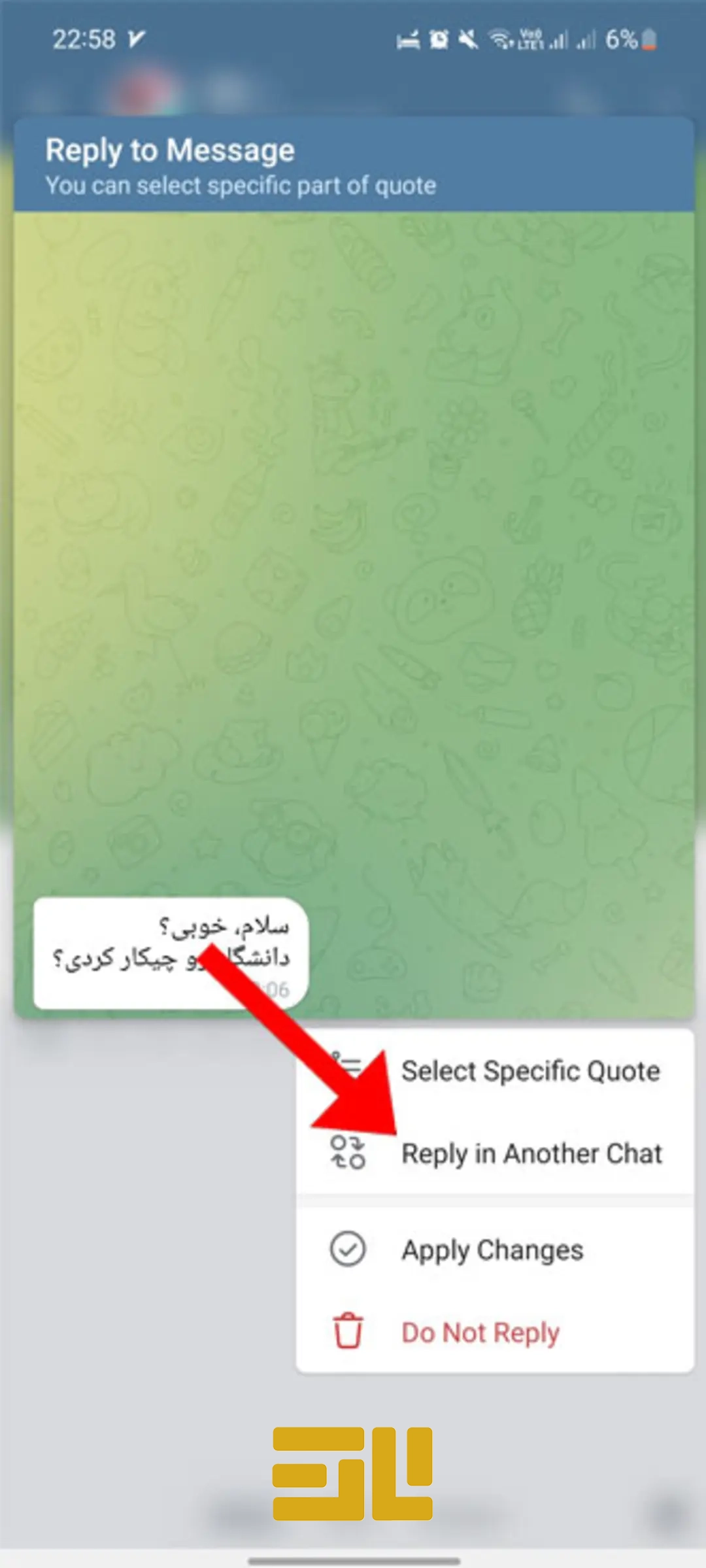
تلگرام قابلیتی با عنوان Reply in Another Chat دارد که امکان انتقال یک پاسخ به گفتگوی دیگر را فراهم میکند. فرض کنید در یک گروه درباره یک موضوع صحبت میکنید و میخواهید همان پیام را برای شخص دیگری بفرستید و درباره ان موضوع با اون صحبت کنید.
برای این کار:
-
پیام موردنظر را انتخاب کنید.
-
گزینه Reply را بزنید.
-
گزینه Reply in Another Chat را انتخاب کنید.
-
چت مقصد را انتخاب کنید.
-
پیام را ارسال کنید.
یکی از مزیتهای ریپلای کردن پیام در یک چت دیگر این است که ارتباط پیام با پیام اصلی حفظ میشود و گیرنده میتواند روی بخش مربوط به ریپلای ضربه بزند تا پیام اصلی را ببیند؛ البته امکان مشاهده پیام اصلی به دسترسی کاربر به پیام اول هم بستگی دارد؛ مثلاً اگر پیام مربوط به یک گروه خصوصی باشد احتمالاً شما اصلا از ابتدا نمیتوانید ان پیام را برای دیگری بفرستید.
آموزش کوت کردن در تلگرام یا ریپلای به بخشی از پیام
یکی از امکانات بسیار کاربردی تلگرام، قابلیت Quote یا نقل قول کردن بخشی از پیام است. در ریپلای معمولی، تلگرام تمام پیام شخص دیگر را به پاسخ شما متصل میکند؛ اما با کوت کردن میتوانید قسمت مشخصی از متن را انتخاب کنید.
فرض کنید شخصی یک پیام طولانی نوشته و در آن درباره چند موضوع مختلف صحبت کرده است حالا اگر شما میخواهید فقط به یکی از جملههای آن پیام پاسخ بدهید، نیازی نیست کل پیام را ریپلای کنید. میتوانید همان جمله را انتخاب کنید و پاسخ خود را دقیقاً به آن بخش مرتبط کنید. این قابلیت برای گفتگوهای طولانی، گروههای کاری و حتی یادآوری بخشی از حرفهای دیگران دیگران بسیار بهدرد بخور است!
نحوه ریپلای به قسمتی از پیام در تلگرام یا کوت کردن
برای ریپلای کردن روی بخشی از پیام در تلگرام در گوشی مراحل زیر را انجام دهید:
-
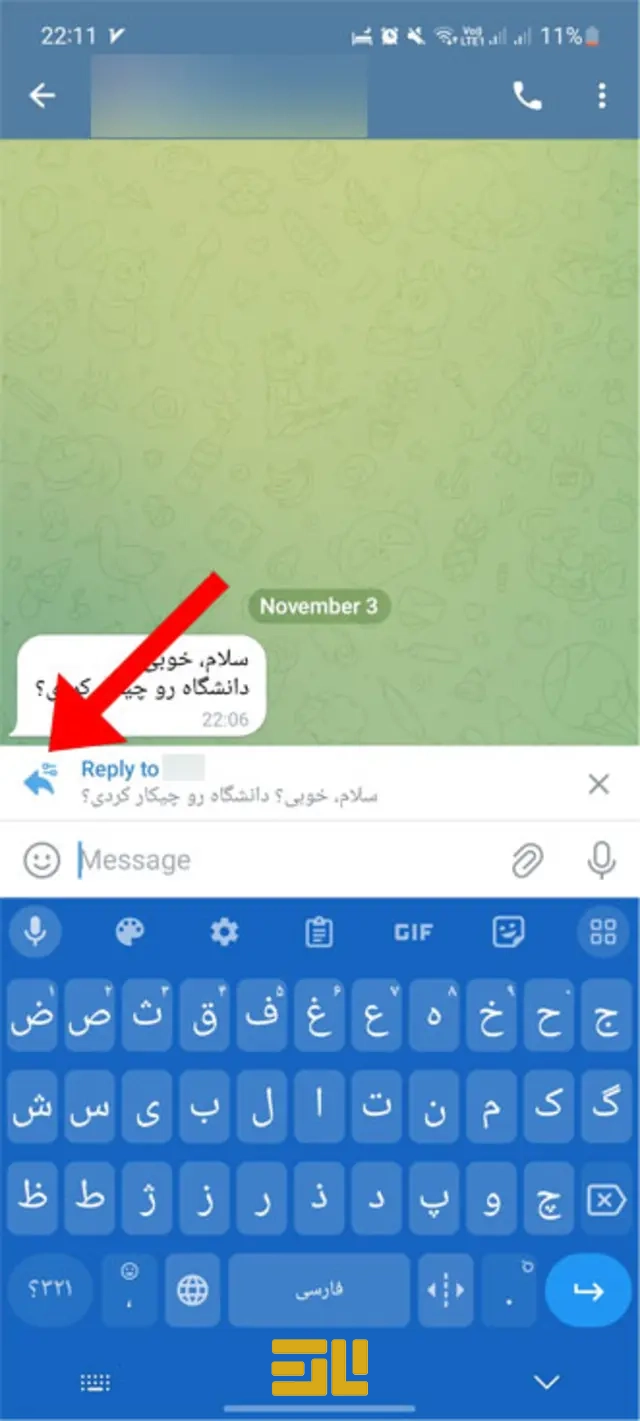
پیام موردنظر را پیدا کنید و انگشت خود را روی پیام نگه دارید تا انتخاب شود.
-
روی یکی از کلمات متن پیام لمس طولانی انجام دهید حالا ابزار انتخاب متن ظاهر میشود.
-
با استفاده از دستگیرههای انتخاب، قسمت دلخواه متن را مشخص کنید.
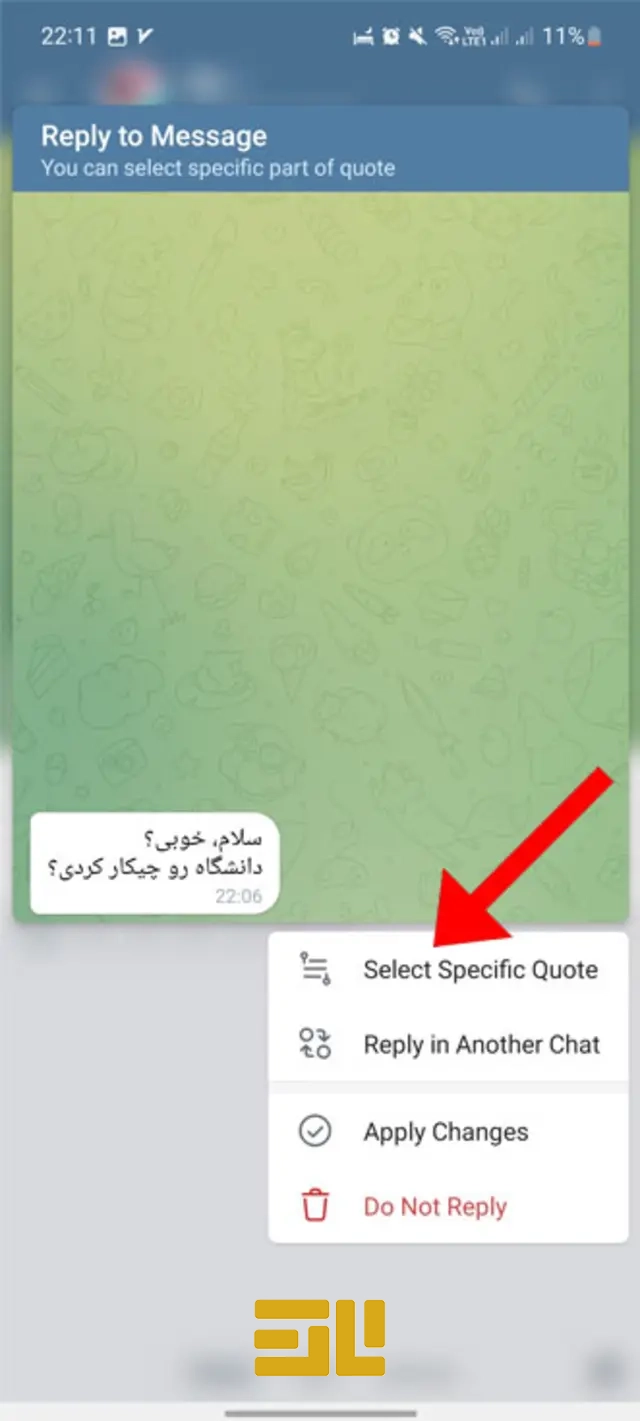
-
گزینه Quote را انتخاب کنید.
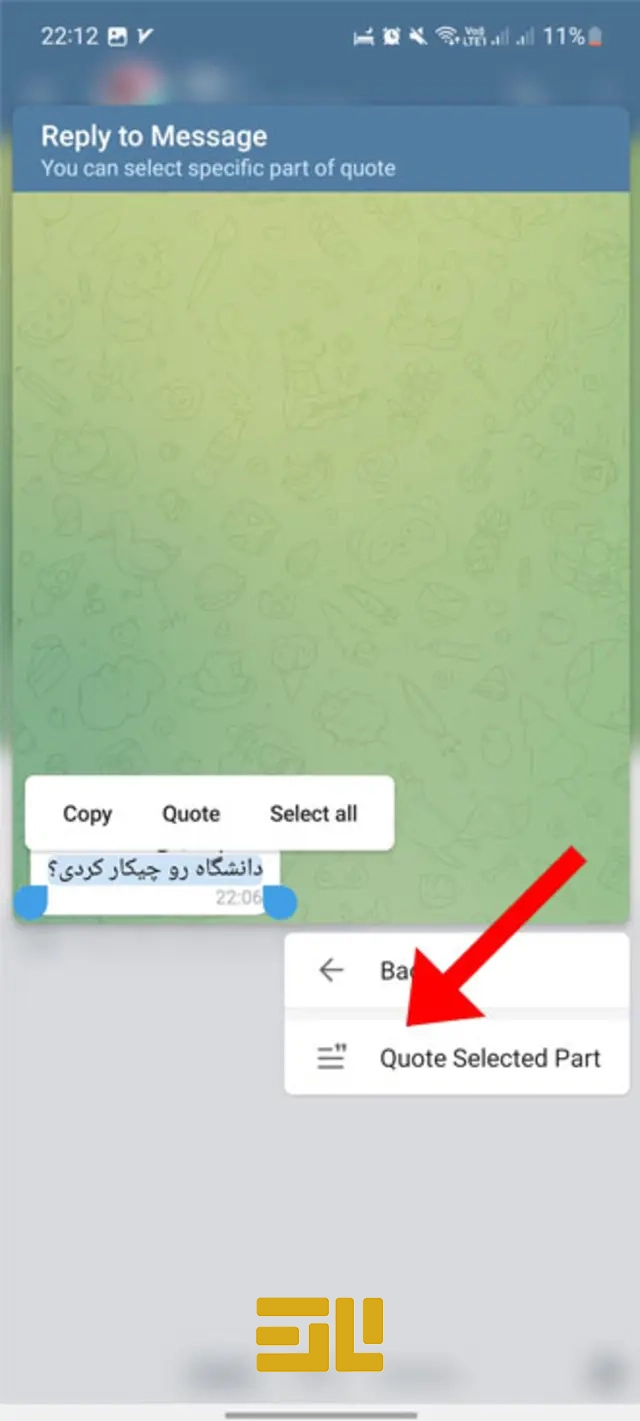
-
پاسخ خودتان را بنویسید و پیام را ارسال کنید.
حالا مخاطب شما میتواند ببیند شما دقیقاً به کدام قسمت پیام قبلی او ریپلای کردهاید. با انجام این کار جواب شما به سوال یا آن موضوع مورد بحث، دقیقتر و قابل فهمتر خو
آموزش کوت کردن پیام در تلگرام دسکتاپ
برای پاسخ دادن به قسمت مشخصی از یک پیام در تلگرام یا همان کوت کردن پیام میتوانید این مراحل را دنبال کنید:
-
با ماوس قسمت موردنظر متن را انتخاب کنید.
-
روی متن انتخابشده کلیک راست کنید و گزینه Quote& Reply را انتخاب کنید.
-
جواب خودتان را بنویسید و پیام را ارسال کنید.
با کوت کردن پیام، قسمت انتخابشده بهعنوان نقلقول در پیام شما نمایش داده میشود.
تفاوت Reply و Quote در تلگرام
ممکن است تفاوت این دو قابلیت در ابتدا کمی گیجکننده باشد.
Reply: برای پاسخ دادن به یک پیام کامل استفاده میشود.
Quote: برای مشخص کردن قسمت خاصی از متن پیام و جواب دادن به آن بخش استفاده میشود.
بنابراین اگر پیام کوتاه است، Reply کنید اما اگر پیام طولانی باشد، Quote انتخاب بهتری است.
فوروارد در تلگرام چیست؟
فروارد کردن یعنی یک پیام یا حتی فایل را از یک چت به چت دیگر بفرستید؛ مثلاً وقتی در یک گروه یا کانال پیام جالبی میبینید ممکن است بخواهید همان پیام را برای دوستتان ارسال کنید. برای این کار بهجای اینکه متن را کپی کنید یا دوباره بنویسید، میتوانید از گزینه Forward استفاده کنید. یادتان باشد که فوروارد برای ارسال انواع محتوا از فایل گرفته تا متن، کاربرد دارد. پیشنهاد می کنم اگر ادمین یا مدیر کانال و گروه تلگرام هستید به بخش خدمات و محصولات تلگرام سایت نامکس سر بزنید و محصولات باکیفیت و تحویل فوری تلگرام را مشاهده کنید.
آموزش فوروارد پیام در تلگرام با گوشی
برای فوروارد کردن پیام در تلگرام مراحل زیر را دنبال کنید:
-
وارد چت موردنظر شوید.
-
انگشت خودتان را روی پیام چند لحظه نگه دارید.
-
گزینه Forward را انتخاب کنید.
-
مخاطب یا گروه مقصد را انتخاب کنید.
-
در صورت نیاز، توضیحی به پیام اضافه کنید.
-
پیام را ارسال کنید.
فوروارد در تلگرام بدون نام فرستنده
یکی از امکانات کاربردی تلگرام هنگام فروارد کردن پیام، امکان فوروارد بدون نمایش نام فرستنده است. وقتی یک پیام را فوروارد میکنید، تلگرام اطلاعات مربوط به منبع پیام و مثلاً نام شخص ارسال کننده را نیز نمایش میدهد ولی اگر نمیخواهید نام فرستنده اصلی نمایش داده شود، میتوانید از گزینههای مربوط به حذف نام فرستنده استفاده کنید.
آموزش فروارد پیام بدون نمایش نام فرستنده در تلگرام گوشی
اگر قصد دارید یک پیام را بدون اینکه نام فرستنده آن مشخص باشد برای دیگران ارسال و یا حتی در کانال خودتان منتشر کنید میتوانید از روش زیر استفاده کنید:
-
پیام موردنظر را انتخاب کنید.
-
گزینه Forward را بزنید.
-
چت مقصد را انتخاب کنید.
-
قبل از ارسال، روی اطلاعات مربوط به فرستنده یا گزینه نمایش نام ضربه بزنید.
-
گزینه مربوط به حذف یا مخفی کردن نام فرستنده را انتخاب کنید.
-
تغییرات را تأیید و پیام را ارسال کنید.
آموزش فوروارد بدون نام فرستنده در تلگرام دسکتاپ
برای فروارد پیام در تلگرام دسکتاپ میتوانید به سادگی تنظیمات مربوط به نمایش نام فرستنده را تغییر دهید. برای این کار کافی است مراحل زیر را به ترتیب دنبال کنید:
-
روی پیام کلیک راست و گزینه Forward را انتخاب کنید.
-
چت مقصد را انتخاب کنید.
-
در قسمت مربوط به اطلاعات پیام، روی نام فرستنده کلیک کنید.
-
گزینه Show Sender Name را غیرفعال کنید.
-
حالا تغییرات را تأیید و پیام رابفرستید
اگر تلگرام شما این گزینه را نمایش نمیدهد بهتر است ابتدا تلگرام را به آخرین نسخه موجود بهروزرسانی کنید.
فوروارد بدون نام فرستنده با کپی کردن پیام
یک روش ساده دیگر برای انتقال متن بدون اطلاعات فرستنده؛ کپی کردن متن پیام است. در این روش، متن بهعنوان یک پیام جدید ارسال میشود و مشخصات پیام فوروارد شده را ندارد. البته بهتر است یادتان باشد که این روش برای متن مناسب است و اگر با عکس، ویدئو یا فایل سروکار دارید، Forward کردن معمولاً راحتتر است.
نحوه ارسال پیام بدون مشخصات فرستنده با کپی کردن پیام:
-
پیام را انتخاب کنید.
-
گزینه Copy را بزنید.
-
وارد چت مقصد شوید.
-
متن را در کادر پیام Paste کنید.
-
پیام را ارسال کنید.
تفاوت Reply، Quote و Forward در تلگرام
کوت، ریپلای و فروارد کاربردهای متفاوتی دارند و دانستن تفاوت آنها باعث میشود پیامها را سریعتر و دقیقتر مدیریت کنید؛ جدول زیر تفاوت این سه قابلیت و بهترین زمان استفاده از هرکدام را نشان میدهد.
| قابلیت | کاربرد | چه زمانی استفاده کنیم؟ |
|---|---|---|
| Reply | پاسخ مستقیم به یک پیام مشخص | وقتی میخواهید مشخص باشد پاسخ شما مربوط به کدام پیام است |
| Quote | نقل قول و پاسخ به بخشی از پیام | وقتی پیام طولانی است و فقط به یک قسمت آن پاسخ دارید |
| Forward | انتقال پیام به چت دیگر | وقتی میخواهید یک پیام، عکس، ویدئو یا فایل را برای شخص دیگری ارسال کنید |
| Forward بدون نام | انتقال پیام بدون نمایش نام فرستنده | زمانی که نمیخواهید نام فرستنده اصلی در پیام فورواردشده نمایش داده شود |
| Copy | کپی محتوای متنی پیام | وقتی فقط متن پیام برایتان مهم است و نمیخواهید بهصورت Forward ارسال شود |
جمعبندی
قابلیتهای Reply ،Quote و Forward از ابزارهای ساده اما بسیار کاربردی تلگرام هستند؛ ریپلای کردن برای جواب دادن به یک پیام مشخص استفاده میشود و کمک میکند جواب به سوال وصل بماند و مثلاً در یک گروه طرف صحبت شما بتواند متوجه شود که این پیام مربوط به اوست. کوت کردن کمی دقیقتر است و کمک می کند فقط قسمت دلخواهتان از پیام یک شخص را انتخاب کنید و به آن جواب بدهید.
از طرف دیگر، Forward برای انتقال پیام، عکس، ویدئو یا فایل به چت افراد دیگر یا گروه و حتی کانال خودتان کاربرد دارد. علاوه براین در نسخههای جدید تلگرام شما میتوانید هنگام فوروارد، نمایش نام فرستنده را نیز مدیریت کنید و حتی آن را حذف کنید. اگر بیشتر با گروههای شلوغ، گفتگوهای کاری یا پیامهای طولانی سروکار دارید، یادگیری همین قابلیتها میتواند کار با تلگرام را خیلی سریع منظم و سریعتر کند.

 1682
1682