




راهنمای ارسال فایل حجیم در تلگرام
اکثر سرورهای ابری مانند WeTransfer یا Dropbox دست شما را در ارسال فایلهای بزرگ میبندند؛ اگر موقع ارسال یک فایل ویدیویی یا پروژهای سنگین با خطای حجم در ایمیل یا محدودیتهای سرویسهای ابری مواجه شدهاید بهتر است به یک جایگزین عالی فکر کنید یعنی تلگرام!
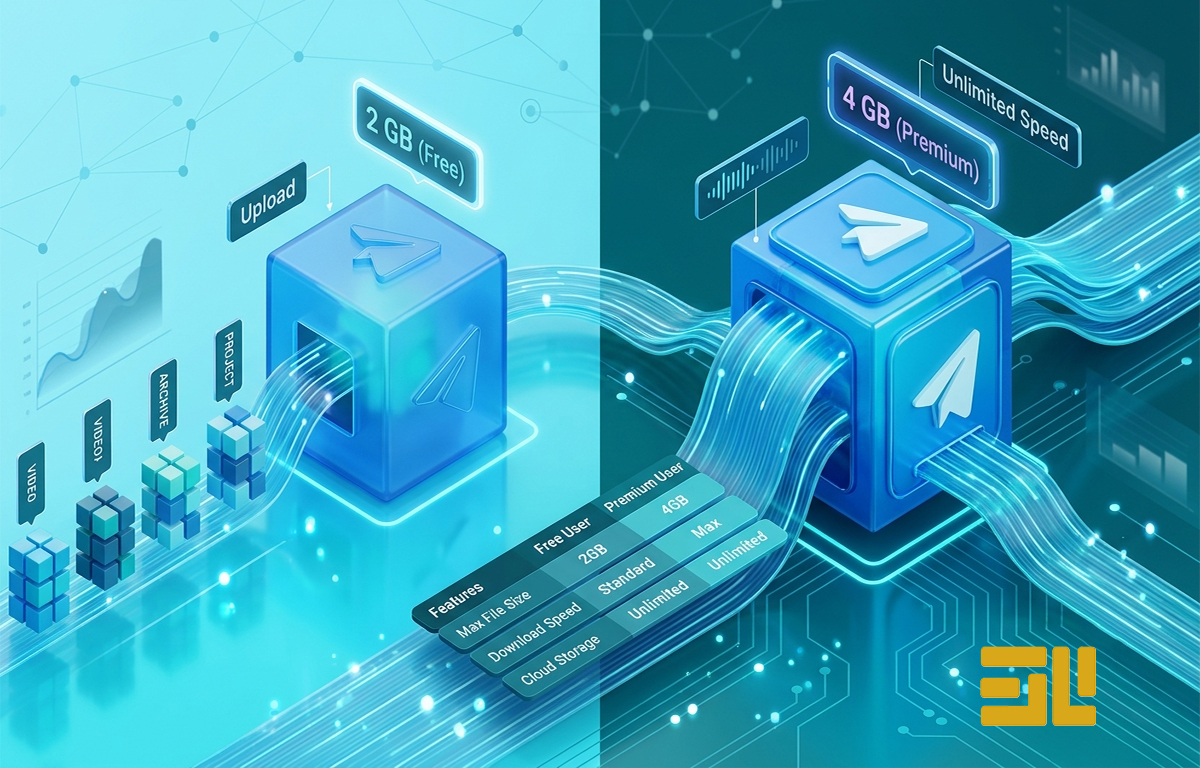
این اپلیکیشن در زمینه به اشتراکگذاری فایل فوقالعاده است زیرا امکان ارسال و ذخیرهسازی نامحدود فایل تا سقف ۲ گیگابایت برای هر فایل را بهصورت رایگان فراهم میکند. در این مقاله کاربردی، تمامی قوانین، روشهای افزایش سرعت آپلود، محدودیت رباتها و راهکارهای مدیریت ارسال فایلهای سنگین در تلگرام را بهطور کامل بررسی میکنیم.
نگاهی سریع به ارسال فایل در تلگرام
در این جدول، می توانید سقف مجاز ارسال فایل در بخشهای مختلف تلگرام را ببینید:
| نوع حساب / فرستنده | حداکثر حجم فایل | ویژگیها و محدودیتها |
| حساب رایگان (Free) | ۲ گیگابایت | فضای ابری نامحدود، پشتیبانی از همه فرمتها |
| حساب پرمیوم (Premium) | ۴ گیگابایت | دو برابر شدن سقف ارسال، سرعت دانلود فوقالعاده بالا |
| رباتها (API عمومی - آپلود) | ۵۰ مگابایت | محدودیت سرورهای عمومی تلگرام |
| رباتها (API عمومی - دانلود) | ۲۰ مگابایت | محدودیتی که مانع دریافت فایلهای بزرگ میشود |
| رباتها (سرور شخصی / Self-hosted) | حدود ۲ گیگابایت | با میزبانی سرور محلی Bot API |
چرا تلگرام بهترین ابزار برای انتقال فایلهای حجیم است؟
خیلی از افراد فکر میکنند آپلود فایل سنگین در تلگرام با قطعی یا خراب شدن فایل همراه است. اما زیرساخت فنی تلگرام قطعیهای اینترنت را به حداقل میرساند:
ارسال Chunked Streaming فایل
تلگرام فایلها را به بخشهای کوچک ۵۱۲ کیلوبایتی تقسیم میکند پس اگر اینترنت وسط آپلود قطع شود، نیاز به شروع مجدد نیست؛ تلگرام دقیقاً از همان نقطه قطعشده کار را ادامه میدهد.
ارسال بدون افت کیفیت و فشردهسازی
برخلاف دیگر سرویسهای ارسال فایل که فایل را فشرده میکنند، تلگرام فایل شما را بایتبهبایت و بدون دستکاری منتقل میکند.
ذخیرهسازی دائمی فایل
فایلهای آپلودشده در Saved Messages یا کانالهای شخصی تا زمانی که خودتان آنها را پاک نکنید، برای همیشه باقی میمانند.
مقایسه تلگرام با سایر سرویسهای ابری
بیایید نگاهی به تفاوت تلگرام و سایر ارائه دهندگان سرویسهای ابری بیندازیم. گوگل درایو و WeTransfer برای ارسال فایل عالی هستند ولی هر کدام مشکلات خود را دارند:
| ویژگی / سرویس | تلگرام (Telegram) | Google Drive | WeTransfer |
| سقف حجم هر فایل | ۲ گیگابایت (رایگان) / ۴ گیگابایت (پرمیوم) | ۱۵ گیگابایت (کل فضا) | ۲ گیگابایت |
| مدت ماندگاری فایل | دائمی و بدون انقضا | دائمی (تا پر شدن فضا) | انقضا پس از ۷ روز |
| ادامه آپلود خودکار | دارد (بدون نیاز به شروع مجدد) | نیازمند اینترنت پایدار | نیازمند اینترنت پایدار |
| هزینه | ۱۰۰٪ رایگان | محدودیت فضای رایگان | محدودیت در نسخه رایگان |
چرا رباتهای تلگرام محدودیت حجم دارند؟
سقفهای ۲ و ۴ گیگابایتی مخصوص کاربران معمولی و پرمیوم اپلیکیشن تلگرام است اما رباتها از طریق یک سیستم مجزا به نام Bot API با تلگرام ارتباط برقرار میکنند که سرورهای عمومی آن محدودیت عمدهای دارند که شامل سقف دانلود تا ۲۰ مگابایت و آپلود تا ۵۰ مگابایت است. همین موضوع باعث از کار افتادن بسیاری از رباتهایی می شود که برای انجام یک کار به صورت اتوماتیک برنامهریزی شدهاند؛ مثلاً اگر یک ویدیوی ۱ گیگابایتی در چت بفرستید، ربات حاضر در آن چت توانایی دانلود آن را ندارد.
راهحل افزایش حجم دانلود و آپلود ربات تلگرام
تلگرام کدهای Bot API Server را بهصورت متنباز منتشر کرده و شما با راهاندازی Local Bot API Server روی سیستم یا سرور اختصاصی، میتوانید محدودیتهای ارسال فایل ربات را افزایش دهید. در این حالت، ربات امکان دانلود فایل بدون محدودیت حجمی و آپلود فایل تا ۲ گیگابایت را دارد.
اگر قصد دارید فایلها را بهصورت خودکار و از طریق ترمینال یا کد ارسال کنید، ابتدا ربات خود را در @BotFather بسازید و سپس از متد sendDocument استفاده کنید. برای مثال:
curl -F "chat_id=@YourChannelName" \
-F "document=@/path/to/your_large_file.zip" \
https://api.telegram.org/bot<YOUR_BOT_TOKEN>/sendDocument
توجه داشته باشید که کد بالا از سرور رسمی Bot API استفاده میکند. اگر Local Bot API Server را روی سرور خودتان راهاندازی کردهاید، باید آدرس همان سرور را در درخواست قرار دهید تا امکان ارسال فایلهای بزرگتر فراهم شود.
چگونه عکس و ویدیو را بدون افت کیفیت در تلگرام ارسال کنیم؟
تلگرام بهطور پیشفرض عکسها و ویدیوها را فشرده میکند تا سریعتر نمایش داده شوند؛ برای حفظ وضوح و کیفیت ۱۰۰٪ اصلی، موقع ارسال حتماً گزینه Send as File یا Document را انتخاب کنید. در این حالت، پیشنمایش تصویر نشان داده نمیشود و گیرنده باید آن را دانلود کند، اما فایل با کیفیت اصلی ارسال شده و امکان استفاده از کل ظرفیت ۲ یا ۴ گیگابایتی را خواهد داشت.
افزایش سرعت آپلود در تلگرام
برای تجربه بالاترین سرعت هنگام انتقال فایلهای سنگین، این تنظیمات را اعمال کنید:
۱. افزایش سرعت آپلود در تلگرام ویندوز
برای افزایش سرعت آپلود در تلگرام بر روی سیستم عامل ویندوز بهتر است از این تنظیمات استفاده کنید:
خاموش کردن Indexing
تلگرام فایلهای کش را در مسیر AppData ذخیره میکند پس با رفتن به بخش Indexing Options و استثنا کردن پوشه تلگرام، میتوانید مصرف پردازنده (CPU) را تا ۹٪ کاهش دهید.
فعالسازی High Performance
در بخش Graphics Settings ویندوز، فایل TelegramDesktop.exe را روی حالت High Performance بگذارید تا کارت گرافیک به پردازش پیشنمایشها کمک کند.
۲. افزایش سرعت آپلود در تلگرام روی مک
در سیستمعامل مک، وارد بخش System Settings شوید، سپس به قسمت General و بخش AirDrop & Handoff بروید و گزینه Handoff را خاموش کنید تا تاخیر و مکث هنگام باز شدن پنجره انتخاب فایل در تلگرام از بین برود.
۳. عدم فشردهسازی مجدد
اگر قصد دارید یک فایل را در تلگرام آپلود کنید نیازی نیست فایلها را قبل از آپلود دوباره زیپ کنید زیرا تلگرام خودش کار را انجام میدهد.
۴. استفاده از نسخههای رسمی
از برنامههای غیررسمی تلگرام استفاده نکنید، زیرا الگوریتم ارسال تکهتکه را دور میزنند و احتمال خراب شدن فایل و عدم آپلود را تا حد زیادی افزایش میدهند.
۵ راهکار ارسال فایل حجیم در تلگرام
اگر هنوز هم با ارسال فایل با حجم بالا مشکل دارید میتوانید روشهای زیر را امتحان کنید:
۱. ارتقا به تلگرام پرمیوم
اگر به عنوان ادیتور ویدیو، برنامهنویس یا گرافیست دائماً با پروژههای فوق سنگین سروکار دارید، محدودیت ۲ گیگابایتی تلگرام ممکن است گاهی اوقات بسیار آزاردهنده باشد. با خرید اشتراک تلگرام پرمیوم، سقف ارسال هر فایل بهصورت یکجا به ۴ گیگابایت افزایش مییابد. علاوه بر این، کاربران پرمیوم از حداکثر پهنای باند شبکه برای دانلود و آپلود استفاده میکنند که سرعت جابهجایی فایلهای چند گیگابایتی را به حداکثر میرساند.
۲. ارسال بهصورت فایل
اگرنمیخواهید کیفیت عکس یا ویدیویی که ارسال میکنید کاهش پیدا کند، توصیه میکنم فایل را بهصورت File ارسال کنید در این حالت تلگرام فایل را مانند ارسال معمولی عکس یا ویدیو فشرده نمیکند و کیفیت اصلی آن حفظ میشود.
۳. پارتبندی فایلهای فوق سنگین
برای فایلهایی که حجم آنها از محدودیت ارسال تلگرام بیشتر است، میتوانید فایل را به چند بخش کوچکتر تقسیم کنید؛ با استفاده از ابزارهایی مثل WinRAR و 7-Zip یک فایل بزرگ را به چند پارت تقسیم و هر بخش را جداگانه در تلگرام ارسال کنید.
۴. میزبانی سرور محلی Bot API
اگر از ربات تلگرامی اختصاصی برای جابهجایی فایل استفاده میکنید، میتوانید از Local Bot API Server کمک بگیرید. این روش برای پروژهها و سرویسهایی که با حجم زیادی از فایلها سروکار دارند کاربردیتر است و امکان مدیریت فایلهای بزرگتر را فراهم میکند.
۵. استفاده از لینکهای ابری
وقتی حجم فایل بسیار زیاد است مثلاً فایلهای بالای ۱۰ یا ۲۰ گیگابایت و پارتبندی آنها زمانبر است، بهترین راهکار استفاده از سرویسهای ذخیرهسازی ابری مکمل مانند گوگل درایو، MEGA یا Dropbox است. شما میتوانید فایل خود را روی این پلتفرمها آپلود کنید، دسترسی آن را روی حالت عمومی قرار دهید و فقط لینک دانلود مستقیم آن را در چت یا کانال تلگرام با دیگران به اشتراک بگذارید.
جمعبندی
اگر به طور مداوم با جابهجایی فایلهای سنگین سر وکار دارید محدودیت ۲ گیگابایتی تلگرام معمولی ممکن است کمی کار را سخت کند ولی با فعالسازی اشتراک تلگرام پرمیوم سقف ارسال هر فایل به ۴ گیگابایت میرسد و این یعنی میتوانید یک فیلم کیفیت 4K کامل، یک آرشیو سنگین نرمافزاری یا پروژههای عظیم چند گیگابایتی را بهصورت یکجا ارسال کنید. علاوه بر این، تلگرام پرمیوم سرعت دانلود و آپلود را تا حداکثر پهنای باند اینترنت شما باز میکند.

 1305
1305