





حل مشکل دانلود نشدن عکس و ویدیو در تلگرام
اگر شما هم مثل من از تلگرام برای انجام همه کارها استفاده میکنید، با بروز کوچکترین مشکلی در روند کار تلگرام اعصابتان خُرد میشود؛ دانلود فایلهای حجیم یا ارسال عکس و فیلم با تلگرام به خاطر درگیری با انواع قندشکنها و پروکسی به اندازه کافی آزاردهنده هست حالا به این موقعیت، عدم ارسال فیلم و عکس را هم اضافه کنید. یا حتی دانلود نشدن یک فایل که شما آن را تا همین پنج دقیقه دیگر نیاز دارید. خب برای حل این مشکلات آزاردهنده با من تا پایان این بلاگ همراه باشید.
مشکل دانلود نشدن فایل در تلگرام
گاهی اوقات تلگرام کاملاً طبیعی به نظر میرسد یعنی چتها باز میشوند و پیامها ارسال میشوند، اما فایلهای چندرسانهای باز نمیشوند این مشکل زمانی رخ میدهد که برنامه نمیتواند فایل را به طور کامل از سرور دریافت و روی گوشی شما ذخیره کند. فرض کنید روی یک عکس یا ویدیو کلیک میکنید و ویدیو شروع به بارگیری میکند اما پخش نمیشود و آیکون لودینگ برای مدتی طولانی میچرخد. شما منتظر میمانید، اما هیچ اتفاقی نمیافتد، این دقیقاً همان مشکلی است که قصد داریم با هم آن را حل کنیم.
دلایل اصلی مشکل دانلود نشدن عکس و فیلم در تلگرام
دانلود نشدن فایل در تلگرام، پنج دلیل اصلی دارد که با هم به بررسی هر کدام از این مشکلات میپردازیم:
۱. اینترنت ضعیف یا ناپایدار:
قطع و وصلی مداوم Wi-Fi، سرعت پایین یا ضعیف بودن اینترنت موبایل، توقف بارگیری ویدیوها و عکسها و در آخر شلوغی و ترافیک شبکه در ساعات شلوغی که سرعت دانلود را کاهش میدهد.
۲. پر بودن حافظه گوشی:
پر بودن حافظه به هر دلیلی، مشکل عدم دانلود عکس و فیلم تلگرام صد برابر میکنند؛ در این مورد به من اعتماد کنید!
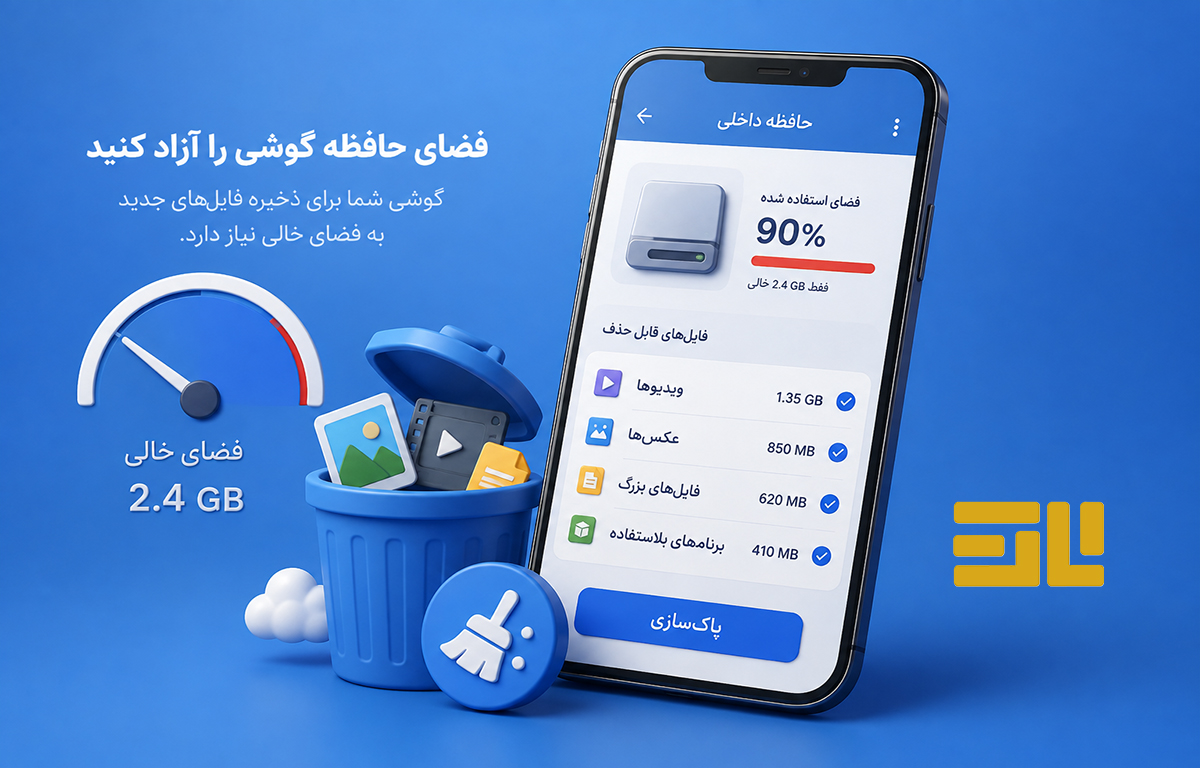
عدم وجود فضای خالی روی دستگاه باعث عدم ذخیرهسازی صحیح فایلهای جدید میشود. علاوه بر این به خاطر پر بودن فضا ممکن است دانلود بدون نمایش خطای مشخصی انجام نشود. اشغال فضای قابل استفاده توسط فایلهای مخفی و کش سیستم نیز یکی دیگر از مشکلات پر بودن حافظه گوشی است که بر روی مشکل دانلود نشدن عکس و فیلم در تلگرام تاثیرگذار است.
۳. مشکلات کش برنامه:
تلگرام مقدار زیادی از فضا را به خاطر حافظه موقت یا Cache اشغال میکند که باعث مشکلات زیر میشود:
- تجمع فایلهای موقت قدیمی
- مسدود شدن دانلودهای جدید توسط فایلهای کهنه
- کند شدن عملکرد تلگرام
- خراب شدن فایلهای کش که مانع بارگیری کامل رسانهها میشود.
۴. تنظیمات داده و اینترنت
تنظیمات اینترنت شما ممکن است تاثیر زیادی بر نوع دانلود فایلها در تلگرام بگذارد. پس بهتر است مجدداً سری به این تنظیمات بزنید و انها را مدیریت کنید:
-
خاموش بودن دانلود اتوماتیک
-
عدم بارگیری خودکار رسانهها و نیاز به کلیکهای چندباره
-
محدودیت داده در پسزمینه یا Background Data که مانع دانلود در زمان بسته بودن برنامه میشود.
۵. حالت ذخیره باتری یا Data Saver
حالت ذخیره باتری در تنظیمات گوشی نیز باعث مسدود شدن دانلودهای پسزمینه و حتی عدم امکان استفاده تلگرام از حداکثر سرعت اینترنت میشود. علاوهبراین ممکن است دیتا سیور باعث کند شدن یا توقف کامل بارگیری رسانهها شود.
حل مشکل دانلود نشدن عکس و ویدیو در تلگرام
.برای حل این مشکل کافی است مراحل عیبیابی را به ترتیب انجام دهید:
۱. ابتدا اتصال اینترنت خود را بررسی کنید
اکثر مشکلات دانلود در تلگرام به دلیل ضعیف بودن اینترنت اتفاق میافتند؛ اگر Wi-Fi شما مدام قطع میشود یا اینترنت همراه ضعیفی دارید، برنامه نمیتواند عکسها یا ویدیوها را به درستی بارگیری کند.
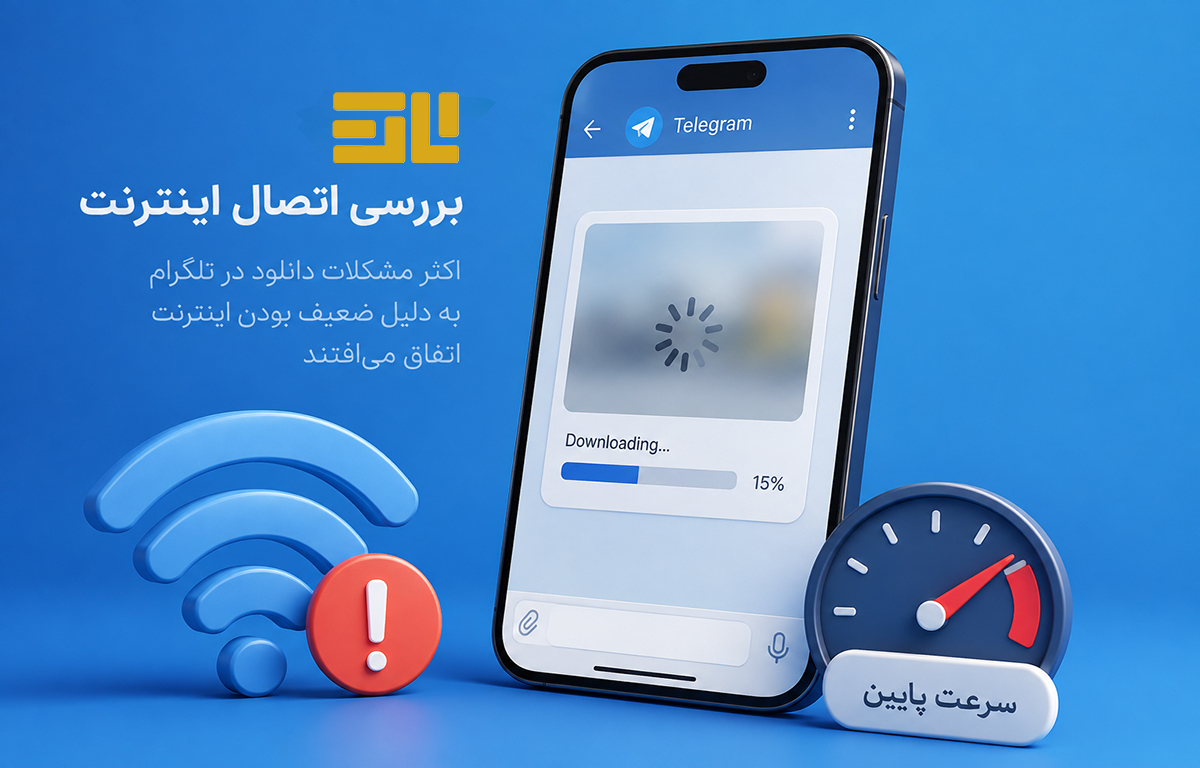
گاهی اوقات به نظر میرسد اتصال اینترنت وصل است اما سرعت آن برای دریافت فایلهای تصویری بسیار پایین است. برای حل این مشکل:
- بین Wi-Fi و اینترنت همراه جابهجا شوید.
- مودم خودتان را راهاندازی مجدد یا Restart کنید.
- اینترنت را در برنامههای دیگر تست کنید.
۲. برنامه تلگرام را ببندید و دوباره باز کنید
گاهی تلگرام به دلیل باگهای جزئی در پسزمینه گیر میکند. این اختلالات کوچک میتوانند مانع دانلود فایلها شوند. باز و بسته کردن تلگرام ، باگهای موقت را پاک کرده و عمکلرد تلگرام را بهبود میدهند.
- برنامه را کاملاً ببندید.
- آن را از لیست برنامههای اخیر خارج کنید.
- تلگرام را مجدداً باز کنید.
۳. کش تلگرام را به ص.رت امن پاک کنید
کش تلگرام شامل دادههای موقتی است که برنامه برای افزایش سرعت خود ذخیره میکند اما وقتی این دادهها قدیمی یا خراب میشوند، مانع از دانلود فایلهای جدید میشوند. پاک کردن کش، این فایلهای خراب را بدون آسیب زدن به چتها و پیامهای شما حذف میکند.
- وارد تنظیمات یا Settings تلگرام شوید.
- بخش دادهها و حافظه یا Data and Storage را باز کنید.
- روی حافظه Storage Usage و سپس Clear Telegram Cache بزنید.
۴. فضای حافظه گوشی را آزاد کنید
گوشی شما برای ذخیره فایلهای جدید به فضای خالی نیاز دارد پس اگر حافظه پر باشد، تلگرام نمیتواند رسانهها و حتی فایلهای خیلی کم حجم مانند یک گیف را ذخیره کند.
- ویدیوها و برنامههای بلااستفاده را حذف کنید.
- فایلهای اضافی و Junk Files را پاک کنید.
- همیشه حداقل ۱ تا ۲ گیگابایت فضای خالی داشته باشید.
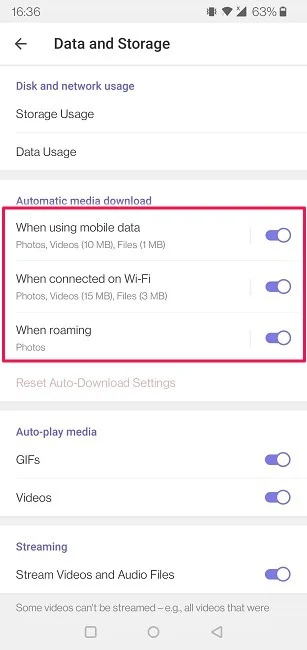
۵. قابلیت دانلود خودکار را فعال کنید
اگر دانلود خودکار خاموش باشد، تلگرام رسانهها را به صورت اتوماتیک بارگیری نمیکند و باید روی هر فایل دستی کلیک کنید. فعال کردن این گزینه به برنامه اجازه میدهد تا به محض اتصال به اینترنت، عکسها و ویدیوها را دریافت کند.
- وارد تنظیمات Data and Storage شوید.
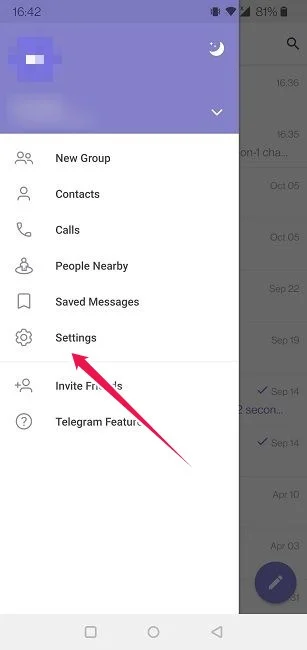
- گزینه Automatic media download را فعال کنید.
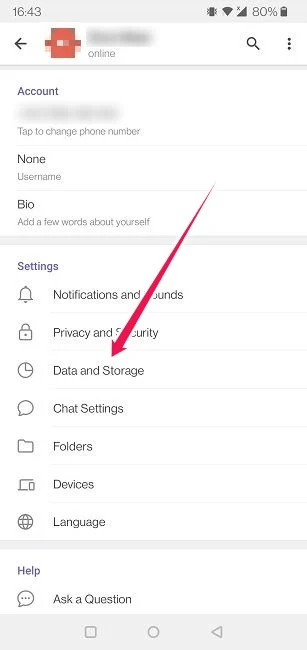
- تنظیمات را برای Wi-Fi و Mobile Data بررسی و ذخیره کنید.
۶. حالت ذخیره باتری را خاموش کنید
حالت Battery Saver فعالیتهای پسزمینه را برای کاهش مصرف شارژ محدود میکند، این حالت روی مصرف اینترنت تاثیر میگذارد و مانع دانلود فایلها در پسزمینه میشود.
- حالت Power Saving را در تنظیمات گوشی خاموش کنید.
- به تلگرام اجازه فعالیت در پسزمینه یا Background Data بدهید.
۷. تلگرام را بهروزرسانی کنید
نسخههای قدیمی تلگرام ممکن است دارای باگهایی باشند که روی دانلود رسانهها تأثیر میگذارند؛ آپدیتها این اشکالات را برطرف میکنند.
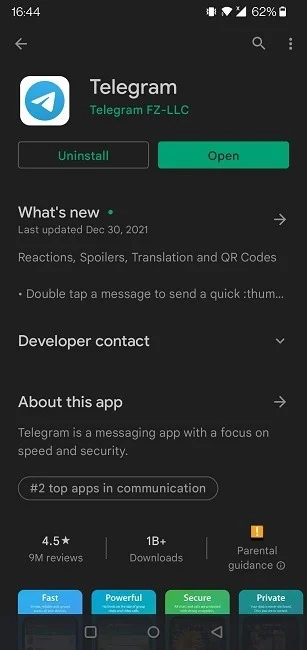
- برنامه را از گوگل پلی یا اپ استور بهروزرسانی کنید.
- بعد از آپدیت، برنامه را یک بار ببندید و باز کنید.
روشهای پیشرفته حل مشکل عدم دانلود فایل در تلگرام
اگر مشکل تلگرام شما با روشهایی که قبلاً گفتم هنوز حل نشده است، بیایید روش های پیشرفتهتر را امتحان کنیم:
۱. تلگرام را مجدداً نصب کنید
گاهی باگهای پنهان برنامه با راهکارهای ساده برطرف نمیشوند؛ حذف و نصب مجدد تلگرام، میتواند مشکلات عمیقتر تلگرام را حل کند.
- تلگرام را از روی گوشی پاک کنید.
- مجدداً آن را از فروشگاههای معتبر دانلود و نصب کنید.
- وارد حساب کاربری خود شوید.
۲. VPN یا پروکسی را بررسی کنید
استفاده از VPN یا پروکسیهای نامناسب میتواند سرعت اتصال تلگرام را بشدت کاهش داده یا آن را مسدود کند. علاوه براین برخی از سرورها شلوغ یا ناپایدار هستند و باعث میشوند فایلها در حالت بارگیری باقی بمانند.
- VPN یا پروکسی خود را موقتاً خاموش کنید.
- از پروکسیها یا سرورهای معتبر و قوی استفاده کنید.
- دانلود مجدد فایل را امتحان کنید.
۳. حجم فایل را مد نظر قرار دهید!
ویدیوها و فایلهای سنگین به اینترنت پرسرعتتر و باکیفیتتری نیاز دارند واینترنت ضعیف معمولاً در دانلود فایلهای حجم بالا ناموفق است. مثلا یک عکس چند مگابایتی خیلی راحتتر از یک فایل چند گیگابایتی دانلود میشود. شود.
جمعبندی
اگر تا پایان این مقاله با من همراه بوه باشید با انواع روش های حل مشکل عدم دانلود فایل در تلگرام آشنا شدهاید؛ راهنمای خرید تلگرام پرمیوم واقعیت این است که بخش زیادی از مشکل دانلود در تلگرام به سرعت اینترنت و پروکسی شما برمیگردد پس زیاد نگران نباشید. در واقع تنها با بررسی همین چند نکته ساده از جمله مدیریت کش تلگرام و استفاده از پروکسی پایدار، مشکل دانلود عکس و فیلم در تلگرام حل میشود.

 1918
1918