





آموزش حذف اکانت تلگرام
شاید شما هم مثل من گاهی دلتان بخواهد از فضای مجازی فاصله بگیرید یا حتی به دلایل امنیتی و شخصی، تصمیم بگیرید اکانت تلگرام خود را حذف کنید. پاک کردن حساب تلگرام کار پیچیدهای نیست؛ اما چند نکتهی کلیدی دارد که اگر آنها را ندانید، ممکن است اطلاعات مهم یا حتی مخاطبان خودتان را برای همیشه از دست بدهید.
در این مقاله، سادهترین و سریعترین روشهای حذف حساب تلگرام در اندروید، آیفون و حتی مرورگر سایت را بررسی میکنیم تا بتوانید بدون دردسر اکانت خود را پاک کنید.
نکاتی که قبل از حذف اکانت تلگرام باید بدانیم
حذف حساب کاربری تلگرام یک اقدام غیرقابل بازگشت است بنابراین قبل از اینکه دست به کار شوید، حتماً باید این موارد را بدانید:
-
پاک شدن تمامی دادهها
با حذف اکانت، تمام چتها، گروهها، کانالها، عکسها، ویدیوها و فایلهای ذخیرهشده (Saved Messages) بهطور کامل و برای همیشه پاک میشوند.
-
حذف اکانت تلگرام و سرنوشت گروهها و کانالها
اگر سازندهی گروه یا کانالی هستید، بعد از حذف اکانت، آن گروه یا کانال باقی میماند اما حق مدیریت شما از بین میرود. اگر ادمین دیگری داشته باشید، مدیریت به او میرسد؛ در غیر این صورت کانال بدون مدیر میماند.
-
محدودیت ساخت مجدد اکانت
اگر بلافاصله بعد از دیلیت اکانت بخواهید با همان شماره حساب جدیدی بسازید، ممکن است سیستم تلگرام شماره شما را برای چند ساعت یا چند روز مسدود (Limit) کند.
-
پشتیبانگیری از مخاطبان:
پیشنهاد میکنم قبل از پاک کردن اکانت، شماره مخاطبان مهم خودتان را که به هیچ عنوان نمیخواهید آنها را از دست بدهید، در بخش مخاطبان تلفن همراهتان ذخیره کنید تا آنها را از دست ندهید.
سریعترین روش حذف حساب تلگرام
-
اگر آیفون دارید میتوانید به صورت مستقیم از داخل خود اپلیکیشن تلگرام اکانت خودتان را پاک کنید.
-
در صورتیکه از سیستم عامل اندروید یا ویندوز استفاده میکنید برای حذف اکانت دائمی تلگرام باید از طریق مرورگر به سایت رسمی دیلیت اکانت تلگرام بروید.
آموزش دیلیت اکانت تلگرام در آیفون یا iOS
تلگرام در نسخهی آیفون این امکان را فراهم کرده تا بدون نیاز به مرورگر و از داخل برنامه تلگرام، حساب خود را پاک کنید. برای این کار مراحل زیر را دنبال کنید:
-
۱.وارد اپلیکیشن تلگرام شده و به بخش Settings یا تنظیمات بروید.
-
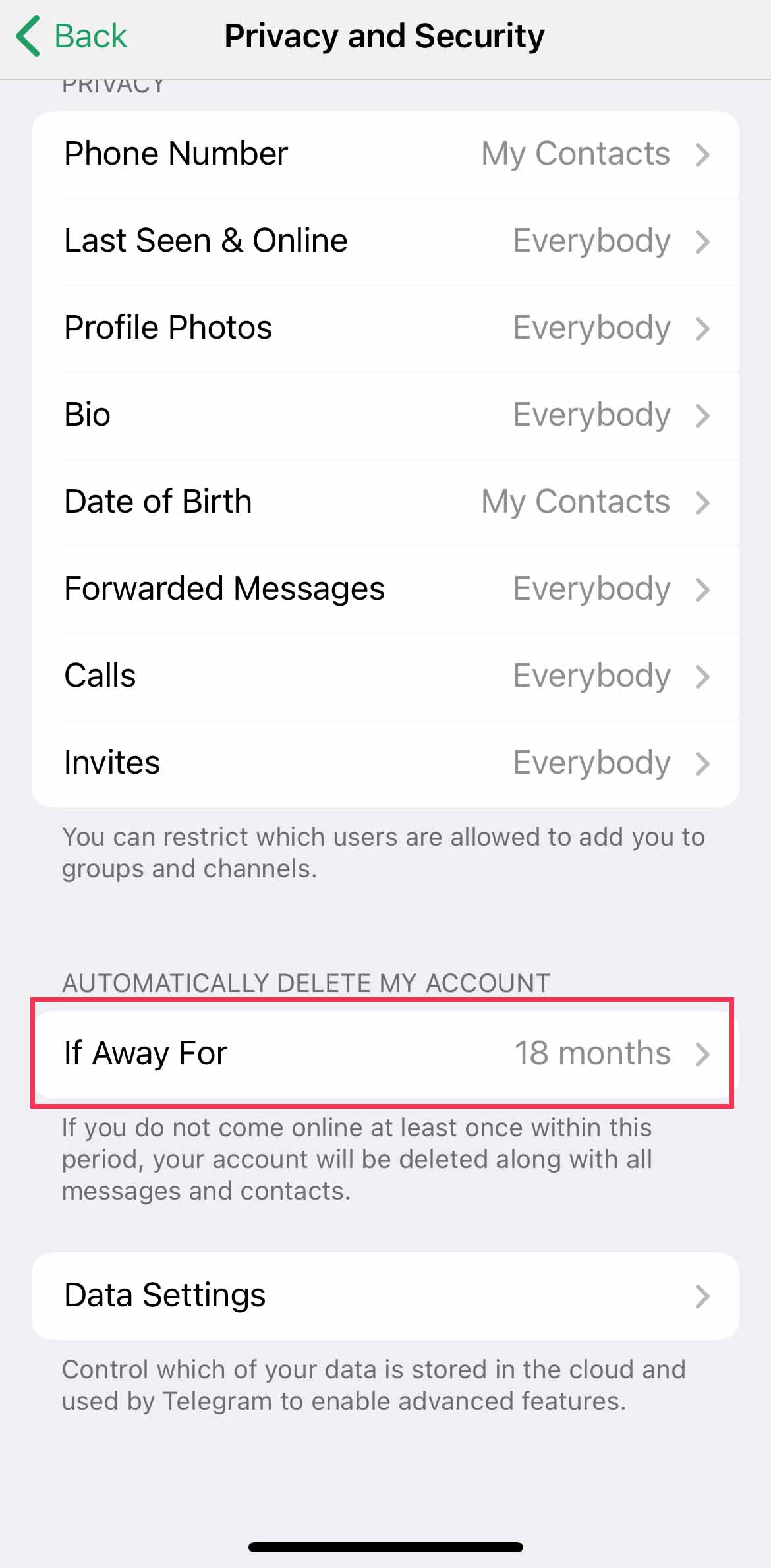
۲.گزینه Privacy & Security یا حریم خصوصی و امنیت را انتخاب کنید.
-
۳.در پایین صفحه، روی گزینه If Away For بزنید که برای تنظیم این است که به تلگرام بگویید اگر برای مدت مشخصی نبودید تلگرام را حذف کند.
-
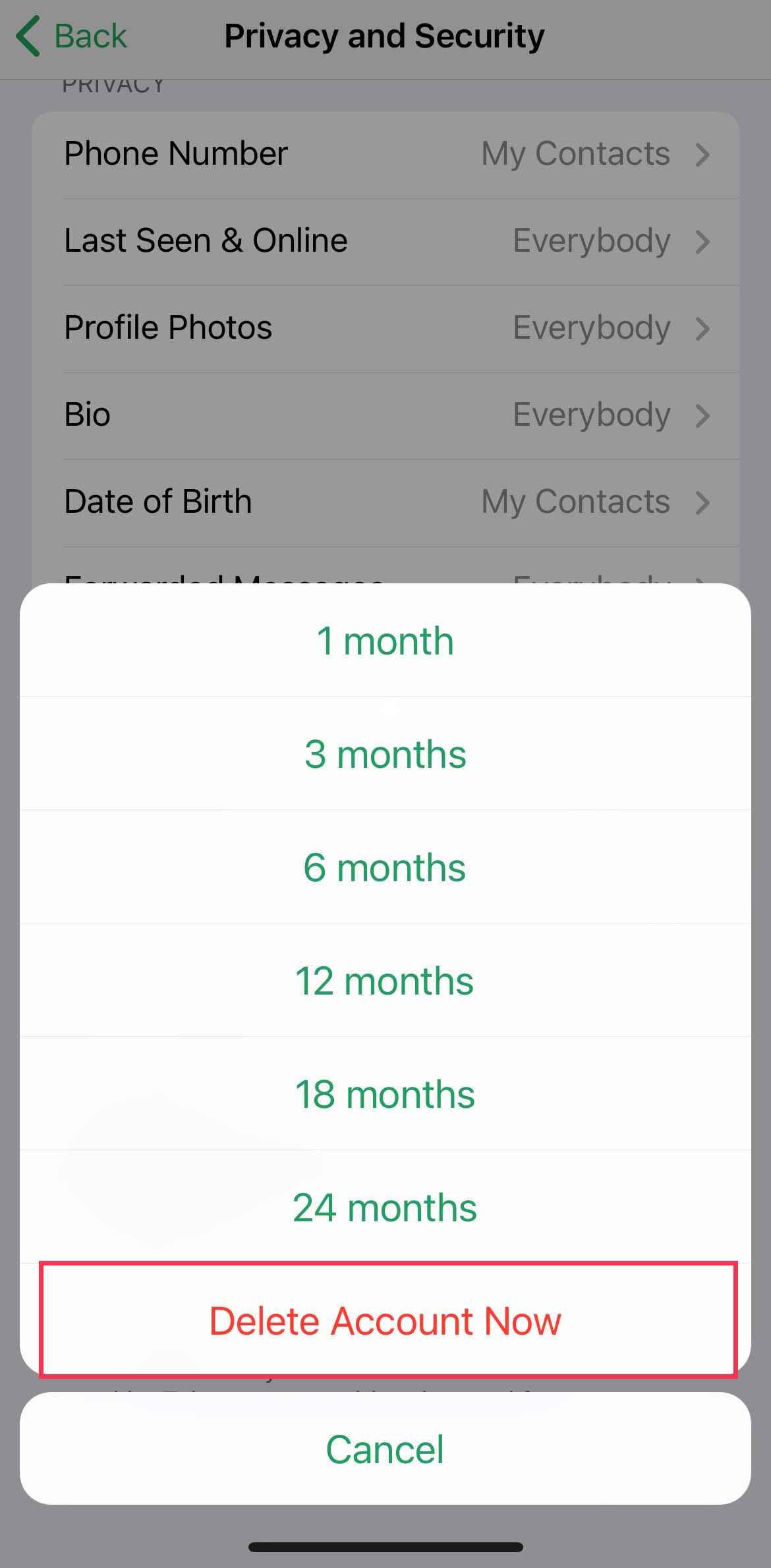
۴.گزینه Delete Account Now یا حذف حساب کاربری همین الان را انتخاب کنید.
-
-
۵.تلگرام هشدارهایی مبنی بر از دست رفتن اطلاعات به شما میدهد؛ روی Continue یا ادامه کلیک کنید.
-
۶.شماره موبایل خود را وارد کرده و دوباره Continue را بزنید.
-
-
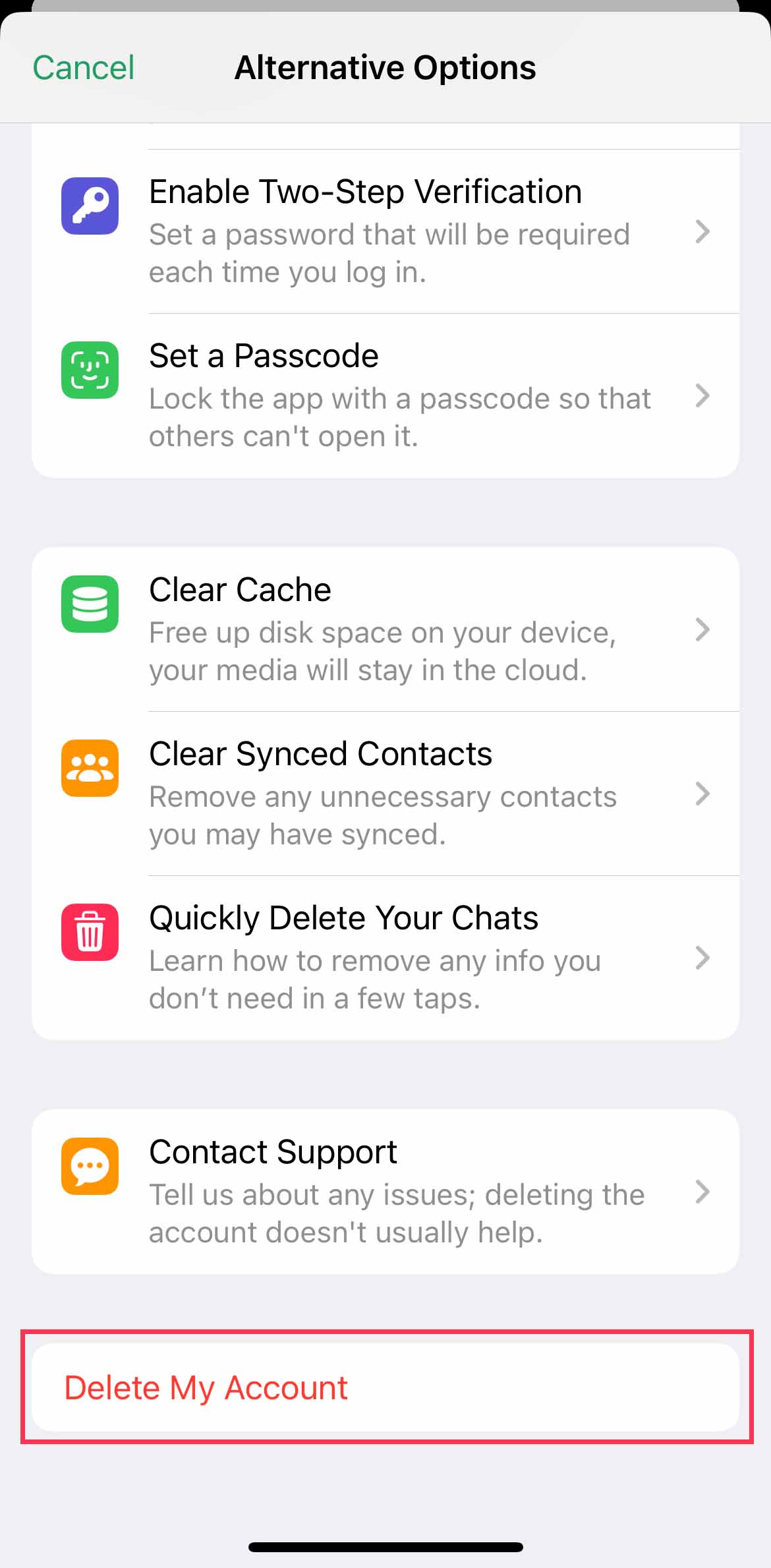
۷.در نهایت با فشردن دکمهی Delete My Account، حذف حساب را تأیید کنید.
دیلیت اکانت تلگرام از طریق سایت مناسب برای اندروید، ویندوز و کامپیوتر
در نسخهی اندروید تلگرام، دکمهی مستقیم حذف اکانت وجود ندارد؛ بنابراین بهترین و مطمئنترین راه برای تمامی کاربران اندروید، ویندوز و غیره استفاده از سایت دیلیت اکانت تلگرام است.
مراحل انجام کار:
-
۱. مرورگر گوشی یا کامپیوتر خود را باز کرده و به آدرس my.telegram.org/delete بروید.
-
۲. شماره موبایل خود را همراه با کد کشور برای ایران ۹۸+ را وارد کرده و روی Next بزنید.
-
۳. یک کد تأیید از طرف تلگرام برای شما ارسال میشود که البته این کد به داخل اپلیکیشن تلگرام شما فرستاده میشود، نه پیامک ساده؛ پس حتماً برنامه تلگرام را بررسی کنید.
-
۴. کد دریافتی را در کادر مربوطه در سایت وارد کرده و روی Sign In بزنید.
-
۵. در صفحه بعد، در صورت تمایل علت دلخواه برای رفتن خود بنویسید و سپس روی Delete My Account کلیک کنید.
-
۶. در مرحلهی آخر، یک پیام تأیید قرمز رنگ با عنوان Yes, delete my account نمایش داده میشود. با زدن این دکمه، اکانت شما برای همیشه پاک خواهد شد.
روش دوم ورود به سایت دیلیت اکانت تلگرام
اگر به هر دلیلی لینک سایت را پیدا نکردید و یا سایت باز نشد، در تلگرام به Settings بروید، وارد بخش Telegram FAQ یا سوالات متداول شوید. در بخش سوالات مرتبط با Your Account روی Delete Your Telegram Account و سپس Deactivation Page بزنید تا به سایت هدایت شوید.
روش دیلیت اکانت زمانبندیشده تلگرام
اگر نمیخواهید همین حالا اکانت خود را پاک کنید، اما دوست دارید در صورت عدم استفاده، حسابتان بهطور خودکار پاک شود، تلگرام این قابلیت هوشمند را در اختیارتان قرار داده است.
مراحل فعالسازی دلیلت اکانت زماندار تلگرام
-
۱. وارد اپلیکیشن تلگرام شوید و به بخش Settings بروید.
-
۲. گزینه Privacy & Security یا حریم خصوصی و امنیت را انتخاب کنید.
-
۳. در بخش Delete My Account یا If Away For ، روی بازه زمانی کلیک کنید.
-
۴. یکی از بازههای زمانی ۱ ماهه، ۳ ماهه، ۶ ماهه یا ۱ ساله را انتخاب کنید.
نکته مهم: اگر این گزینه را مثلاً روی ۶ ماه قرار دهید و در این مدت حتی یکبار هم وارد تلگرام نشوید، حساب کاربری شما به همراه تمامی اطلاعات و چتها بهصورت خودکار و دائمی پاک خواهد شد.
بعد از دیلیت اکانت تلگرام چه اتفاقی میافتد؟
خروج از برنامه تلگرام
بهمحض اتمام مراحل، از تمامی نسخههای فعال تلگرام روی گوشی و کامپیوتر خارج میشوید.
نمایش نام شما برای دیگران
نام شما برای مخاطبانتان به Deleted Account تغییر پیدا میکند و عکس پروفایل شما حذف میشود.
عدم امکان بازیابی اطلاعات
هیچ راهی برای بازگرداندن پیامها، فایلها و تاریخچه چتهای پاکشده وجود ندارد.
جایگزین دیلیت اکانت تلگرام؛ قبل از پاک کردن تلگرام حتماً بخوانید!
گاهی اوقات هدف شما از دیلیت اکانت، خلاص شدن از مزاحمتها، پیامهای ناخواسته یا شلوغی برنامه است؛ در این شرایط نیازی به پاک کردن کامل اکانت و از دست دادن اطلاعاتتان ندارید و کافی است از راهکارهای زیر استفاده کنید:
۱. اد شدن اجباری در گروهها و کانالها و راهحل آن
اگر علت تصمیم شما برای حذف اکانت این است که مدام توسط افراد غریبه به گروههای تبلیغاتی دعوت میشوید، کافی است:
-
ستیگ بروید، در بخش پرایوسی اند سکوریتی یا امنیت وارد بخش Groups & Channels شوید
-
اگر میخواهید فقط کسانی که شما شماره آنها را دارید بتوانند شما را به گروهها اضافه کنند وضعیت را از Everybody به My Contacts تغییر دهید و اگر نمیخواهید هیچکس بتواند شما را به گروه یا کانالی اضافه کند، وضعیت را به Nobody تغییر دهید.
۲. مخفی کردن شماره تلفن و لست سین تلگرام
برای حفظ حریم خصوصی نیازی به پاک کردن اکانت نیست:
-
میتوانید در بخش Privacy & Security وارد Phone Number شوید و آن را روی Nobody قرار دهید تا هیچکس نتواند شماره تلفن شما را ببیند.
-
همچنین در بخش Last Seen & Online میتوانید نمایش زمان آنلاین بودن خود را محدود کنید تا گزینه Last Seen Recently به دیگران نمایش داده شود.
۳. خروج از حساب در سایر دستگاهها
اگر نگران امنیت اکانت خود روی دستگاه دیگری هستید:
-
به ستیگ و سپس Devices بروید و با انتخاب Terminate All Other Sessions، دسترسی تمام دستگاههای دیگر به اکانت تلگرام خودتان را قطع کنید.
پشتیبانگیری از اطلاعات قبل از حذف اکانت تلگرام
اگر فایلها، عکسها یا چتهای مهمی در تلگرام دارید، میتوانید قبل از دیلیت اکانت، یک بکاپ یا نسخه پشتیبان کامل از آنها روی کامپیوتر خود ذخیره کنید.
مراحل خروجی گرفتن از اطلاعات در تلگرام دسکتاپ
-
۱. نرمافزار Telegram Desktop را روی کامپیوتر یا لپتاپ خود باز کنید.
-
۲. از منوی سهخطی بالا، وارد Settings و سپس Advanced شوید.
-
۳. به پایین صفحه رفته و روی گزینه Export Telegram Data کلیک کنید.
-
۴. مواردی که قصد دارید ذخیره شوند مثل چتهای خصوصی، عکسها، ویدیوها و لیست مخاطبان را علامت بزنید.
-
۵. فرمت خروجی مانند HTML یا JSON و مسیر ذخیرهسازی را تعیین کرده و روی Export بزنید.
خطاهای رایج هنگام دیلیت اکانت تلگرام
گاهی کاربران هنگام تلاش برای حذف حساب با مشکلاتی مواجه میشوند. دلایل اصلی و روش حل آنها عبارتاند از:
-
خطای Too Many Attempts
اگر کد تأیید را چندین بار اشتباه بزنید یا چند بار پشتسرهم درخواست دیلیت اکانت دهید، تلگرام شماره شما را موقتاً به مدت ۲۴ تا ۴۸ ساعت مسدود میکند در این شرایط صبور باشید و مجدداً تلاش نکنید.
-
عدم دریافت کد در سایت:
به یاد داشته باشید که کد ارسالشده برای دیلیت اکانت، یک کد چندرقمی است که ترکیبی از حروف و اعداد انگلیسی بوده و حتماً به بزرگ و کوچک بودن حروف هنگام وارد کردن دقت کنید.
-
مشکل در اتصال به سایت:
وبسایت رسمی تلگرام برای تأیید هویت به اینترنت پایدار نیاز دارد؛ در صورت مواجهه با خطای عدم بارگذاری، اتصال اینترنت خود را بررسی کنید و فراموش نکنید که برای ورود به سایت از قندشکن یا ابزارهای تغییر آی پی استفاده کنید.
جمعبندی
دیلیت اکانت تلگرام بسیار ساده است که هم از طریق تنظیمات خود تلگرام درگوشی آیفون و هم از طریق سایت رسمی تلگرام برای تمام دستگاهها از جمله اندروید، قابل انجام است. فقط فراموش نکنید که پیش از اقدام به حذف اکانت تلگرام، از عدم نیاز به اطلاعات، چتها و مخاطبان خود مطمئن شوید!

 985
985