





آموزش مدیریت نشستهای فعال تلگرام
آیا تا به حال احساس کردهاید که شاید شخص دیگری به پیامهای تلگرام شما دسترسی دارد یا شاید گوشی قدیمی خود را فروختهاید و نگران هستید که از حساب خود خارج نشده باشید؛ تلگرام به دلیل قابلیت همگامسازی ابری، اجازه میدهد بهطور همزمان روی چند دستگاه مختلف مانند گوشی، تبلت، کامپیوتر آنلاین باشید. این ویژگی بسیار کاربردی است، اما در صورت عدم مدیریت، میتواند یک ریسک امنیتی جدی باشد.
خوشبختانه تلگرام قابلیتی به نام نشستهای فعال یا Devices دارد که دقیقاً برای حل این مشکل طراحی شده است. در این مقاله، به صورت گامبهگام و تصویری یاد میگیرید که چگونه متوجه شوید چه دستگاههایی به حساب شما متصل هستند، چگونه دسترسیهای مشکوک را قطع کنید و امنیت حساب تلگرام خود را به حداکثر برسانید.
نشست فعال تلگرام یا Active Session چیست؟
به زبان ساده، هر بار که شماره تلفن خود را در یک اپلیکیشن تلگرام روی گوشی جدید، لپتاپ، یا مرورگر وب وارد میکنید و کد تأیید را میزنید، یک نشست جدید ایجاد میشود. این نشست نشاندهنده دسترسی آن دستگاه به پیامها، مخاطبین و اطلاعات شماست.
نشستهای فعال تا زمانی باقی میمانند که شما به صورت دستی از آن دستگاه خارج شوید یا به اصلاح Log outکنید، یا دسترسی آن را از طریق یک دستگاه دیگر قطع کنید و یا تلگرام به دلیل عدم فعالیت طولانی آن را به طور خودکار ببندد.
چرا باید نشستهای فعال تلگرام را بررسی کنیم؟
حتی اگر تصور میکنید هک نشدهاید، بررسی مداوم این بخش به دلایل زیر حیاتی است:
-
شناسایی سریع نفوذ: اگر فردی به کد ورود شما دسترسی پیدا کرده باشد، نام دستگاه او در این لیست ظاهر میشود.
-
خروج از دستگاههای قدیمی: خروج از حساب روی گوشیها یا کامپیوترهایی که دیگر از آنها استفاده نمیکنید.
-
مدیریت از راه دور: اگر گوشی شما گم شود، میتوانید سریعاً دسترسی آن را از طریق کامپیوتر قطع کنید.
آموزش مشاهده نشستهای فعال تلگرام در دستگاههای مختلف
تلگرام برای دسترسی به نشستهای فعال، بخشی به نام Devices یا دستگاهها را قرار داده است که شما برای دسترسی به ان میتوانید مسیر زیر را دنبال کنید:
روش دسترسی به نشستهای فعال تلگرام در اندروید
۱.اپلیکیشن تلگرام را باز کنید.
۲. روی دکمه شبیه به سه خط افقی ضربه بزنید.
۳. وارد Settings یا تنظیمات شوید.
۴. رویPrivacy and Security یا حریم خصوصی و امنیت ضربه بزنید.
۵. در بخشSecurity، گزینهDevices یا دستگاهها را انتخاب کنید.
دسترسی به نشستهای فعال تلگرام در آیفون:
۱. اپلیکیشن تلگرام را باز کنید.
۲. از نوار پایین، روی زبانه تنظیمات ضربه بزنید.
۳. گزینهDevicesیا دستگاهها را مستقیماً در منوی تنظیمات انتخاب کنید.
دسترسی به نشستهای فعال در تلگرام دسکتاپ linux،Windows،Mac
۱. نرمافزار تلگرام را باز کنید.
۲. روی منوی سه خط کلیک کنید.
۳. وارد Settings شوید.
۴. گزینه Privacy and Security را انتخاب کنید.
۵. روی Active Sessions کلیک کنید.
چگونه دستگاههای متصل تلگرام را حذف کنیم؟
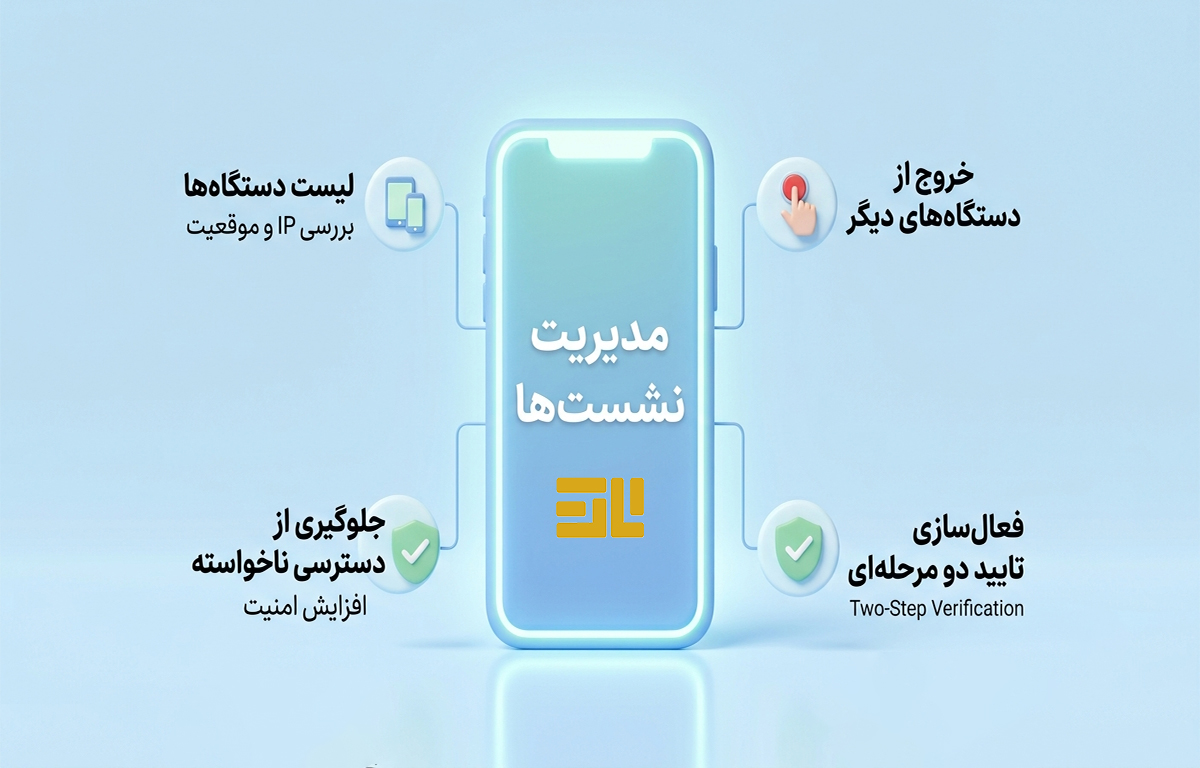
پس از ورود به بخش Devices، لیستی از دستگاهها را مشاهده میکنید و هر نشست شامل اطلاعاتی مانند نام دستگاه، آدرسIP، موقعیت مکانی تقریبی و زمان آخرین فعالیت است. البته اگر از قندشکن یا ابزارهای تغییر آی پی استفاده میکنید، موقعیت مکانی شما ممکن است کشوری دیگر نشان داده شود. اگر دستگاهی را دیدید که مال شما نیست و کشور آن با VPN شما مطابقت ندارد بهتر است مراقب باشید و بیشتر بررسی کنید.
دو روش قطع دسترسی دستگاههای متصل تلگرام
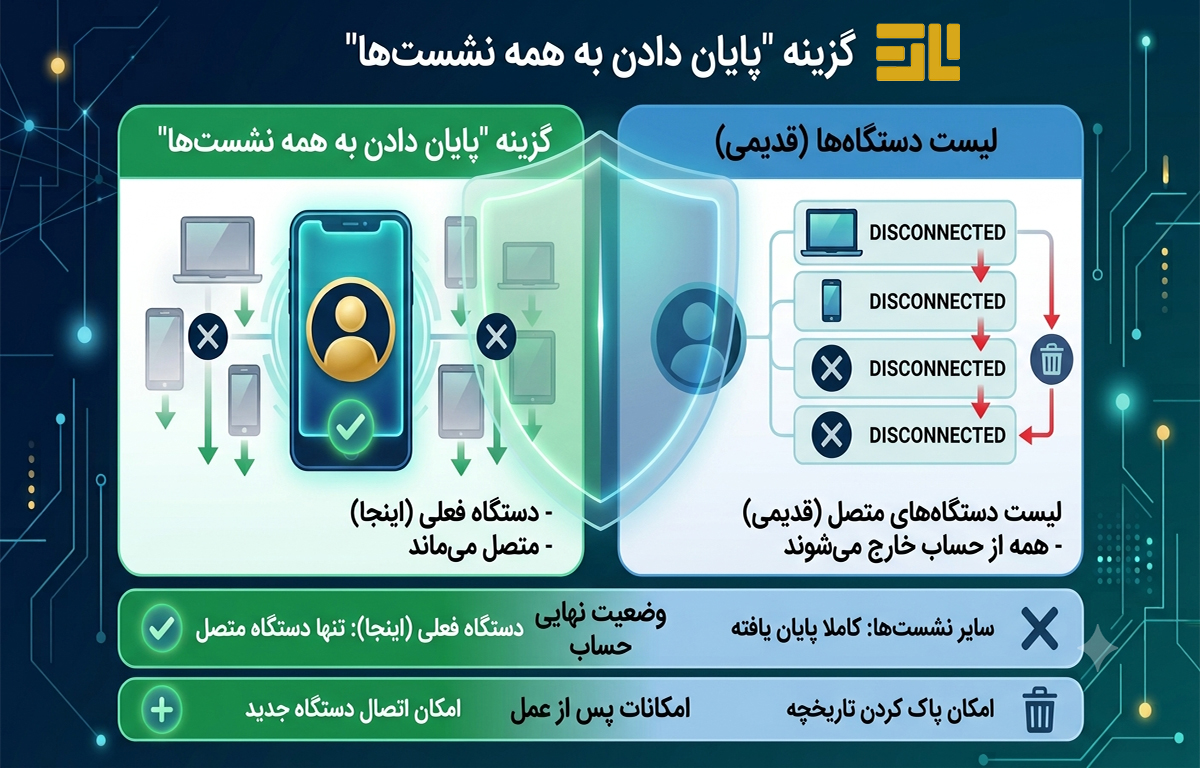
حذف تمام دستگاههای دیگر یا Terminate All Other Sessions
اگر شک دارید که حساب شما هک شده است، روی دکمه قرمز رنگ Terminate All Other Sessionsبزنید تا تمام دستگاهها فوراً خارج شوند و فقط همین گوشی که در دست دارید متصل باقی بماند.
حذف یک دستگاه خاص
برای این کار کافی است در بخش دیوایسز یا دستگاهها روی نام دستگاه مشکوک ضربه بزنید و گزینه Terminate Sessionرا انتخاب کنید.
حل مشکل حذف نشدن نشستها یا قانون۲۴ساعت
گاهی اوقات هنگام حذف یک نشست با خطا مواجه میشوید. تلگرام برای امنیت بیشتر، قانونی دارد که میگوید اگر با یک دستگاه جدید لاگین کرده باشید، تا ۲۴ساعت اجازه ندارید از طریق آن دستگاه، نشستهای قدیمی را حذف کنید.
راه حل حل مشکل حذف نشدن نشستها
برای حل این مشکل لازم نیست کار خاصی انجام دهید و تنها باید۲۴ساعت صبر کنید و دوباره امتحان کنید، یا از طریق دستگاه قدیمی خود برای حذف اقدام کنید.
حفظ امنیت تلگرام در برابر هکرها
قبل از هر چیز می خواهم چیزی بگویم و آن چیز این است که مراقب افراد آسیبپذیر مانند کودکان و یا حتی افراد سالمند باشید و برای پیشگیری از هرگونه دسترسی ناخواسته دیگران از جمله هکرها بهتر است کارهای زیر را انجام دهید.
فعالسازی رمز دو مرحلهای یا Two-Step Verification
برای تنظیم رمز دو مرحلهای تلگرام مسیر .این مهمترین لایه امنیتی تلگرام است. بدون این رمز، حتی اگر کسی سیمکارت شما را بدزدد یا کد اساماس شما را داشته باشد، نمیتواند وارد حساب شما شود. پیشنهاد میکنم یک رمز عبور قوی انتخاب کنید و حتماً یک ایمیل بازیابی معتبر هم وارد کنید تا اگر رمز را فراموش کردیدبه مشکل جدی برنخورید. برای تنظیم رمز دو مرحلهای تلگرام مسیر زیر را دنبال کنید:
-
Settings>Privacy and Security>Two-Step Verification .
Passcode Lock
حتماً ورود دو مرحلهای به تلگرام را فعال کنید؛ این کار برای زمانی است که قفل گوشی شما باز است و گوشی را به دست شخص دیگری دادهاید. با رمز دو مرحله ای، شما تلگرام خود را قفل میکنید تا فقط با رمز باز شود.
برای فعال کردن رمز دو مرحلهای تلگرام، این مسیر را دنبال کنید: ابتدا به منوی Settings بروید و سپسPrivacy and Security و در آخر Passcode Lock را تنظیم کنید.
عدم اشتراکگذاری کد ورود
تلگرام هرگز کد تأیید را از شما نمیخواهد. آن را به هیچکس ندهید.
روی لینکهای مشکوک کلیک نکنید
پیامهای هشداری یا جذابی که شما را به یک صفحه خارجی هدایت میکنند، معمولاً دام هکرها هستند. دانلود تلگرام فقط از منابع رسمی: فقط از Google Play،App Store و وبسایت رسمی تلگرام استفاده کنید.
جمعبندی
تلگرام با قابلیت Devices، ابزار قدرتمندی برای کنترل دسترسی به اکانت تلگرام را در اختیار ما قرار داده است. با استفاده از نکاتی که در این بلاگ از سایت نامکس آموزش داده شد فکر میکنم اکنون بتوانید به سادگی نشستهای فعال خود را در تلگرام مدیریت کنید.
و به عنوان نکته پایانی باز هم تکرار میکنم که مراقب افراد آسیبپذیر در برابر هکرها باشید و و نکات طلایی را به سالمندان و فرزندانتان آموزش دهید تا آنها نیز بتوانند میتوانید امنیت حساب تلگرام خود را حفظ کنند.

 1622
1622