




چگونه حافظه چت جی پی تی را روشن و مدیریت کنیم؟
اگر از ChatGPT بهصورت جدی استفاده میکنید، احتمالاً برایتان پیش آمده که در هر گفتوگو مجبور شوید دوباره توضیح دهید چه لحنی میخواهید، در چه حوزهای فعالیت میکنید یا خروجی دقیقاً چه ساختاری باید داشته باشد.
حافظه چت جی پی تی قابلیتی است که به سیستم اجازه میدهد برخی اطلاعات مهم درباره شما و اینکه چه چیزی را ترجیح میدهید، ذخیره کند و در گفتوگوهای بعدی به خاطر بیاورد. این یعنی اگر یکبار چیزی را به چت جی پی تی بگویید، لازم نیست هر بار آن را تکرار کنید. حالا هوش مصنوعی شما از یک ابزار ساده، به یک دستیار شخصی تبدیل میشود که شما را میشناسد و متناسب با نیازتان پاسخ میدهد.
در این مقاله با هم حافظه ChatGPT را بررسی می کنیم، اینکه دقیقاً چیست، چه تفاوتی با تاریخچه چت دارد و چگونه آن را فعال کنیم؛ تا پایان این بلاگ با من همراه باشید.
حافظه ChatGPT دقیقاً چه کاری انجام میدهد؟
حافظه ChatGPT اطلاعاتی را ذخیره میکند که برای شخصیسازی تجربه شما مفید است. این اطلاعات میتواند شامل نام شما، حوزه فعالیتتان، سبک نوشتاری مورد علاقهتان یا نوع خروجی دلخواهتان باشد. برای مثال اگر همیشه متن رسمی و تحلیلی میخواهید، سیستم میتواند این ترجیح را به خاطر بسپارد و در مکالمات بعدی رعایت کند.
نکته مهم این است که حافظه با یادگیری عمومی مدل تفاوت دارد. اطلاعاتی که در حافظه ذخیره میشود بخشی از آموزش جهانی مدل نیست، بلکه فقط برای تجربه کاربری شما استفاده میشود. به بیان سادهتر، این دادهها مخصوص حساب شما هستند و برای شخصیسازی پاسخها به کار میروند.
این اطلاعات میتواند شامل موارد زیر باشد:
- نام شما
- حوزه فعالیت یا شغلتان
- سبک نوشتاری مورد علاقهتان
- نوع خروجی دلخواه شما
- پروژههای بلندمدتی که روی آنها کار میکنید
زمانی که حافظه فعال باشد، دیگر لازم نیست در هر چت از صفر شروع کنید. پاسخها هماهنگتر، سریعتر و دقیقتر میشوند. این موضوع بهویژه برای تولیدکنندگان محتوا، برنامهنویسان، دانشجویان و مدیران پروژه اهمیت زیادی دارد.
تفاوت حافظه ChatGPT با تاریخچه چت چیست؟
بسیاری از کاربران این دو مفهوم را با هم اشتباه میگیرند؛ تاریخچه چت فقط لیست مکالمات قبلی شماست، شما میتوانید آنها را ببینید یا حذف کنید، اما این بخش صرفاً آرشیو گفتگوهاست. حافظه اما لایهای فعالتر است. این قابلیت، اطلاعات مهم و ماندگار را استخراج میکند و هنگام پاسخ دادن از آنها استفاده میکند. حتی اگر یک چت را حذف کنید، اطلاعاتی که قبلاً وارد حافظه شدهاند ممکن است همچنان باقی بمانند، مگر اینکه آنها را از بخش حافظه پاک کنید.
تفاوت اصلی تفاوت حافظه ChatGPT با تاریخچه چت در این است:
- تاریخچه فقط ذخیره مکالمه است
- حافظه ابزار شخصیسازی فعال است
اگر حافظه فعال باشد، پاسخها دقیقتر، هماهنگتر و شبیهتر به نیازهای شما خواهند بود.
چرا فعالسازی حافظه ChatGPT مهم است؟
اگر استفاده شما از ChatGPT جدی و حرفهای است، فعال بودن حافظه چند مزیت مهم دارد:
- صرفهجویی در زمان
- کاهش تکرار دستورها
- یکدست شدن خروجیها
- افزایش کیفیت پاسخها
- شخصیسازی واقعی تجربه کاربری
تصور کنید هر بار که وارد چت میشوید، سیستم از قبل میداند شما چه سچیزی را با چه سبکی میخواهید؛ این دقیقاً همان چیزی است که حافظه ChatGPT ارائه میکند.
چگونه حافظه ChatGPT را فعال کنیم؟
فعالسازی حافظه فرآیند پیچیدهای ندارد کافی است ابتدا وارد حساب کاربری ChatGPT شوید و سپس مراحل زیر را به ترتیب دنبال کنید:
1.به بخش Settings ( تنظیمات) بروید.
2.وارد قسمت Personalization شوید.
3.گزینه Memory را انتخاب کنید.
4.گزینه Reference Saved Memories را فعال کنید.
حالا سیستم میتواند اطلاعات پایدار شما را ذخیره کند و در مکالمات بعدی استفاده کند.
در کنار حافظه، بخشی به نام Custom Instructions نیز وجود دارد که مکمل قابلیت حافظه است؛ در این قسمت میتوانید چارچوب کلی پاسخها را مشخص کنید. برای مثال میتوانید تعیین کنید که همیشه رسمی بنویسد یا پاسخها کوتاه و مستقیم باشند. ترکیب این دو قابلیت باعث میشود خروجیها دقیقاً مطابق انتظار شما باشند.
چگونه بفهمیم چه چیزهایی در حافظه ChatGPT ذخیره شده است؟
اگر میخواهید بدانید ChatGPT چه چیزهایی درباره شما در حافظه دارد:
- وارد Settings شوید
- به Personalization بروید
- روی Memory بزنید
- گزینه Manage Memories را انتخاب کنید
در بخش Manage Memories فهرستی از اطلاعات ذخیرهشده نمایش داده میشود و شما میتوانید آنها را بررسی کنید. علاوه بر این شما میتوانید مستقیماً در چت از سیستم بپرسید چه چیزهایی را درباره شما به خاطر دارد. این مسئله باعث میشود کنترل کامل روی دادههای خود داشته باشید و اگر موردی را نمیپسندید، آن را حذف کنید.
چگونه حافظه ChatGPT را پاک کنیم؟
گاهی لازم است حافظه را پاک کنید؛ مثلاً شاید حوزه کاری شما تغییر کرده یا علایق شما عوض شده باشد. برای پاککردن کامل حافظه، کافی است وارد تنظیمات شوید، به بخش Memory بروید و گزینه Delete All را انتخاب کنید. با این کار تمام اطلاعات ذخیرهشده حذف میشود و تجربه شما از نو آغاز خواهد شد.
اگر فقط میخواهید بخشی از اطلاعات حذف شود، نیازی به پاککردن کامل نیست. میتوانید از قسمت Manage Memories، مورد خاصی را انتخاب و حذف کنید. این روش منطقیتر است، زیرا فقط اطلاعات قدیمی یا اشتباه پاک میشوند و سایر تنظیمات مفید باقی میمانند.
آیا حذف چت باعث حذف حافظه میشود؟
پاسخ کوتاه این است که خیر، حذف یک گفتوگو فقط آن مکالمه را از تاریخچه پاک میکند؛ اگر اطلاعاتی از آن گفتگو وارد حافظه شده باشد، همچنان باقی میماند. بنابراین اگر قصد دارید اثری از یک داده خاص باقی نماند، باید آن را از بخش حافظه حذف کنید.
این نکته مهمی است که بسیاری از کاربران از آن آگاه نیستند و تصور میکنند با حذف چت همه چیز پاک میشود.
چگونه بدون استفاده از حافظه با ChatGPT کار کنیم؟
ممکن است در برخی مواقع نخواهید هیچ اطلاعاتی ذخیره شود. در این صورت میتوانید حافظه را از تنظیمات غیرفعال کنید. با خاموش کردن گزینه مربوط به حافظه، سیستم دیگر از دادههای ذخیرهشده در پاسخهای جدید استفاده نمیکند. همچنین حالت Temporary Chat برای مکالمات موقت طراحی شده است.
۱ . غیرفعال کردن کامل حافظه ChatGPT
برای اینکه چت جی پی تی دیگر هیچ اطلاعاتی را ذخیره یا بازیابی نکند، می توانید دستورات ذیل را دنبال کنید:
بخش Settings > Personalization > Memory
گزینه Reference Saved Memories را خاموش کنید.
_8TKz70O.jpg)
۲ . استفاده از Temporary Chat
حالت Temporary Chat برای مکالمات موقت طراحی شده است و در این حالت:
- اطلاعات در حافظه ذخیره نمیشود
- در تاریخچه باقی نمیماند
- برای شخصیسازی آینده استفاده نمیشود
.jpg)
برای شروع چت موقت، یک چت جدید باز کنید و روی گزینهی Temporary Chat در گوشهی بالای صفحه، کنار عکس پروفایل خودتان ضربه بزنید.
۳ . استفاده بدون حساب کاربری
شما می توانید بدون ورود به حساب خود از چتجیپیتی در سایت chat.openai.com استفاده کنید. در این حالت، فقط به نسخههای قدیمی مدل دسترسی دارید و نمیتوانید از افزونهها استفاده کنید.
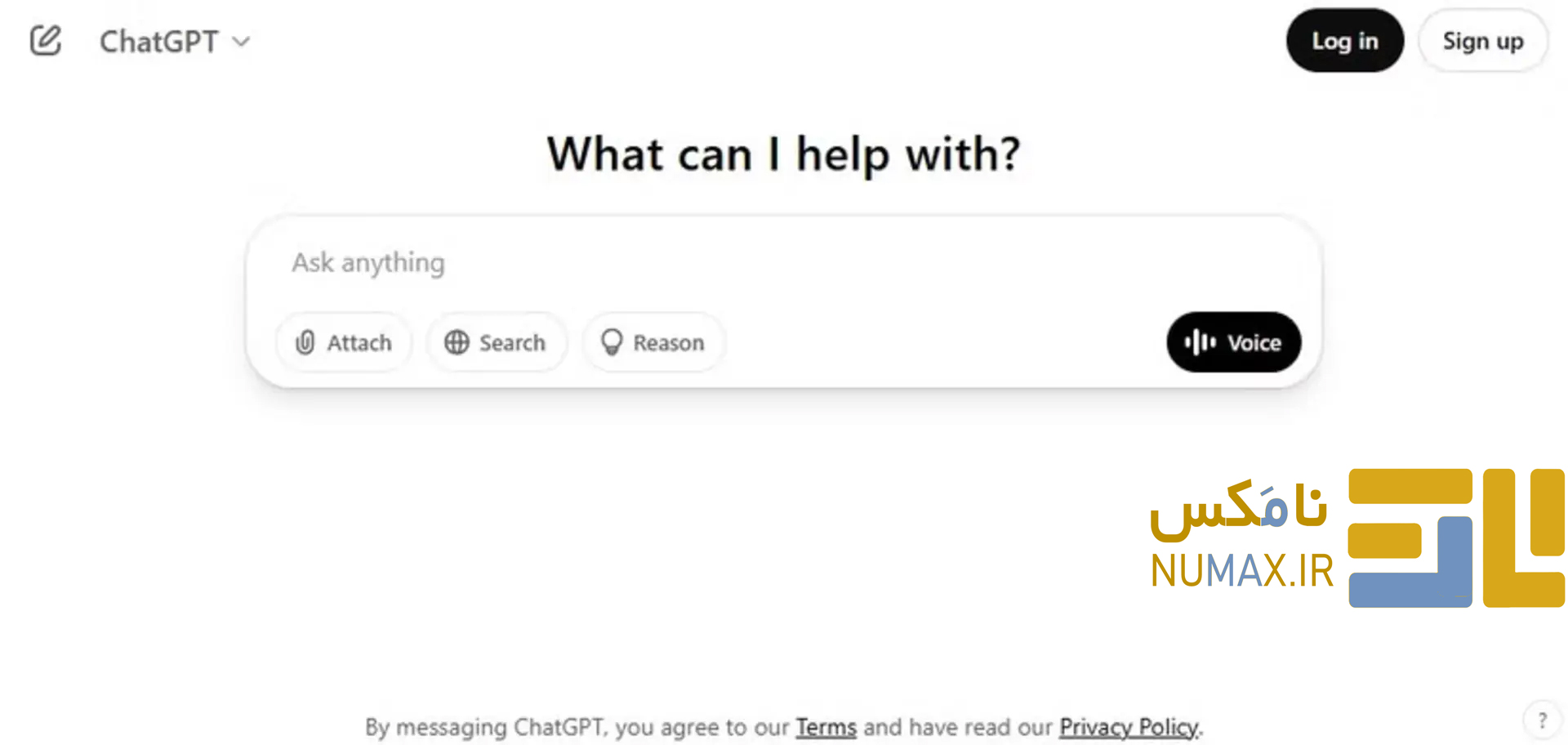
برای استفادهی بدون اکانت از چتجیپیتی کافی است بعد از بازکردن یک پنجرهی مرورگر پرایوت و ردکردن مرحلهی ورود، چت را آغاز کنید. البته باید بدانید که اگر از VPN استفاده کنید، ردیابی شما دیگر ممکن نیست.
ظرفیت حافظه ChatGPT چقدر است؟
حافظه نامحدود نیست. بهتر است آن را مانند یک دفترچه تنظیمات حرفهای ببینید، نه یک انبار داده. ذخیره اطلاعات پایدار و مهم باعث میشود پاسخها دقیقتر بمانند. اگر اطلاعات بیربط یا کوتاهمدت در آن انباشته شود، ممکن است کیفیت خروجیها کاهش پیدا کند.
بازبینی دورهای حافظه کمک میکند تجربه کاربری شما همیشه بهینه باقی بماند.
نکات مهم برای استفاده حرفهای از حافظه ChatGPT
اگر میخواهید به صورت حرفهای با ChatGPTکار کنید، این نکات را جدی بگیرید:
- فقط اطلاعات بلندمدت را ذخیره کنید
- هر چند وقت یکبار حافظه را بررسی کنید
- اطلاعات محرمانه را ذخیره نکنید
- از ترکیب Memory و Custom Instructions استفاده کنید
- اگر خروجیها تغییر کرده، حافظه را بازبینی کنید
آیا ذخیره اطلاعات در حافظه ChatGPT امن است؟
بله، شما روی حافظه کنترل کامل دارید و میتوانید آن را حذف یا غیرفعال کنید اما همچنان توصیه میشود اطلاعات حساس مانند موارد زیر را در حافظه ذخیره نکنید:
- رمز عبور
- اطلاعات بانکی
- دادههای محرمانه سازمانی
حافظه برای نگهداری اطلاعات محرمانه طراحی نشده، بلکه برای شخصیسازی تجربه شما ایجاد شده است. با خیال راحت از کار با آن لذت ببرید.
جمعبندی
حافظه ChatGPT ابزاری قدرتمند برای شخصیسازی ارتباط ما با هوش مصنوعی است. اگر بهدرستی از آن استفاده کنید، دیگر نیازی به تکرار مداوم دستورها ندارید و پاسخهای آن می تواند هماهنگتر و حرفهایتر باشد. علاوه بر این هر زمان که بخواهید میتوانید آن را مدیریت، پاک یا غیرفعال کنید.
پیشنهاد میکنم همین حالا تنظیمات حساب خود را بررسی کنید و ببینید چه اطلاعاتی در حافظه ChatGPT ذخیره شده است؛ شاید با چند تغییر کوچک، تجربه شما کاملاً متحول شود. موفق باشید!

 1163
1163