




آموزش کامل بازیابی شمارههای حذفشده در اندروید و آیفون
حذف شدن مخاطبین تلفن همراه، یکی از رایجترین و در عین حال نگرانکنندهترین مشکلات کاربران گوشیهای هوشمند است. از دست رفتن شماره تماس یک همکار، دوست قدیمی یا یکی از اعضای خانواده میتواند دردسرهای جدی ایجاد کند؛ بهویژه زمانی که تصور میکنیم آن شماره برای همیشه از بین رفته است. خوشبختانه، با پیشرفت سیستمعاملهای موبایل و توسعه سرویسهای ابری، بازیابی مخاطبین حذفشده دیگر یک کار پیچیده یا غیرممکن نیست.
در این مقاله جامع، بهصورت گامبهگام، کاربردی و بدون نیاز به دانش فنی ، تمام روشهای بازیابی شمارههای پاکشده در گوشیهای آیفون و اندروید مانند سامسونگ، شیائومی و غیره را بررسی میکنیم.
چرا مخاطبین گوشی حذف میشوند؟
پیش از بررسی روشهای بازیابی، بهتر است با دلایل رایج حذف مخاطبین آشنا شویم. شناخت علت، به انتخاب بهترین روش ریکاوری کمک میکند.
مهمترین دلایل حذف مخاطبین
-
حذف ناخواسته مخاطب توسط کاربر
- ریست فکتوری (بازگشت به تنظیمات کارخانه)
- تعویض گوشی بدون انتقال صحیح اطلاعات
- غیرفعال بودن همگامسازی با حساب گوگل یاiCloud
- مشکلات نرمافزاری یا باگ سیستمعامل
- خرابی حافظه داخلی یا بهروزرسانی ناموفق
- حذف حساب گوگل یا اپل آیدی از دستگاه
در بسیاری از این موارد، مخاطبین هنوز بهطور کامل از بین نرفتهاند و امکان بازیابی آنها وجود دارد.
روشهای بازیابی مخاطبین حذفشده
روشهای ریکاوری شمارههای حذفشده بسته به نوع گوشی، سیستمعامل و محل ذخیره مخاطبین متفاوت هستند. مهمترین روشها شامل موارد زیر میشوند:
- بازیابی از تنظیمات داخلی گوشی
- استفاده از Google Contacts
- بازیابی از سطل زباله گوگل اکانت
- ریکاوری از Google One
- بازیابی از iCloud در آیفون
- استفاده از Mi Cloud در شیائومی
- استفاده از Samsung Cloud
- بازیابی مخاطبین از سیمکارت
- ریکاوری از جیمیل
- استفاده از نرمافزارهای تخصصی بازیابی اطلاعات
در ادامه، هر یک از این روشها را بهصورت کامل بررسی میکنیم.
بازیابی مخاطبین حذفشده در گوشیهای اندرویدی
سیستمعامل اندروید از نسخه ۵ به بعد، امکانات بسیار قدرتمندی برای پشتیبانگیری و بازیابی اطلاعات ارائه داده است. در نسخههای جدیدتر مانند اندروید ۱۰، ۱۱، ۱۲ و ۱۳این قابلیتها پیشرفتهتر شده و فرآیند ریکاوری مخاطبین سادهتر از همیشه است.
نکته مهم این است که در اکثر گوشیهای اندرویدی، مخاطبین بهطور پیشفرض با حساب Google همگامسازی میشوند؛ البته به شرطی که این قابلیت فعال باشد.
فعالسازی همگامسازی خودکار مخاطبین در اندروید (اقدام پیشگیرانه)
قبل از ورود به مراحل بازیابی، توصیه میشود بررسی کنید که همگامسازی مخاطبین فعال باشد تا در آینده با این مشکل مواجه نشوید.
مراحل فعالسازی همگامسازی مخاطبین :
1.وارد Settings (تنظیمات ) گوشی شوید
2.به بخش Accounts یا Google بروید
3.حساب Google خود را انتخاب کنید
4.گزینه Account Sync یا «همگامسازی حساب» را باز کنید
5.مطمئن شوید گزینه Contacts یا مخاطبین فعال است

با فعال بودن این گزینه، تمامی مخاطبین شما بهصورت خودکار در حساب گوگل ذخیره میشوند و امکان بازیابی آنها وجود خواهد داشت.
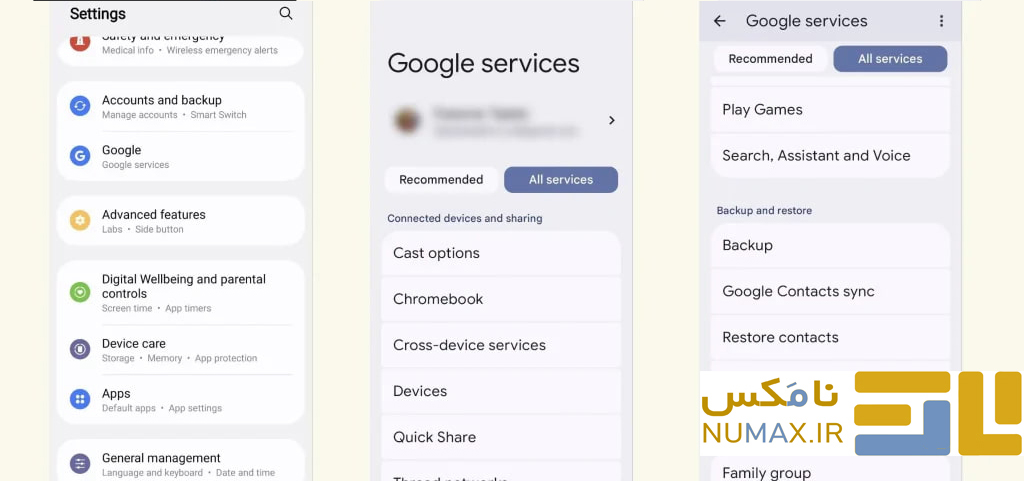
بازیابی مخاطبین از طریق تنظیمات گوشی اندروید
این روش در اکثر گوشیهای اندرویدی با نسخه ۷ به بالا قابل استفاده است و نیازی به نصب برنامه اضافی ندارد.
مراحل بازیابی مخاطبین از تنظیمات اندروید :
1.وارد تنظیمات گوشی شوید
2.گزینه Google یا Services & preferences را انتخاب کنید
3.وارد بخش Backup & Restore شوید
4.گزینه Restore Contacts را انتخاب کنید
5.حساب Google موردنظر را انتخاب نمایید
6.منبع مخاطبین (حافظه گوشی یا سیمکارت) را مشخص کنید
7.روی گزینه Restore ضربه بزنید
پس از چند لحظه، پیام «مخاطبین بازیابی شدند» نمایش داده میشود.
نکات مهم :
- مخاطبین تکراری بازیابی نمیشوند
- بازیابی نسخه پشتیبان اندروید بالاتر روی نسخه پایینتر ممکن نیست
بازیابی مخاطبین از طریق برنامه Contacts در اندروید
برخی گوشیهای اندرویدی بهویژه سامسونگ و شیائومی دارای سطل زباله داخلی مخاطبین هستند و بهتر است به این نکته توجه کنید که مخاطبین معمولاً فقط تا۳۰ روز در سطل زباله باقی میمانند.
مراحل انجام کار :
1.برنامه Contacts را باز کنید
2.روی منوی سهنقطه یا سهخط ضربه بزنید
3.گزینه Trash / Recycle Bin را انتخاب کنید
4.مخاطبین حذفشده را انتخاب نمایید
5.روی Restore (بازیابی ) بزنید
بازیابی مخاطبین از طریقGoogle Contacts (بهترین روش )
Google Contacts یکی از قدرتمندترین ابزارهای مدیریت و بازیابی مخاطبین در اندروید است و تقریباً در همه گوشیها قابل استفاده است.
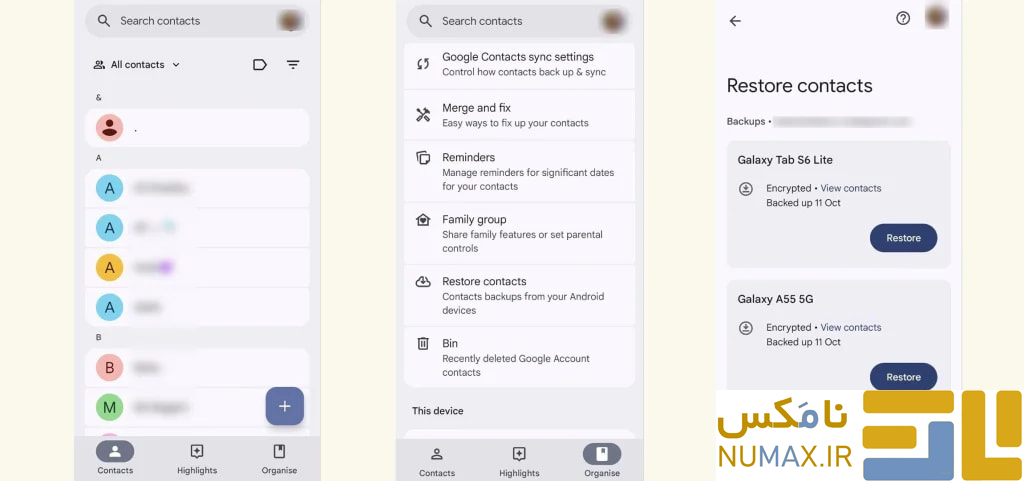
بازیابی مخاطبین با اپلیکیشن Google Contacts در گوشی :
1.برنامه Google Contacts را نصب و اجرا کنید
2.در پایین صفحه وارد بخش Organise شوید
3.گزینه Restore Contacts را انتخاب کنید
4.بازه زمانی موردنظر (۱۰، ۳۰، ۹۰ روز گذشته) را مشخص نمایید
5.روی Restore ضربه بزنید
پس از اتمام فرآیند، مخاطبین حذفشده مجدداً به گوشی بازمیگردند.
فعالسازی پشتیبانگیری خودکار در Google Contacts
برای جلوگیری از حذف دائمی مخاطبین در آینده وارد تنظیمات گوشی شوید، به بخش Google بروید و گزینه Settings for Google apps را انتخاب کنید. اکنون وارد Google Contacts Sync شوید و گزینه Automatically back up & sync device contacts را فعال کنید.
بازیابی مخاطبین از طریق Google Contacts در کامپیوتر (Undo Changes)
این روش بازیابی مخاطبین از طریق Google Contacts در کامپیوتر برای زمانی که تعداد زیادی مخاطب بهصورت ناگهانی حذف شده باشد بسیار کاربردی است.
.png)
برای بازیابی مخاطبین به این روش وارد سایت contacts.google.com شده و با حساب گوگل خود لاگین کنید. سپس روی آیکون چرخدنده کلیک و گزینه Undo Changes را انتخاب کنید. حالا بازه زمانی مناسب را مشخص کنید و روی Confirm کلیک کنید.
یک نکته مهم که باید پیش از استفاده از روش بالا به آن توجه کنید این است که با استفاده بازیابی مخاطبان از طریق گوگل کانتکت در کامپیوتر، تمام تغییرات انجامشده در بازه زمانی انتخابی شما به حالت قبلی خود بازمیگردند.
بازیابی مخاطبین حذفشده از پشتیبان Google One
سرویس Google One نسخه پیشرفتهتری از خدمات پشتیبانگیری گوگل محسوب میشود که علاوه بر فضای ذخیرهسازی بیشتر، امکان بکاپگیری منظم از اطلاعات مهم گوشی از جمله مخاطبین، پیامها، تنظیمات سیستم و دادههای برنامهها را فراهم میکند. اگر از این سرویس استفاده کرده باشید، شانس بسیار بالایی برای بازیابی شمارههای حذفشده دارید.
مراحل بازیابی مخاطبین از Google One:
1.برنامه Google One را روی گوشی اندرویدی خود نصب و اجرا کنید
2.با حساب Google خود وارد شوید
3.در صفحه اصلی، به بخش Backup (پشتیبانگیری ) بروید
4.روی گزینه Other device data ضربه بزنید
5.اگر پشتیبان موجود باشد، گزینه Restore یا Back up now را مشاهده میکنید
6.فرآیند بازیابی را آغاز کرده و منتظر تکمیل آن بمانید
پس از پایان عملیات، مخاطبین ذخیره شده در نسخه پشتیبان، مجدداً به گوشی بازگردانده میشوند.
فعالسازی پشتیبانگیری خودکار در Google One:
1.وارد برنامه Google One شوید
2.به بخش Backup بروید
3.گزینه Set up backup را انتخاب کنید
4.مطمئن شوید گزینه Contacts فعال است
5.در صورت نیاز، زمانبندی پشتیبانگیری را تنظیم نمایید
نکته مهم: استفاده کامل از Google One نیازمند پرداخت حق اشتراک است، اما برخی قابلیتهای پایه آن بهصورت رایگان در دسترس هستند.
بازیابی مخاطبین حذفشده در آیفون با استفاده از iCloud
در گوشیهای آیفون، سرویس iCloud نقش اصلی را در پشتیبانگیری و همگامسازی مخاطبین ایفا میکند. اگر همگامسازی مخاطبین با iCloud فعال بوده باشد، امکان بازیابی شمارههای حذفشده حتی پس از چند روز وجود دارد.
مراحل بازیابی مخاطبین از طریق iCloud:
1.در مرورگر کامپیوتر یا گوشی، وارد سایت iCloud.com شوید
2.با Apple ID و رمز عبور خود وارد حساب شوید
3.روی گزینه Settings کلیک کنید
4.به پایین صفحه بروید و بخش Advanced را پیدا کنید
5.گزینه Restore Contacts را انتخاب نمایید
6.یکی از نسخههای پشتیبان موجود را بر اساس تاریخ انتخاب کنید
7.روی Restore و سپس Confirm کلیک کنید
پس از چند دقیقه، مخاطبین بازیابی شده و به تمام دستگاههای متصل به Apple ID شما همگامسازی میشوند.
فعالسازی همگامسازی مخاطبین با iCloud:
1.وارد Settings آیفون شوید
2.روی نام خود در بالای صفحه ضربه بزنید
3.گزینه iCloud را انتخاب کنید
4.مطمئن شوید گزینه Contacts فعال یعنی سبز است
نکات مهم :
- بازیابی iCloud مخاطبین فعلی را با نسخه پشتیبان جایگزین میکند
- توصیه میشود قبل از بازیابی، یک فایل خروجی vCard از مخاطبین فعلی تهیه شود
- نسخههای پشتیبان معمولاً تا حدود ۳۰ روز نگهداری میشوند
بازیابی مخاطبین حذفشده در گوشیهای شیائومی
گوشیهای شیائومی علاوه بر امکانات عمومی اندروید، ابزارهای اختصاصی برای بکاپ و ریکاوری مخاطبین دارند که در بسیاری از موارد بسیار مؤثر هستند.
بازیابی مخاطبین با Mi Cloud:
برای بازیابی مخاطبین با Mi Cloud کافی است وارد Settings شوید، به بخش Mi Account بروید و گزینه Mi Cloud را انتخاب کنید بهتر است مطمئن شوید که Contacts Sync فعال است و پس از آن وارد بخش Restore from Mi Cloud شده و گزینه Contacts را انتخاب و بازیابی را آغاز کنید.
.png)
بازیابی مخاطبین از پشتیبان محلی شیائومی :
بازیابی مخاطبین از پشتیبان محلی شیائومی بسیار ساده است و مراحل کمی دارد، برای این کار می توانید وارد Settings شده و سپس بخش Additional Settings را انتخاب و Backup & reset را باز کنید.
.png)
حالا بر روی گزینه Local backups ضربه بزنید و یکی از بکاپهای موجود را انتخاب کنید. در آخر تیک Contacts را فعال کرده و روی Restore بزنید.
.png)
ریکاوری مخاطبین با MIUI Backup:
در برخی نسخههای MIUI شما میتوانید برنامه MIUI Backup را باز کنید و وارد بخش Restore شوید سپس پشتیبان موردنظر را انتخاب و گزینه Contacts را فعال کنید. حالا می توانید به سادگی فرآیند بازیابی را اجرا کنید.
بازیابی مخاطبین حذفشده در گوشیهای سامسونگ
سامسونگ نیز ابزارهای اختصاصی و قدرتمندی برای مدیریت و بازیابی مخاطبین ارائه میدهد.
بازیابی مخاطبین با Samsung Cloud:
.png)
1.وارد Settings شوید
2.گزینه Samsung Account را انتخاب کنید
3.وارد Samsung Cloud شوید
4.به بخش Restore data بروید
5.دستگاه و گزینه Contacts را انتخاب نمایید
6.روی Restore ضربه بزنید
.png)
برخی خدمات Samsung Cloud در حال انتقال به OneDrive هستند و ممکن است بسته به مدل گوشی متفاوت باشند.
استفاده ازSmart Switchبرای بازیابی مخاطبین :
1.برنامه Smart Switch را اجرا کنید
2.گزینه Restore را انتخاب نمایید
3.بکاپ موجود را مشخص کنید
4.تیک Contacts را فعال کنید
5.فرآیند بازیابی را آغاز نمایید
.png)
بازیابی مخاطبین حذفشده از سطل زباله گوگل اکانت
برای بازیابی مخاطبین با استفاده از سطل زباله گوگل اکانت، همگامسازی با حساب گوگل باید قبلا فعال شده باشد و مخاطبین فقط تا ۳۰ روز در سطل زباله باقی میمانند. برای استفاده از این روش مراحل زیر را دنبال کنید:
.png)
1.به آدرس contacts.google.com بروید
2.وارد حساب Google شوید
3.از منوی سمت چپ، گزینه Trash را انتخاب کنید
4.مخاطبین حذفشده را علامت بزنید
5.روی Recover کلیک کنید
بازیابی مخاطبین از سیمکارت در گوشیهای اندروید و آیفون
.png)
برای بازیابی مخاطبین با استفاده از سیم کارت در گوشی اندروید، وارد برنامه Contacts شوید و به بخش Import/Export contacts بروید سپس گزینه Import from SIM را انتخاب کنید و مخاطبین موردنظر را وارد کنید.
.png)
برای بازیابی مخاطبین با استفاده از سیم کارت در آیفون نیز باید وارد Settings شده، بخش Contacts را باز کنید و گزینه Import SIM Contacts را انتخاب نمایید.
بازیابی مخاطبین حذفشده از جیمیل
شما می توانید مخاطبین خود را از طریق نسخه وب جیمیل بازیابی کنید، برای این کار وارد mail.google.com شوید، از منوی کناری، گزینه Contacts را انتخاب کنید و وارد Trash شوید.
.png)
اکنون می توانید مخاطبین را بازیابی کنید. علاوه بر این برای بازیابی مخاطبین از طریق اپلیکیشن جیمیل، کافی است برنامه Gmail را باز کنید و وارد بخش Contacts شوید. حالا به Google Contacts هدایت میشوید و می توانید از سطل زباله مخاطبین را بازیابی کنید.
ریکاوری مخاطبین با نرمافزارهای تخصصی
در صورتی که هیچیک از روشهای بالا مؤثر نباشند، میتوان از نرمافزارهای ریکاوری استفاده کرد. پیش از آشنایی با نرم افزارهای ریکاوری مخاطبین برای اندروید و iOS باید بدانید که بسیاری از این ابزارها برای بازیابی کامل نیاز به نسخه پرو دارند و گاهی حتی باید گوشی خودتان را روت کنید.
بهترین نرمافزارهای ریکاوری مخاطبین برای اندروید :
-
Dr.Fone – Data Recovery
- Tenorshare UltData for Android
- DiskDigger
بهترین نرمافزارهای ریکاوری مخاطبین برای iOS
-
PhoneRescue for iOS
- Stellar Data Recovery for iPhone
جمعبندی
بازیابی مخاطبین حذفشده، برخلاف تصور بسیاری از کاربران، در اغلب موارد کاملاً امکانپذیر است. سیستمعاملهای اندروید و iOS با تکیه بر سرویسهای ابری مانند Google Contacts ،Google One ،iCloud ،Samsung Cloud و Mi Cloud، راهکارهای متنوع و قابل اعتمادی برای ریکاوری اطلاعات ارائه میدهند.
مهمترین توصیه من برای جلوگیری از حذف دائمی مخاطبین، فعالسازی همگامسازی خودکار و پشتیبانگیری منظم است. با انجام این کار، حتی در صورت بروز مشکل، تعویض گوشی یا حذف تصادفی اطلاعات، همیشه راهی مطمئن برای بازگرداندن شمارههای مهم خود دارید.

 1548
1548