


راهنمای جامع فعالسازی Adobe Photoshop در ChatGPT و ویرایش حرفهای تصاویر با هوش مصنوعی
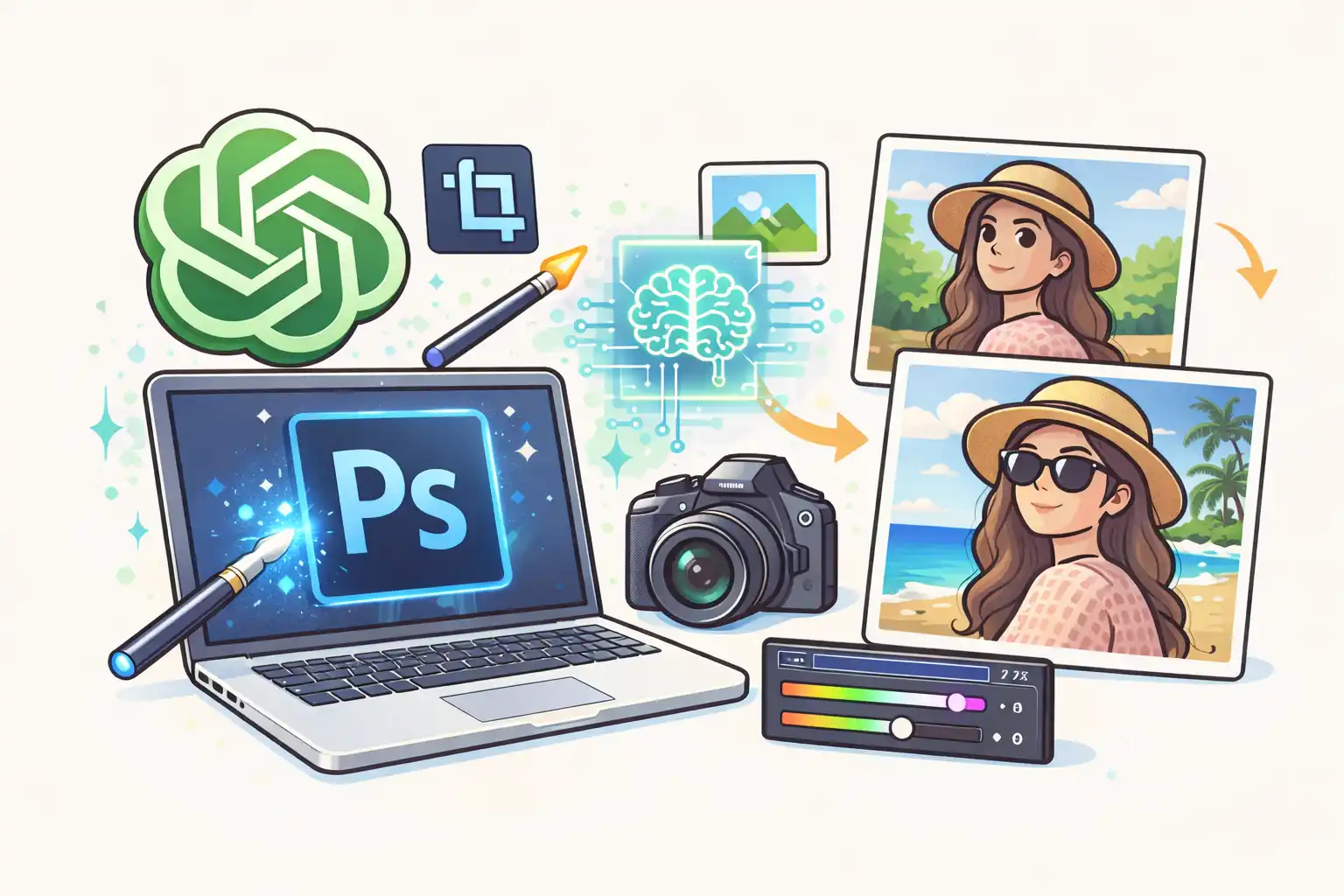
ادغام ابزارهای حرفهای شرکت ادوبی، بهویژه Adobe Photoshop، با پلتفرمهای هوش مصنوعی مانند ChatGPT یکی از مهمترین تحولات دنیای طراحی و ویرایش تصویر در سالهای اخیر محسوب میشود. این همکاری باعث شده کاربران بتوانند بدون نیاز به خروج از محیط چت و بدون دانش تخصصی فتوشاپ، تنها با استفاده از دستورات متنی، تصاویر خود را بهصورت حرفهای ویرایش کنند.
تا همین چند وقت پیش، انجام کارهایی مثل حذف پسزمینه، اصلاح نور و رنگ، اعمال افکتهای هنری یا محو کردن بکگراند نیازمند ساعتها آموزش، تجربه و کار با ابزارهای پیچیده فتوشاپ بود. اما اکنون با ترکیب + Photoshop ChatGPT، این فرآیندها در چند ثانیه و با یک پرامپت ساده انجام میشوند.
در این مقاله، بهصورت کاملاً عملی و مرحلهبهمرحله یاد میگیرید که فتوشاپ را چگونه در ChatGPT فعال کنید، چگونه تصاویر را ویرایش کنید و چطور از این قابلیت برای تولید محتوای حرفهای، طراحی گرافیک و شبکههای اجتماعی استفاده نمایید.
آیا Adobe Photoshop بهصورت پیشفرض درChatGPT فعال است؟
خیر. برخلاف تصور برخی کاربران، ابزارهای ادوبی مانند Photoshop ،Adobe Expressو Acrobat بهصورت پیشفرض در ChatGPT فعال نیستند. برای استفاده از این قابلیتها، باید آنها را بهصورت دستی از طریق تنظیمات حساب کاربری به ChatGPT متصل کنید.
این اتصال از طریق حساب رسمی Adobe انجام میشود و تمامی فرآیندها مطابق با استانداردهای امنیتی Adobe و OpenAI هستند. به این معنا که اطلاعات و فایلهای شما بدون اجازه ذخیره یا منتشر نمیشوند و امنیت دادهها حفظ خواهد شد.
نکته مهم این است که برای استفاده از این قابلیت، لزوماً نیازی به نسخه پولی فتوشاپ ندارید و در بسیاری از موارد، حساب رایگان Adobe کافی است.
آموزش مرحلهبهمرحله فعالسازی فتوشاپ در ChatGPT
برای اتصال Photoshop به ChatGPT، مراحل زیر را بهترتیب دنبال کنید:
1. ورود به تنظیمات حساب کاربری
ابتدا وارد حساب ChatGPT خود شوید، سپس روی منوی کناری یا Sidebar کلیک کنید و در پایین منو، گزینه Settingsرا انتخاب نمایید.
2. ورود به بخش Apps & Connectors
در صفحه تنظیمات از منوی بالا، گزینه Apps & Connectors را انتخاب کنید؛ این بخش لیستی از اپلیکیشنها و ابزارهای قابل اتصال به ChatGPT را نمایش میدهد.
3. انتخاب Adobe Photoshop
در بخش Browse Appsابزار Adobe Photoshop را پیدا کنید و روی آن کلیک نمایید تا صفحه اتصال باز شود.
4. اتصال حساب Adobe
در این مرحله روی دکمه Connect کلیک کنید، اکنون به صفحه ورود حساب Adobe هدایت میشوید. حالا با ایمیل و رمز عبور حساب Adobe خود وارد شوید و دسترسیهای لازم را تأیید کنید.
5. تأیید نهایی اتصال
پس از تأیید موفق پیامی با عنوان Adobe Photoshop is now connected نمایش داده میشود. اکنون فتوشاپ به حساب ChatGPT شما متصل شده و آماده استفاده است
نحوه ویرایش تصاویر با فتوشاپ در ChatGPT
پس از اتصال موفق، میتوانید بدون نیاز به باز کردن نرمافزار فتوشاپ، در محیط ChatGPT تصاویر خود را ویرایش نمایید. برای این کار کافی است مراحل زیر را به ترتیب دنبال کنید:
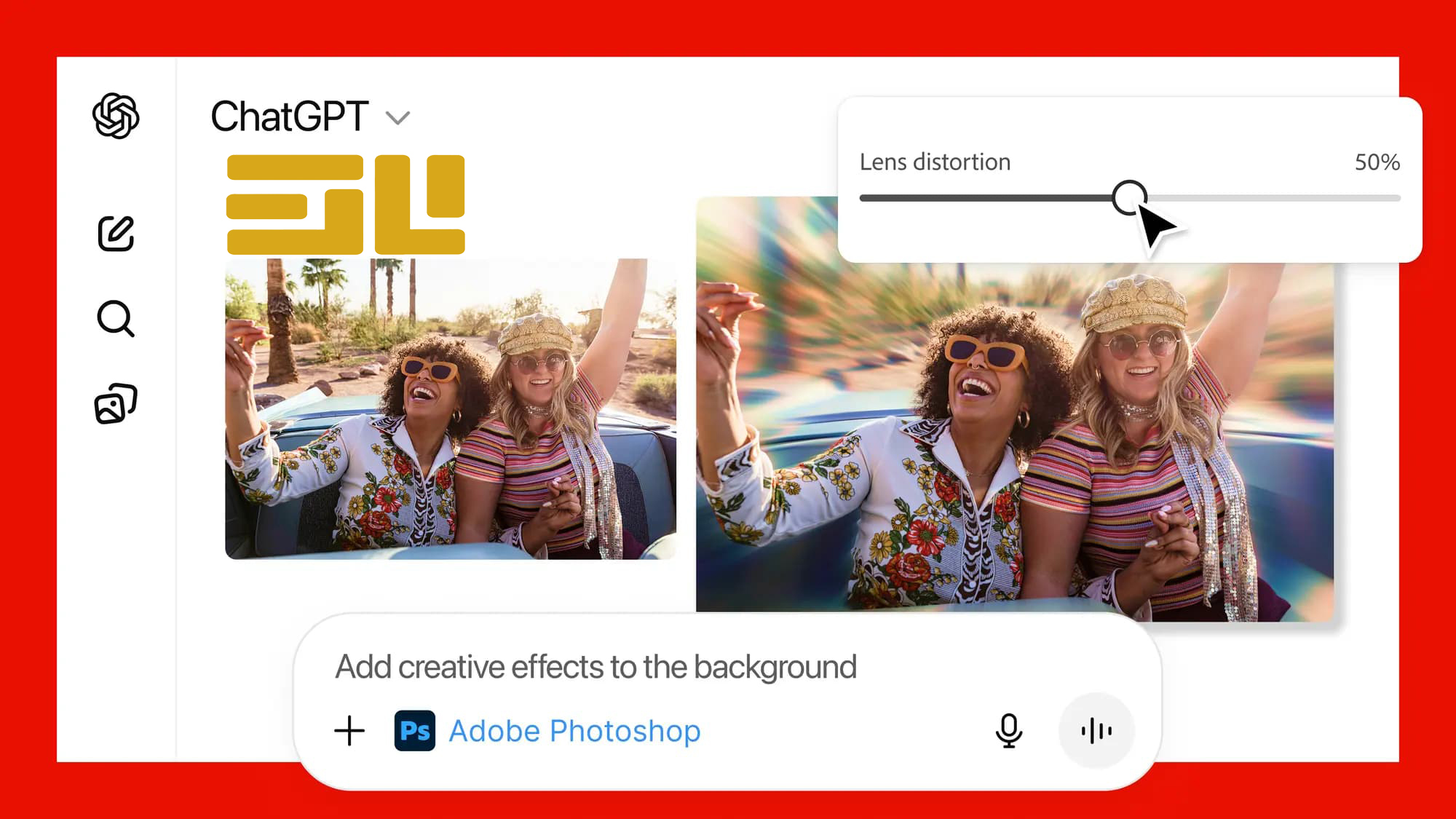
1. در صفحه اصلی ChatGPT، از نوار پایین ابزار Adobe Photoshop را انتخاب کنید
2. تصویر موردنظر خود را آپلود نمایید
3. دستور متنی یا Prompt دلخواه برای ویرایش تصویر بنویسید
4. پس از پردازش، نتیجه ویرایش در محیطی تعاملی نمایش داده میشود
در این محیط، معمولاً یک اسلایدر مقایسه قبل و بعد نیز در اختیار شما قرار میگیرد که به کمک آن میتوانید تفاوت نسخه اولیه و نسخه ویرایششده را بهوضوح مشاهده کنید.
بهترین پرامپتهایChatGPT برای ویرایش حرفهای تصاویر
یکی از مهمترین مزایای اتصال فتوشاپ به ChatGPT، امکان استفاده از پرامپتهای متنی ساده اما قدرتمند است؛ این دستورات میتوانند به زبان فارسی یا انگلیسی نوشته شوند.
حذف پسزمینه تصویر
پرامپت پیشنهادی :
«پسزمینه عکس را بهطور کامل حذف کن.»
این دستور برای تصاویر پرتره، عکسهای محصول و فروشگاهی بسیار کاربردی است و خروجی تمیز و حرفهای ارائه میدهد.
اعمال افکتهای هنری و سینمایی
پرامپت پیشنهادی :
«روی تصویر افکت هنری یا سینمایی با رنگهای گرم اعمال کن.»
این نوع پرامپتها برای تولید محتوای شبکههای اجتماعی، اینستاگرام و تبلیغات دیجیتال بسیار مؤثر هستند.
تنظیم رنگ و نور تصویر
پرامپت پیشنهادی :
«نور تصویر را بهتر کن و رنگها را زندهتر و شفافتر کن.»
این دستور باعث بهبود کنتراست، روشنایی و جذابیت بصری عکس میشود، بدون اینکه کیفیت تصویر کاهش یابد.
محو کردن پسزمینه (Blur)
پرامپت پیشنهادی :
«پسزمینه عکس را محو کن تا سوژه اصلی بیشتر دیده شود.»
این قابلیت مشابه افکت دوربینهای حرفهای عمل میکند و تمرکز بصری را روی سوژه افزایش میدهد.
دانلود تصویر یا ادامه ویرایش در فتوشاپ
پس از اتمام ویرایش، دو انتخاب در اختیار دارید:
- دانلود تصویر نهایی و استفاده مستقیم در وبسایت، شبکههای اجتماعی یا پروژههای طراحی
- انتخاب گزینه Open in Photoshop برای باز کردن فایل در نسخه اصلی فتوشاپ و انجام ویرایشهای پیشرفتهتر
این ویژگی برای طراحان گرافیک، تولیدکنندگان محتوا و مارکترها یک مزیت رقابتی بسیار مهم محسوب میشود.
نقش هوش مصنوعی در آینده ویرایش تصویر
روند پیشرفت ابزارهای هوش مصنوعی نشان میدهد که آینده ویرایش تصویر بهسمت سادهتر، سریعتر و در دسترستر شدن حرکت میکند. امروزه کاربران میتوانند تنها با یک توضیح متنی، تصویر موردنظر خود را ویرایش کرده یا حتی سبک هنری خاصی به آن بدهند.
بسیاری از تولیدکنندگان محتوا پس از ویرایش تصاویر با AI، از همین تصاویر برای ساخت ریلز، ویدیوهای کوتاه و محتوای تبلیغاتی استفاده میکنند؛ کاری که پیشتر نیازمند تیم طراحی و زمان زیاد بود.
جمعبندی
اتصال Adobe Photoshop به ChatGPT ترکیبی قدرتمند از هوش مصنوعی و ابزارهای حرفهای ویرایش تصویر را در اختیار کاربران قرار داده است.
شما با استفاده از این قابلیت:
- نیازی به مهارت تخصصی فتوشاپ ندارید
- تنها با پرامپت متنی، ویرایشهای پیچیده انجام میدهید
- در زمان و هزینه تولید محتوا صرفهجویی میکنید
- کیفیت خروجی شما در سطح حرفهای باقی میماند
اگر به دنیای هوش مصنوعی، طراحی گرافیک و تولید محتوا علاقهمند هستید، یادگیری و استفاده از این ابزار میتواند فرصتهای خلاقانه و درآمدی جدیدی برای شما ایجاد کند.

 1301
1301