
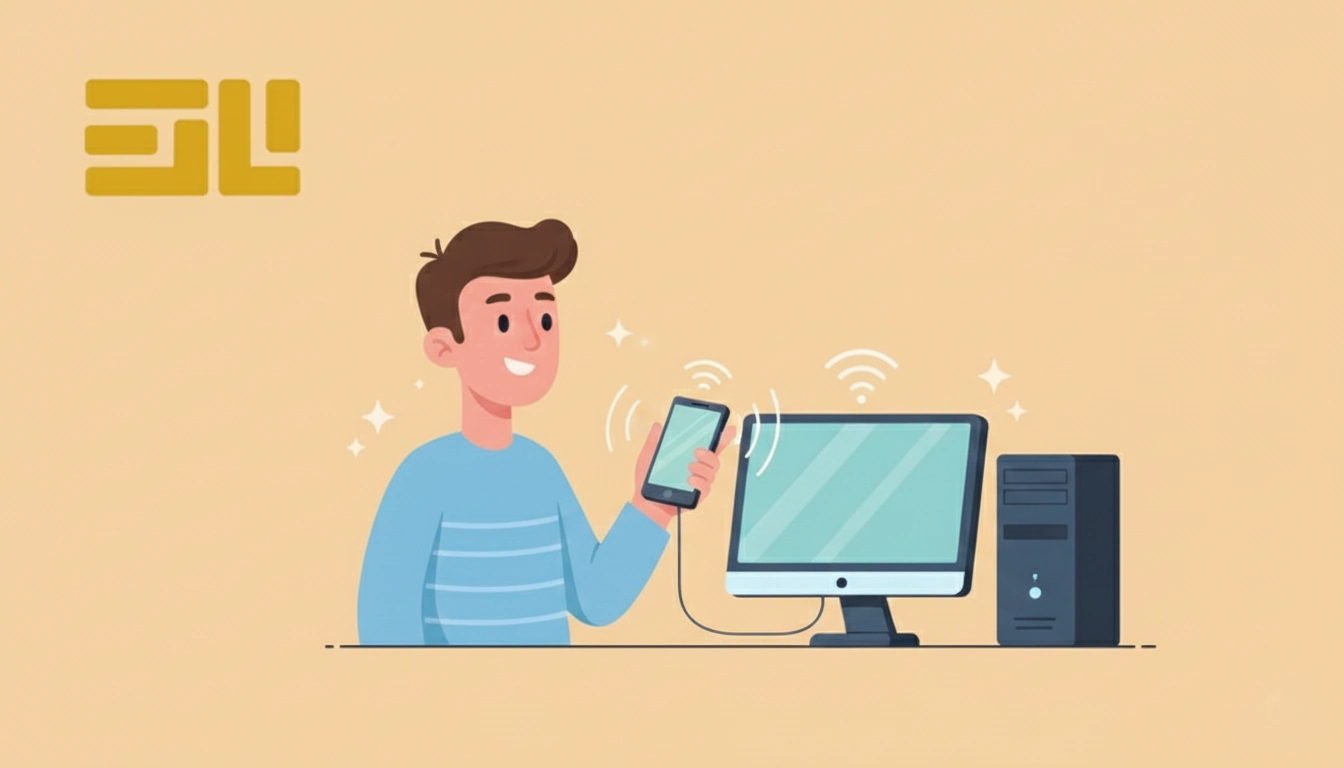
اتصال اینترنت گوشی به کامپیوتر یا تترینگ (Tethering) یکی از پرتکرارترین نیازهای کاربران در زمان سفر، قطعی اینترنت خانگی یا زمانی است که به یک اتصال سیار و پایدار نیاز دارند. تترینگ به شما امکان میدهد دیتای سیمکارت را از طریق وایفای، کابل USB یا بلوتوث با لپتاپ یا دسکتاپ خود به اشتراک بگذارید.
در این مقاله، به صورت دقیق و گامبهگام نحوه اتصال اینترنت گوشی به ویندوز، مک و لینوکس را با هر سه روش اصلی توضیح میدهیم، با ما همراه باشید.
اتصال اینترنت گوشی از طریق هاتاسپات وایفای (Wi-Fi Hotspot)
چرا هاتاسپات برای اتصال اینترنت گوشی به کامپیوتر بهترین گزینه است؟
هاتاسپات وایفای یکی از سادهترین و در عین حال کاربردیترین روشها برای اتصال اینترنت گوشی به کامپیوتر است. با استفاده از هاتاسپات، میتوانید به سادگی و سریع به اینترنت متصل شوید و همزمان چند دستگاه را آنلاین نگه دارید. این روش با اکثر لپتاپها و سیستمعاملها کاملاً سازگار است و برای راهاندازی آن نیازی به کابل یا نصب نرمافزار اضافی نیست. به همین دلیل، اگر به دنبال یک روش راحت، سریع و بدون دردسر برای اشتراکگذاری اینترنت موبایل خود هستید، هاتاسپات بهترین گزینه محسوب میشود.
فعالسازی هاتاسپات در گوشی به صورت گام به گام
اندروید
۱. واردSettings شوید.
۲. به Network & Internet یا Connections بروید.
۳. بخشHotspot & Tethering / Portable Hotspot را باز کنید.
۴. روی Set up hotspot بزنید و موارد زیر را تنظیم کنید:
- SSID نام شبکه
- رمز عبور قوی
- نوع امنیتی WPA2 یا WPA3
- گزینه Mobile Hotspot را روشن کنید.
آیفون (iOS)
۱. Settings را باز کنید.
۲. وارد Personal Hotspot شوید.
۳. گزینه Allow Others to Join را فعال کنید.
۴. رمز عبور وایفای را تنظیم کنید.
در صورت نیاز Cellular Data را فعال نگه دارید.
آموزش اتصال لپتاپ به هاتاسپات به صورت قدم به قدم
ویندوز 10 و 11
۱. روی آیکون شبکه روی Taskbar کلیک کنید.
۲. نام هاتاسپات گوشی را انتخاب کنید.
۳. Connect را بزنید و رمز را وارد کنید.
یک نکته برای کاهش مصرف حجم:
Settings → Network & Internet → Wi-Fi → شبکه فعال → Set as Metered Connection
ویندوز 7 و 8
۱. آیکون وایفای را باز کنید.
۲. نام هاتاسپات را انتخاب کنید.
۳. رمز را وارد کنید.
macOS
۱. از منوی بالا روی آیکون Wi-Fi کلیک کنید.
۲. هاتاسپات را انتخاب کنید.
۳. رمز را وارد کنید.
اگر آیفون دارید، Instant Hotspot بدون رمز هم کار میکند.
لینوکس (اوبونتو و مشابه)
۱. Network Manager را باز کنید.
۱. Wi-Fi Networks را بزنید و هاتاسپات گوشی را انتخاب کنید.
۳. رمز را وارد کنید و متصل شوید.
اتصال اینترنت گوشی با کابل USB (USB Tethering)
چرا USB بهترین روش برای اتصال اینترنت گوشی به کامپیوتر است؟
اتصال اینترنت از طریق کابل USB بهعنوان یکی از پایدارترین و سریعترین روشها شناخته میشود. در این روش، نوسان پینگ به حداقل میرسد و سرعت اینترنت نسبت به وایفای معمولاً بالاتر است، بنابراین برای بازیهای آنلاین، استریم و دانلودهای حجیم گزینهای ایدهآل به شمار میرود. علاوه بر این، اتصال از طریق USB بسیار سریع برقرار میشود.
مزیت دیگر آن این است که در طول استفاده گوشی شما همزمان شارژ میشود، پس دیگر نیازی نیست نگران تمام شدن باتری هنگام استفاده از اینترنت باشید. به همین دلایل، USB Tethering بهترین انتخاب برای کسانی است که به ثبات، سرعت و عملکرد بالا اهمیت میدهند.
آموزش USB Tethering در اندروید
اتصال به ویندوز
۱. گوشی را با کابل دیتادار به لپتاپ وصل کنید.
۲. گوشی را باز کنید:
Settings → Hotspot & Tethering → USB Tethering
۳. ویندوز یک اتصال جدید به نام Ethernet شناسایی میکند.
اینترنت فعال میشود.
اگر ویندوز 7 یا 8 گوشی را نشناسد:
- درایور USB برند گوشی را نصب کنید:
- سامسونگ: Samsung Smart Switc
- شیائومی: Mi PC Suite
- هواوی: HiSuite
اتصال به لینوکس
۱. گوشی را وصل کنید.
۲. USB Tethering را فعال کنید.
لینوکس بهصورت خودکار یک Wired Connection ایجاد میکند.
اتصال اندروید به مک
macOS از USB Tethering اندروید پشتیبانی رسمی ندارد.
بهترین جایگزین:
- وایفای هاتاسپات
- بلوتوث
آموزش USB Tethering در آیفون
اتصال به ویندوز
۱. کابل Lightning را وصل کنید.
۲. iTunes یا Apple Device Support باید نصب باشد تا درایورها شناخته شوند.
۳. در آیفون Personal Hotspot را فعال کنید.
ویندوز شبکه USB را شناسایی میکند.
اتصال به macOS
۱. کابل را وصل کنید.
۲. در مک System Settings → Network
۳. iPhone USB را انتخاب کرده و سپس Connect را بزنید.
اتصال اینترنت از طریق بلوتوث (Bluetooth Tethering)
مزایا و معایب اتصال اینترنت گوشی به کامپیوتر از طریق بلوتوث
اتصال اینترنت از طریق بلوتوث (Bluetooth Tethering) یکی از روشهای کممصرف و ساده برای اشتراکگذاری اینترنت بین دستگاههاست. در این روش، گوشی شما از طریق بلوتوث به لپتاپ یا دستگاه دیگر متصل میشود و اینترنت موبایل را بدون نیاز به کابل در اختیار آن قرار میدهد. مهمترین مزیت بلوتوث این است که مصرف باتری بسیار کمتری نسبت به هاتاسپات Wi-Fi دارد و برای کارهای سبک مانند مرور وب، ارسال ایمیل یا چت کاملاً مناسب است. با این حال، سرعت انتقال داده در بلوتوث محدودتر است و همین موضوع باعث میشود که برای فعالیتهایی مثل دانلودهای حجیم، تماشای ویدئو با کیفیت بالا یا بازیهای آنلاین گزینهی ایدهآلی نباشد.
فعالسازی بلوتوث تترینگ به صورت گامبهگام
مرحله اول Pair کردن گوشی و کامپیوتر
در گوشی و لپتاپ:
Bluetooth → روشن → Pair دستگاهها → تأیید کد
مرحله دوم: فعالسازی در گوشی
اندروید:
Settings → Hotspot & Tethering → Bluetooth Tethering
آیفون:
نیازی به گزینه جدا نیست کافی است Personal Hotspot روشن باشد.
اتصال در سیستمعاملها
ویندوز
۱. Settings → Bluetooth
۲. روی گوشی راستکلیک کنید → Connect using → Access Point
اینترنت فعال میشود.
macOS
۱. System Settings → Bluetooth → Pair
۲. System Settings → Network → اتصال Bluetooth PAN
۳. Connect را بزنید.
لینوکس
۱. Pair کردن از Bluetooth Manager
۲. Network Manager → Bluetooth network → Connect
رفع مشکلات رایج اتصال اینترنت گوشی
هاتاسپات نمایش داده نمیشود
اگر هاتاسپات گوشی شما در لیست شبکهها ظاهر نمیشود، ابتدا گوشی را ریاستارت کنید تا تنظیمات شبکه تازه شود. گاهی ریاستارت سادهترین و سریعترین راه حل برای شناسایی مجدد هاتاسپات است و مشکلات موقت نرمافزاری را رفع میکند..
یکی دیگر از دلایل ناپدید شدن هاتاسپات، مخفی بودن SSID (نام شبکه) است. مطمئن شوید در تنظیمات هاتاسپات گزینه «Hide SSID» غیرفعال باشد تا لپتاپ یا سایر دستگاهها بتوانند شبکه را ببینند و به آن متصل شوند.
بسیاری از گوشیها امکان انتخاب باند 5GHz یا 2.4GHz را دارند. بعضی لپتاپها یا دستگاهها تنها باند 2.4GHz را شناسایی میکنند، بنابراین در صورت مشکل اتصال، باند گوشی را روی 2.4GHz قرار دهید. همچنین، فاصله دستگاه از گوشی را کاهش دهید تا سیگنال قویتر و پایدارتر دریافت شود.
USB Tethering کار نمیکند
اگر اتصال اینترنت از طریق کابل USB برقرار نمیشود، ابتدا بررسی کنید که کابل مورد استفاده فقط برای شارژ نیست و قابلیت انتقال دیتا دارد. بدون کابل دیتادار، اتصال USB Tethering امکانپذیر نیست.
گاهی گوشی به کامپیوتر وصل است اما اتصال Tethering فعال نمیشود. مطمئن شوید در نوتیفیکیشن USB گوشی حالت انتقال فایل یا USB Tethering فعال شده باشد تا سیستم بتواند اینترنت گوشی را شناسایی کند.
در ویندوزهای قدیمی یا در صورت شناسایی نشدن گوشی، لازم است درایور مخصوص برند گوشی نصب شود. برای مثال سامسونگ: Smart Switch، شیائومی: Mi PC Suite، هواوی: HiSuite. نصب درایور باعث میشود ویندوز اتصال USB را شناسایی و اینترنت فعال شود.
مشکل مصرف زیاد حجم اینترنت
یکی از مشکلات رایج هنگام استفاده از اینترنت گوشی در لپتاپ، مصرف سریع بسته اینترنت به دلیل آپدیتها و فعالیتهای پسزمینه است. در ویندوز میتوانید با فعال کردن گزینه Set as Metered Connection در تنظیمات شبکه، مصرف داده را کنترل کرده و از هدر رفتن حجم اینترنت جلوگیری کنید.
مشکل سرعت پایین وایفای
یکی از مشکلات رایج هنگام اتصال اینترنت از طریق هاتاسپات وایفای، کاهش سرعت و ناپایداری اتصال است. برای بهبود سرعت، ابتدا بررسی کنید که هاتاسپات روی باند 5GHz فعال باشد، زیرا این باند نسبت به 2.4GHz پهنای باند بیشتری دارد و تداخل کمتری با سایر دستگاهها ایجاد میکند. همچنین، حالت صرفهجویی در باتری گوشی را غیرفعال کنید، زیرا فعال بودن این حالت میتواند عملکرد وایفای و سرعت اینترنت را محدود کند. در نهایت، فاصله لپتاپ یا کامپیوتر از گوشی را کاهش دهید تا سیگنال قویتر و پایدارتر دریافت شود، زیرا هرچه دستگاهها نزدیکتر باشند، سرعت و کیفیت اتصال بالاتر خواهد بود.
انتخاب بهترین روش اتصال اینترنت گوشی به کامپیوتر
در این بلاگ بهصورت گامبهگام با نحوه اتصال اینترنت گوشی به کامپیوتر آشنا شدیم تا در هر شرایطی بتوانید سریع و مطمئن آنلاین شوید. انتخاب بهترین روش برای اتصال اینترنت کاملاً به نیاز و اولویت شما بستگی دارد. اگر میخواهید بهسرعت و بدون دردسر به اینترنت متصل شوید یا چند دستگاه را همزمان آنلاین کنید، وایفای هاتاسپات بهترین گزینه است. برای کاربرانی که دنبال سرعت بالا و پایداری اتصال هستند، بهخصوص در بازیهای آنلاین یا دانلودهای حجیم، USB Tethering انتخاب ایدهآل محسوب میشود. اگر هدف شما صرفهجویی در باتری گوشی است، بلوتوث تترینگ روشی کممصرف و کاربردی است. به طور خلاصه، وایفای هاتاسپات برای استفاده عمومی و اتصال چند دستگاه و USB برای فعالیتهایی با پهنای باند بالا بهترین عملکرد را دارند.