





همهچیز درباره اسپاتیفای: راهنمای کامل دانلود، نصب، ساخت اکانت و ترفندهای نسخه پرمیوم
تصور کنید در یک سفر طولانی هستید و تنها چیزی که حالتان را بهتر میکند، موسیقی است. اسپاتیفای دقیقا برای همین لحظات ساخته شده است؛ اپلیکیشنی که با چند کلیک ساده، میلیونها آهنگ و پادکست را در اختیار شما قرار میدهد.
اما اگر فکر میکنید اسپاتیفای فقط یک اپلیکیشن ساده برای پخش موسیقی است، سخت در اشتباه هستید! نسخه پرمیوم spotify با امکاناتی مانند دانلود آفلاین، کیفیت بالاتر، حذف تبلیغات و پلیلیستهای هوشمند تجربه شنیدن موسیقی روز دنیا را چند برابر میکند.
در این راهنمای جامع قدمبهقدم از «اسپاتیفای چیست» شروع میکنیم و تا دانلود و نصب، ساخت اکانت، ورود، دانلود آهنگ، فعالسازی پرمیوم، استریم برای هنرمندان و حتی آموزش ترفندهای حرفهای پیش میرویم. این محتوا یک بار برای همیشه به تمام سوالهای شما درباره اسپاتیفای پاسخ میدهد و در پایان شما را به یک کاربر حرفهای تبدیل میکند.
بخش اول: آشنایی اولیه با اسپاتیفای
ورود اینترنت و گوشیهای هوشمند به زندگی روزمره، سبک گوش دادن و آرشیو کردن موسیقی را هم بهطور کامل تغییر داده است. دیگر کمتر کسی آهنگ یا موزیکویدیو را دانلود میکند تا در حافظه گوشی یا کامپیوتر ذخیره شود. دوران نوار کاست و سیدی هم سالها است به خاطرهای نوستالژیک تبدیل شده و جای خود را به سرویسهای آنلاین داده است.
امروزه کاربران بهجای دانلود و ساخت آرشیو شخصی از سرویسهای ابری و پلتفرمهای استریم موسیقی استفاده میکنند. در میان این سرویسها اسپاتیفای (Spotify) بهعنوان یکی از بزرگترین و محبوبترین پلتفرمهای پخش موسیقی آنلاین در جهان شناخته میشود. این اپلیکیشن با میلیونها آهنگ و پادکست تجربهای متفاوت از شنیدن موسیقی را ارائه میدهد.
پس اگر موسیقی بخش جدانشدنی از زندگی شما است، یادگیری کار با اسپاتیفای لازم و ضروری است؛ چرا که این سرویس نهتنها امکان دسترسی سریع به جدیدترین آهنگها را فراهم میکند، بلکه با قابلیتهایی مانند ساخت پلیلیست، شخصیسازی و حتی دانلود آهنگ، شما را به یک کاربر حرفهای در دنیای موسیقی تبدیل خواهد کرد.
اسپاتیفای چیست؟
اسپاتیفای (Spotify) یکی از بزرگترین سرویسهای استریم موسیقی و پادکست در جهان است که نخستین بار در سال ۲۰۰8 توسط یک شرکت سوئدی معرفی شد. این پلتفرم با رعایت کامل حقوق کپیرایت، بیش از ۱۰۰ میلیون آهنگ و ۵ میلیون پادکست را در اختیار کاربران قرار میدهد و بهعنوان یک کتابخانه عظیم موسیقی شناخته میشود.
در اسپاتیفای میتوانید با جستجوی نام خواننده یا آهنگ، به مجموعهای کامل از آثار دسترسی داشته باشید و با ساخت پلیلیست اختصاصی، هر زمان و هر مکان از جدیدترین تا قدیمیترین موسیقیها را گوش دهید.
مدل فریمیوم اسپاتیفای
اسپاتیفای یک سرویس فریمیوم است؛ به این معنا که نسخه رایگان آن همراه با تبلیغات و محدودیتهایی در امکانات ارائه میشود. در مقابل، نسخه پرمیوم اسپاتیفای بدون تبلیغات بوده و قابلیتهای پیشرفتهای مانند کیفیت پخش بالاتر، امکان دانلود موسیقی برای گوش دادن آفلاین و دسترسی کامل به همه امکانات را در اختیار کاربران قرار میدهد.
کسب درآمد از اسپاتیفای
یکی از ویژگیهای مهم اسپاتیفای، امکان کسب درآمد برای هنرمندان است. هر کاربر یا خواننده میتواند آثار خود را در این اپلیکیشن بارگذاری کند و بر اساس تعداد استریمها درآمد کسب کند. در واقع هر بار که شما به یک آهنگ گوش میدهید، علاوه بر لذت بردن از موسیقی، به حمایت مالی از هنرمند آن اثر هم کمک میکنید.
هوش مصنوعی اسپاتیفای
از دیگر قابلیتهای بینظیر اسپاتیفای استفاده از هوش مصنوعی پیشرفته برای پیشنهاد موسیقی است. این سیستم هوشمند با توجه به عوامل مختلف مانند زمان (شب یا روز بودن)، موقعیت جغرافیایی، فصل، مناسبتهای خاص و حتی آهنگهایی که پیشتر گوش دادهاید، موسیقیهای مرتبط و مناسب را به شما پیشنهاد میدهد. همین ویژگی باعث شده اسپاتیفای تجربهای شخصیسازیشده و متفاوت از شنیدن موسیقی را برای کاربران فراهم کند.
دیگر مزایا و امکانات اسپاتیفای که آن را از سایر رقبای خود در پخش موسیقی آنلاین متمایز میکند، در جدول زیر مشاهده میکنید.
| ویژگی / امکان | توضیحات و مزایا |
|---|---|
| کتابخانه موسیقی بسیار گسترده | دارای بیش از 100 میلیون آهنگ و 5 میلیون پادکست از ناشران رسمی با رعایت کامل کپیرایت |
| پخش آنلاین (Streaming) | پخش سریع، بدون نیاز به دانلود و ذخیرهسازی، همراه با امکان تغییر کیفیت |
| پیشنهادهای هوشمند (AI Recommendation) | هوش مصنوعی براساس زمان، موقعیت مکانی، فصل، تاریخچه پخش، سبک مورد علاقه و رفتار کاربر، موسیقی پیشنهاد میدهد |
| پلیلیستهای هوشمند | لیستهایی مانند Discover Weekly، Daily Mix و Release Radar برای هر کاربر بهصورت شخصیسازیشده تولید میشود |
| نسخه رایگان | پخش همراه با تبلیغات، محدودیت اسکیپ، شافل اجباری روی برخی پلیلیستها، کیفیت استاندارد (تا 160 kbps) |
| نسخه پرمیوم | بدون تبلیغات، کیفیت بالا (320 kbps)، دانلود آفلاین، اسکیپ نامحدود، پخش مستقیم هر آهنگ روی موبایل |
| دانلود آفلاین | فقط در نسخه پرمیوم؛ امکان دانلود آهنگ، پادکست و پلیلیست روی موبایل و دسکتاپ |
| دانلود آفلاین پادکست | برای نسخه رایگان و پرمیوم فعال است |
| Spotify Connect | اتصال سریع اسپاتیفای به تلویزیون، اسپیکر، لپتاپ، کنسول بازی و خودرو |
| Crossfade و Gapless | پخش بدون وقفه بین آهنگها و امکان تنظیم کراسفید برای تجربه حرفهایتر |
| Group Session و Jam | امکان شنیدن همزمان موسیقی با دوستان، حتی از شهر یا کشور دیگر |
| مدیریت صف (Queue) | اضافهکردن آهنگ به صف پخش و مدیریت کامل ترتیب پخش |
| جستجوی پیشرفته | جستجو براساس نام خواننده، آلبوم، سبک، سال انتشار، حسوحال آهنگ، سازها و حتی بخشی از متن آهنگ |
| امکان بارگذاری موسیقی و کسب درآمد | هنرمندان میتوانند موسیقی خود را آپلود کرده و براساس تعداد استریم درآمد کسب کنند |
| پشتیبانی از دستگاههای مختلف | قابل استفاده روی اندروید، iOS، ویندوز، مک، تلویزیونها، کنسولها و وبپلیر |
| تجربه کاربری کلی | نسخه رایگان: امکانات پایه | نسخه پرمیوم: تجربه کامل و حرفهای بدون محدودیت |
حساب اسپاتیفای چیست؟
برای شروع کار با این اپلیکیشن نیاز است که حساب کاربری بسازید. در حالت عادی پس از نصب یا راهاندازی نسخه ویندوز، اکانت رایگان (Free) اسپاتیفای برای شما فعال خواهد شد. اما این نرمافزار دارای نسخه پرمیوم یا همان پولی هم هست. اکانت پرمیوم اسپاتیفای خود دارای 5 مدل زیر است:
انواع اکانت اسپاتیفای
- اکانت اسپاتیفای پریمیوم فردی (Spotify Premium Individual)
- اکانت اسپاتیفای پریمیوم دو نفره (Spotify Premium Duo)
- اکانت اسپاتیفای پریمیوم خانوادگی (Spotify Premium Family)
- اکانت اسپاتیفای پرمیوم دانشجویی (Premium Student)
- اشتراک ویژه هنرمندان (Spotify for Artists)
جدول مقایسه انواع اکانتهای پرمیوم اسپاتیفای
| نوع پلن / اکانت | تعداد کاربران تحت پوشش | امکانات اصلی (ترفندها، دانلود، کیفیت بالا، بدون تبلیغ) | مناسب برای |
|---|---|---|---|
| Individual (تکنفره) | ۱ کاربر | همه امکانات پرمیوم: پخش بدون تبلیغ، کیفیت بالا، دانلود آفلاین، اسکیپ نامحدود و … | کسی که به تنهایی استفاده میکند و میخواهد حساب شخصی داشته باشد. |
| Duo (دو نفره) | ۲ کاربر (دو پروفایل مجزا) | همه امکانات پرمیوم برای هر دو کاربر + Playlist مشترک (Duo Mix) | زوجها، دوستان، یا دو نفر که با هم زندگی میکنند. |
| Family (خانواده / گروه تا ۶ نفر) | تا ۶ کاربر (هر کدام پروفایل جدا) | همه امکانات پرمیوم برای هر عضو + امکان کنترل محتوا، پلیلیست مشترک (Family Mix)، قیمت مناسب برای گروه | خانوادهها، همخانهایها، گروه دوستان یا کسانی که میخواهند هزینه اشتراک را تقسیم کنند. |
| Student (دانشجویی / تخفیفی) | ۱ کاربر (با احراز هویت دانشجویی) | همه مزایای پرمیوم با هزینه کمتر نسبت به Individual + دانلود آفلاین و کیفیت بالا | دانشجویان یا کسانی که ایمیل دانشجویی معتبر دارند و میخواهند از تخفیفات دانشجویی استفاده کنند. |
چرا باید اکانت پرمیوم اسپاتیفای را فعال کنیم؟
اکانت پرمیوم Spotify مجموعهای از قابلیتها و امکانات ویژه را در اختیار کاربران قرار میدهد که تجربه شنیدن موسیقی را بسیار لذتبخش میکند. مهمترین مزایا و امکانات نسخه پرمیوم عبارتاند از:
۱. حذف کامل تبلیغات
در نسخه پرمیوم هیچگونه تبلیغ صوتی یا تصویری پخش نمیشود. تمام آهنگها، پادکستها و پلیلیستها بدون وقفه و بدون هیچ مزاحمتی اجرا خواهند شد.
2. کیفیت صدای بالاتر
کاربران پرمیوم میتوانند کیفیت پخش را از کدکهای صوتی متنوع Ogg/Vorbis ،AAC ،HE-AACv2 با نرخ ۲۴، ۱۲۸، ۲۵۶، ۹۶، ۱۶۰ و ۳۲۰ کیلوبیت در ثانیه انتخاب و تا سطح بالا (High و Very High) تنظیم کنند. این قابلیت موجب وضوح بیشتر، باس قویتر و جزئیات دقیقتر در موسیقی میشود.
3. امکان دانلود آفلاین موسیقی و پادکست
با Spotify Premium میتوانید آهنگها، آلبومها و پلیلیستهای دلخواه خود را دانلود کنید و حتی بدون اینترنت و در حالت آفلاین به آنها گوش دهید.
۴. رد کردن نامحدود آهنگها (Unlimited Skip)
در نسخه رایگان تعداد اسکیپ Skip محدود و تا 6 بار است. اما در پرمیوم میتوانید هر آهنگ را در هر لحظه رد کنید یا آهنگ بعدی را انتخاب کنید.
۵. پخش بر اساس درخواست (On-Demand Playback)
در موبایل و دسکتاپ این امکان وجود دارد که بدون محدودیت، هر آهنگ، آلبوم یا خواننده را بهصورت مستقیم انتخاب و پخش کنید؛ برخلاف نسخه رایگان که برخی پلیلیستها فقط در حالت شافل قابل استفادهاند.
۶. پشتیبانی کامل چندپلتفرمی
تمام قابلیتهای پرمیوم در پلتفرمهای گوناگون از گوشی همراه تا کامپیوتر و کنسول بازی قابل پخش است. نسخههای مختلفی از اسپاتیفای وجود دارد که در انواع سیستمعاملها شامل Android، iOS، Windows، macOS و حتی Web Player قابل استفاده است.
۷. پلیلیستهای هوشمند و شخصیسازیشده
اسپاتیفای با استفاده از هوش مصنوعی پلیلیستهایی مانند Discover Weekly، Release Radar و Daily Mix را براساس سلیقه موسیقایی شما ایجاد میکند. این پلیلیستها به مرور زمان و با رفتار شنیداری کاربر دقیقتر و اختصاصیتر شده و هر جمعه بهروزرسانی میشود.
۸. Group Session و شنیدن مشترک
کاربران پرمیوم میتوانند بهصورت همزمان با دوستان، خانواده یا اعضای گروه موسیقی یکسانی را در دستگاههای مختلف گوش و پخش را به صورت مشترک کنترل کنند.
۹. قابلیت Spotify Connect
با Spotify Connect کاربر میتواند پخش موسیقی را روی اسپیکرهای هوشمند، تلویزیون، لپتاپ، سیستم صوتی خودرو و سایر دستگاهها کنترل کند.
۱۰. پخش بدون وقفه (Gapless Playback)
این قابلیت برای شنیدن آلبومهای مفهومی، کنسرتها، پادکستها و مجموعههایی که نیاز به انتقال روان بین آهنگها دارند بسیار کاربردی است.
۱۱. کراسفید (Crossfade)
Crossfade امکان میدهد که پایان یک آهنگ بهصورت نرم وارد آهنگ بعدی شود و تجربه شنیداری پیوستهتر و بهتری داشته باشید.
۱۲. دسترسی سریعتر به آهنگها و آلبومهای جدید
در نسخه پرمیوم اسپاتیفای محتوای جدید زودتر منتشر میشود و برخی انتشارها بهصورت انحصاری یا زودهنگام در اختیار کاربران پرمیوم قرار میگیرد.
۱۳. امکان مدیریت بهتر کتابخانه موسیقی
کاربران پرمیوم میتوانند پلیلیستهای متعدد بسازند، آنها را دستهبندی کنند، فایلها را ذخیره کنند و بهطور کامل روی نحوه سازماندهی محتوا کنترل داشته باشند.
جدول مقایسه نسخه رایگان و نسخه پرمیوم اسپاتیفای
| امکانات | نسخه رایگان | نسخه پرمیوم |
|---|---|---|
| کیفیت پخش | کیفیت محدود | کیفیت بالا (HD) |
| بدون تبلیغات | ❌ خیر | ✔️ بله |
| دانلود آهنگ | ❌ ندارد | ✔️ دارد |
| اسکیپ نامحدود | ❌ محدود | ✔️ نامحدود |
| انتخاب آهنگ دلخواه | ❌ فقط Shuffle | ✔️ انتخاب آزاد |
| پادکستها | ✔️ دارد | ✔️ دارد |
| پیشنهادهای هوشمند | ✔️ دارد | ✔️ قویتر و دقیقتر |
استریم اسپاتیفای (Spotify Streaming) چیست؟
همانطور که اشاره شد اسپاتیفای یک پلتفرم استریم موسیقی است. یعنی محتواهای صوتی را در سرورهای مختلفی ذخیره کرده تا کاربران بتوانند به صورت آنلاین یا آفلاین به آنها دسترسی پیدا کنند. علاوهبر این تعداد استریمهای کاربران در حالت آنلاین محاسبه میشود.
اگر هر آهنگ یا ویدیو بیش از 30 ثانیه در حالت آنلاین پخش شود، یک استریم (Stream) ثبت میشود. بنابراین شما میتوانید در این شرایط برای استریمر (Streamer) و خواننده موردعلاقه خود استریم اسپاتیفای بزنید و از او حمایت مالی کنید.
چارت اسپاتیفای (Spotify Chart) چیست؟
به لیست آهنگهای محبوب و پرطرفدار در اسپاتیفای چارت گفته میشود. دو عامل مهم در چارتبندی اسپاتیفای استفاده کاربران از هر قطعه و تعداد پخش یا همان استریم هر آهنگ است. لیستهای چارت به صورت هفتگی یا روزانه تغییر کرده و با عناوینی مانند Top 50 یا Top Song Global و غیره در قسمت Home و بخش Featured Charts نمایش داده میشوند.

ریجن اسپاتیفای چیست و چرا مهم است؟
ریجن Regon نام کشوری است که اکانت اسپاتیفای پرمیوم شما بر روی آن ساخته میشود و برای خرید باید هزینه را براساس واحد پول آن کشور پرداخت کنید. اما برای خرید اکانت پرمیوم اسپاتیفای از نامکس این که ریجن شما چه کشوری باشد، تفاوتی در قیمت ایجاد نمیکند.
اسپاتیفای کلون چیست؟
اسپاتیفای کلون درواقع نسخهای غیررسمی و در اصطلاح مود شده و نامعتبر از برنامه اصلی اسپاتیفای است که توسط شرکت اصلی ساخته نمیشود؛ به همین دلیل در فروشگاههای رسمی مثل Google Play و App Store هم قرار نمیگیرد. این نسخهها معمولاً با عنوانهایی مثل«Spotify Premium Free» یا «اسپاتیفای پرمیوم رایگان» معرفی و منتشر میشوند و ادعا میکنند که بدون پرداخت هزینه، تمام امکانات نسخه پرمیوم مانند حذف تبلیغات، رد کردن نامحدود آهنگها، دانلود آفلاین و کیفیت صدای بالا را فعال میکنند.
اما پشت این ظاهر فریبنده مشکلات جدی وجود دارد. نسخههای مودشده اسپاتیفای اغلب با دستکاری کدها ساخته میشوند و هیچگونه امنیت یا تضمین پایداری ندارند. بسیاری از آنها حاوی بدافزار، کدهای جاسوسی و ریسکهای امنیتی هستند که میتوانند اطلاعات شخصی شما را سرقت کنند یا باعث آسیب به گوشی شوند. علاوه بر این، اسپاتیفای بارها تأکید کرده که استفاده از نسخههای کلون میتواند باعث تعلیق یا بن شدن حساب کاربری شود.
از نظر عملکرد هم این نسخهها پایدار نیستند، دائماً کرش میکنند یا میپرند؛ روی برخی دستگاهها اجرا نمیشوند و کیفیت تجربه کاربری آنها قابل مقایسه با نسخه اصلی نیست. بنابراین هرچند اسپاتیفای کلون «اکانت پرمیوم رایگان و فعال» را ممکن است موقتا فعال کند، اما ریسکهای امنیتی، قانونی و فنی آن بسیار بیشتر از مزایای کوتاهمدت است.
گیفت کارت Spotify چیست؟
کارت هدیه اسپاتیفای (Spotify Gift Card) همانند یک کارت شارژ است که میتوان به جای پرداخت ماهیانه با کارت بانکی، با وارد کردن کد گیفت کارت، اشتراک پرمیوم اسپاتیفای را فعال یا تمدید کنید. این کارت به دو صورت مجازی (e-Gift Card) و فیزیکی به فروش میرسد.
بخش دوم: دانلود و نصب اسپاتیفای
حال که تا حدودی با اسپاتیفای آشنا شدید، به سراغ بخش آموزش دانلود و نصب Spotify در کامپیوتر و گوشی می پردازیم.
آموزش دانلود اسپاتیفای (اندروید، آیفون، ویندوز، مک)
برای دانلود نسخههای مختلف اسپاتیفای بهترین راه مراجعه به وبسایت رسمی اسپاتیفای یا فروشگاههای معتبر و رسمی هر سیستمعامل است. در این بخش بهطور کامل مسیرهای دانلود را در هر سیستمعامل بررسی میکنیم:
دانلود نسخه اندروید (Android) اسپاتیفای
کاربران گوشیهای اندرویدی میتوانند اسپاتیفای را از طریق Google Play Store دانلود و نصب کنند. کافی است نام Spotify را در بخش جستجو وارد کرده و گزینه نصب را انتخاب کنید.

دانلود نسخه آیفون (iOS) اسپاتیفای
برای گوشیهای آیفون و آیپد، اسپاتیفای در App Store موجود است. با جستجوی Spotify و لمس گزینه Get، برنامه روی دستگاه شما نصب میشود.
دانلود نسخه ویندوز (Windows) اسپاتیفای
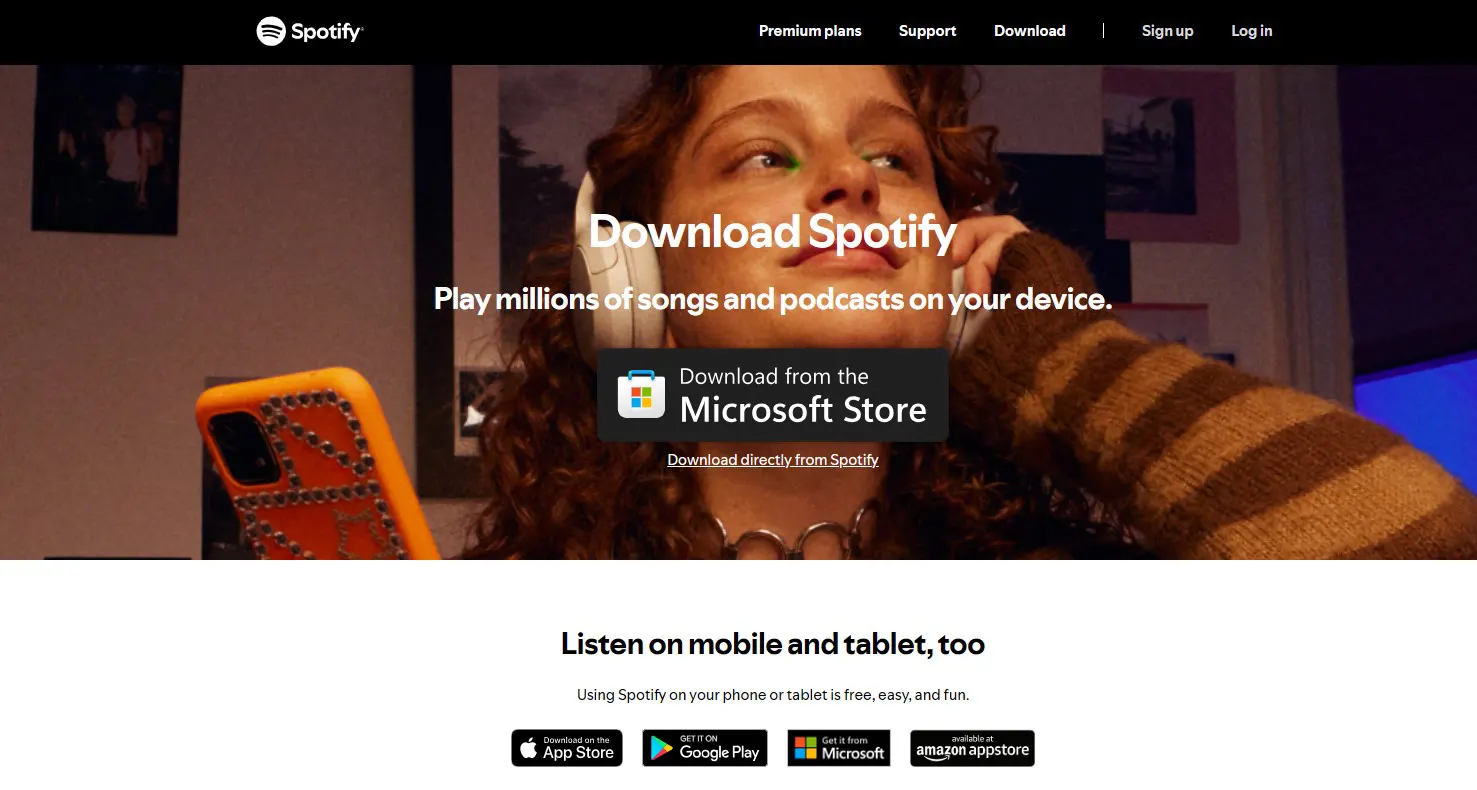
کاربران ویندوز میتوانند اسپاتیفای را از طریق Microsoft Store یا بهطور مستقیم از وبسایت رسمی اسپاتیفای دانلود کنند. نسخه دسکتاپ امکانات کاملتری نسبت به نسخه وب دارد. همچنین دیگر نسخههای اسپاتیفای هم در این لینک برای دانلود قرار گرفته است.
دانلود نسخه مک (MacOS اسپاتیفای
برای سیستمعامل مک، اسپاتیفای از طریق وبسایت رسمی قابل دانلود است. پس از دریافت فایل نصب، کافی است آن را اجرا کرده و مراحل نصب را تکمیل کنید.
نکته مهم
همیشه اسپاتیفای را از منابع رسمی دانلود کنید تا از امنیت برنامه و دریافت آخرین بهروزرسانیها مطمئن باشید. نسخههای غیررسمی یا کرکشده علاوه بر نقض قوانین کپیرایت، ممکن است امنیت دستگاه شما را به خطر بیندازند.
آموزش نصب اسپاتیفای
پس از دانلود نسخه اسپاتیفای براساس نوع دستگاه و سیستم عامل خود، مراحل نصب را به ترتیب زیر پیش ببرید.
آموزش نصب اسپاتیفای ویندوز
نسخه ویندوز اسپاتیفای را دانلود کنید. یا این که برای استفاده از نسخه وب اسپاتیفای مستیقما وارد آدرس وب Spotify شوید.
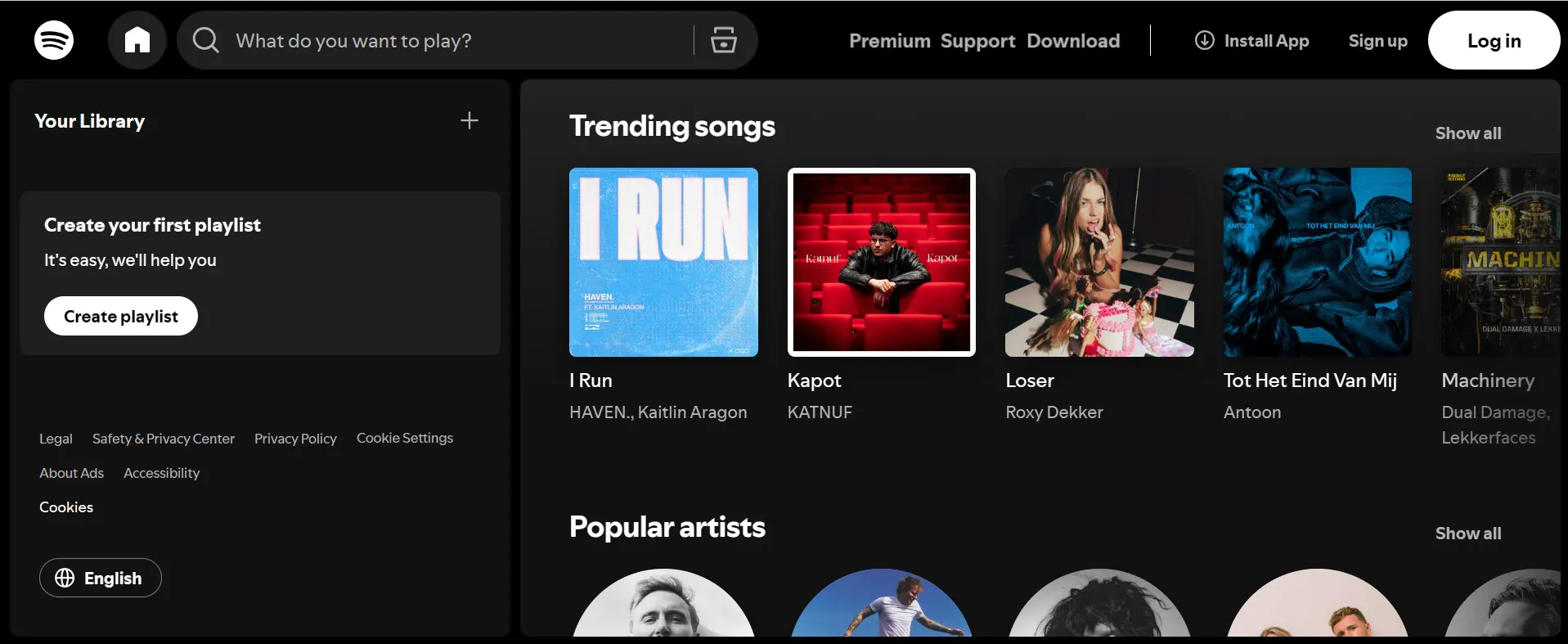
سپس بر روی دکمه Sing up کلیک کنید.
برای ساخت حساب کاربری رایگان اسپاتیفای کافی است ایمیل خود را وارد کنید یا از حساب متصل به گوگل یا اپل خود استفاده کنید.
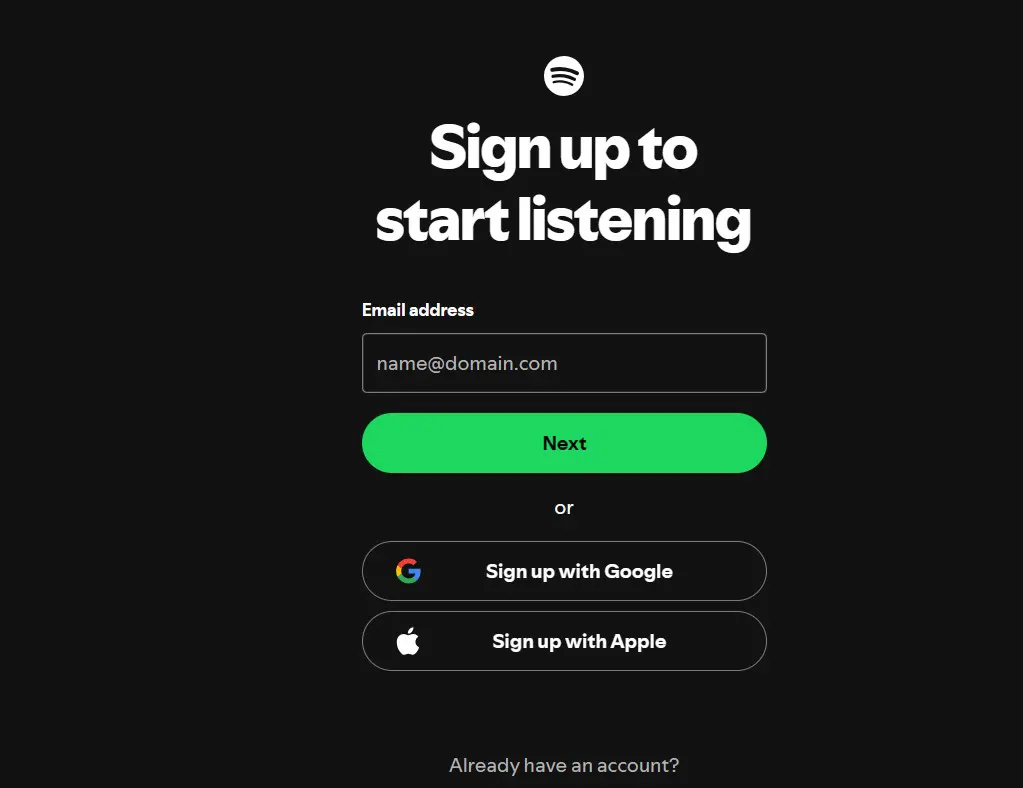
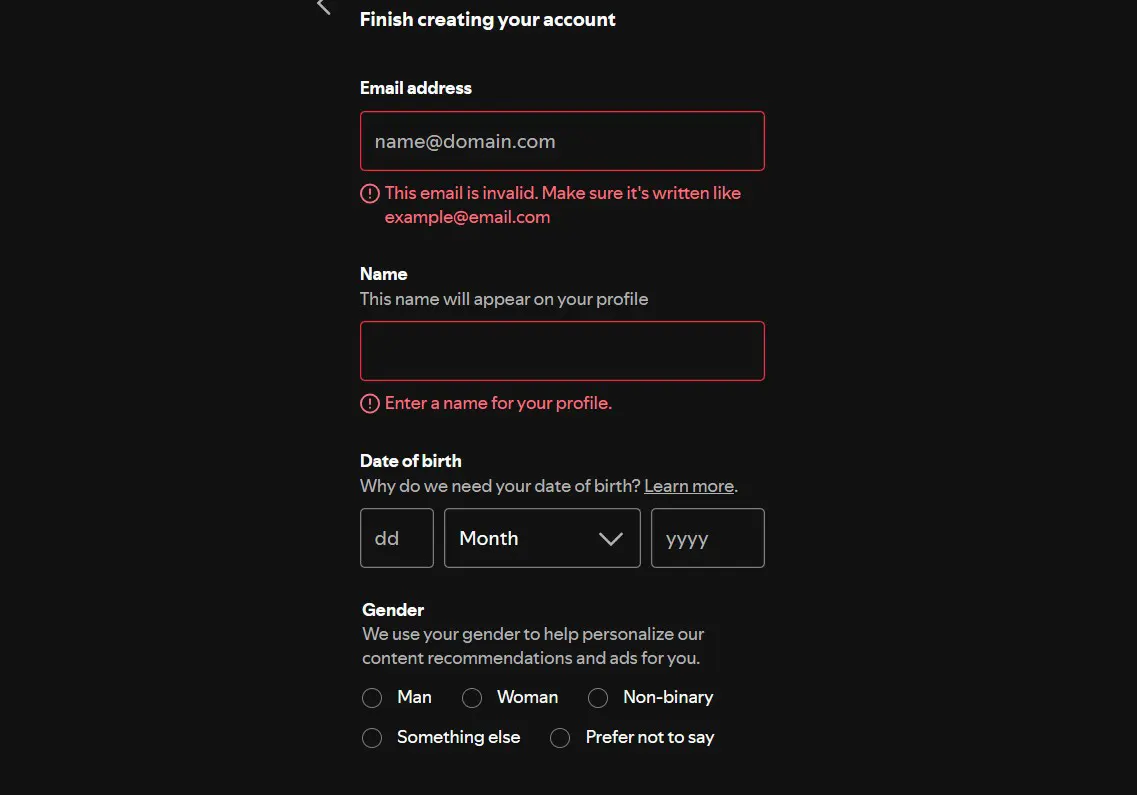
در مرحله بعد ایمیل، نام کاربری، تاریخ تولد و جنسیت خود را مشخص کرده و بر روی Next بزنید.
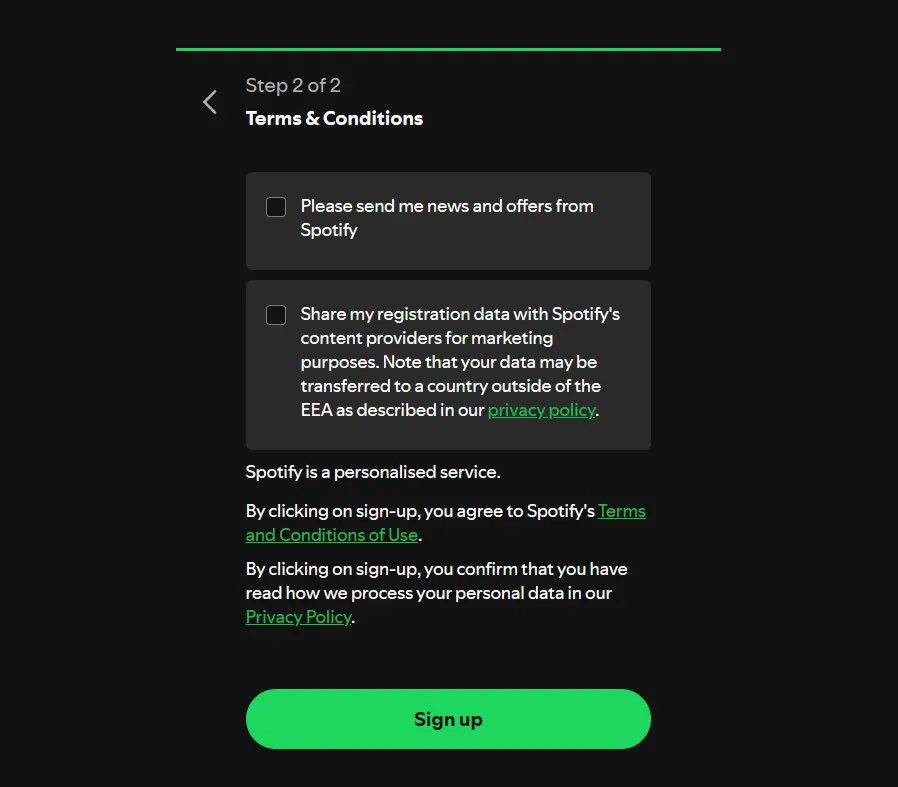
حال کافی است شرایط و مقررات را با تیک زدن مربعها تایید کنید. در انتها بر روی Sing up کلیک کنید.
دوباره به صفحه اصلی اسپاتیفای برگشته و Login را بزنید و کد تاییدیه را از ایمیل خود دریافت و بنویسید.
آموزش ساخت اکانت اسپاتیفای در گوشی اندروید و iOS
مراحل ساخت اکانت Spotify در اندروید و آیفون دقیقا مشابه ویندوز است. کافی است پس از دانلود، از دو گزینه «ادامه با ایمیل» یا «ادامه با گوگل» برای ساخت اکانت رایگان اسپاتیفای استفاده کنید. چنانچه از قبل حساب کاربری دارید و یا خریداری کردهاید بر روی گزینه «ورود به سیستم» بزنید.
سپس تاریخ تولد خود را به میلادی وارد و جنسیت خود را انتخاب کنید. در اینجا نام کاربری را بنویسید و شرایط استفاده را قبول کنید. در انتها با زدن دکمه «ایجاد حساب»، اکانت رایگان اسپاتیفای برای شما فعال خواهد شد.
آموزش ساخت اکانت پرمیوم اسپاتیفای
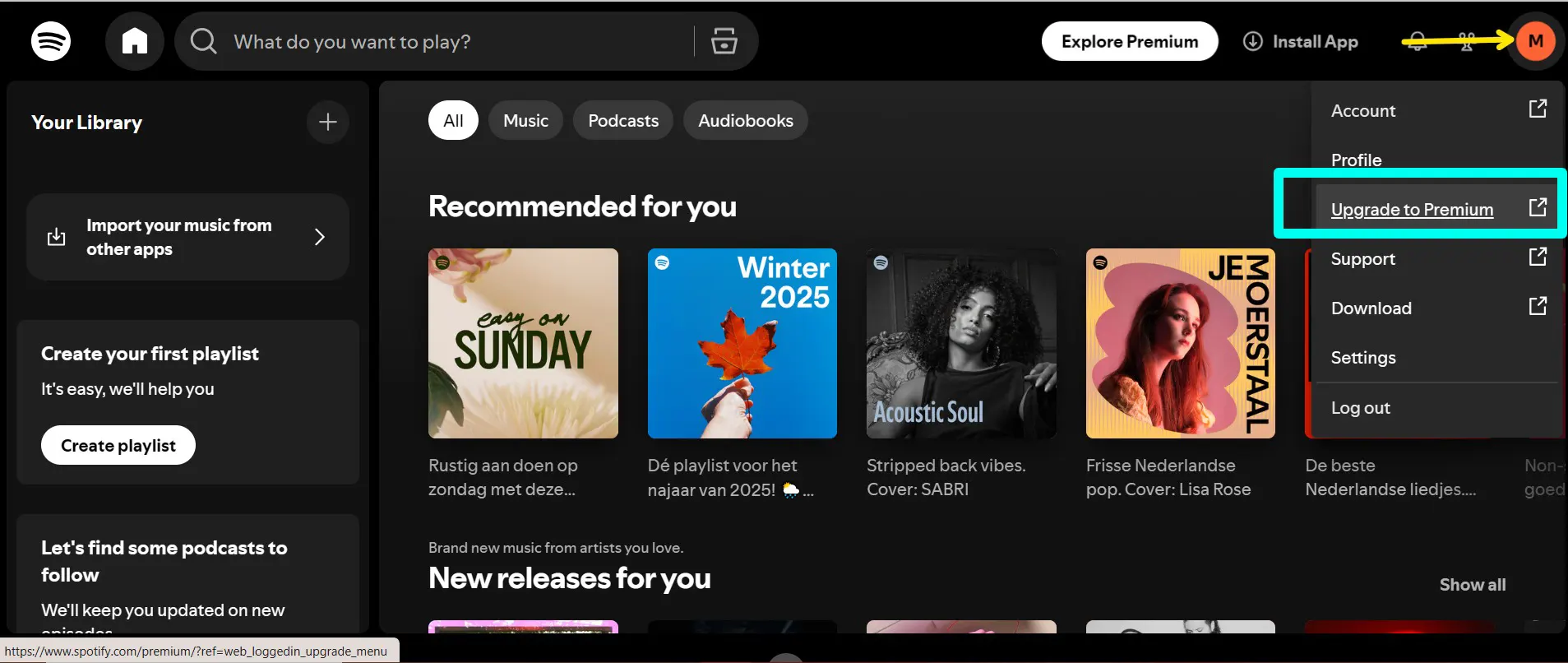
برای این کار ابتدا باید اکانت رایگان اسپاتیفای را فعال کنید. سپس از در نسخه ویندوز اسپاتیفای بر روی نام اکانت خود کلیک کرده و گزینه Upgrade to Preminm را انتخاب کنید. با زدن دکمه View All Plans یکی از پلنها را برگزیده و از طریق روشهای قانونی مانند پیپال هزینه را پرداخت کنید.
روش دیگر فعالسازی نسخه پولی اسپاتیفای، خرید اکانت از وبسایتهای معتبری مانند نامکس است. به دلیل تحریم و دیگر مشکلات رایج در ایران این روش بهتر و به صرفهتر است. پس از خرید اطلاعات اکانت پرمیوم در اختیار شما قرار خواهد گرفت.
بخش سوم: آموزش کامل اسپاتیفای (مخصوص مبتدیها تا حرفهایها)
شروع استفاده از اسپاتیفای
پس از دانلود و نصب اسپاتیفای، در اولین ورود برنامه از شما میخواهد چند اطلاعات اولیه درباره سلیقه موسیقی و پادکستهای موردعلاقهتان وارد کنید. این مرحله به اسپاتیفای کمک میکند تا تجربه شنیداری شما را شخصیسازی کند.
چگونه وارد اسپاتیفای شویم در ویندوز؟
برای استفاده از نسخه وب یا نرمافزار اسپاتیفای، پس از ساخت اکانت، میتوانید در کادر جستجوی بالا یا زدن دکمههای ترکیبی Ctrl + K نام خواننده موردعلاقه خود را بنویسید. یا از بخش Create Playlist پلیلیست خود را بسازید.

با زدن دکمه + در کنار Libray هم میتوانید به گزینههای زیر دسترسی پیدا کنید:
- Playlist: ساخت پلی لیست در اسپاتیفای براساس آهنگها و اپیزودها
- Blend: اشتراک گذاری آهنگ و پلی لیست با دوستان خود از طرق دعوت آنها
- Folder: ساخت پوشه جدید و قرار دادن پلیلیستهای خود در آن
چگونه وارد اسپاتیفای شویم در اندروید؟
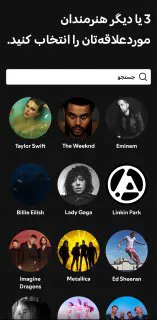
بعد از ساخت اکانت رایگان و ورود به اپلیکیشن اسپاتیفای در گوشی، اولین قدم انتخاب سلیقه موسیقی شما است. در این بخش باید حداقل سه خواننده موردعلاقه خود را انتخاب کنید تا اسپاتیفای بتواند پلیلیستها و پیشنهادهای شخصیسازیشده برای شما بسازد. در کادر بالا میتوانید نام خواننده محبوب خود را جستجو کنید.
همچنین با لمس دکمه «انتخاب پادکست» میتوانید چند پادکست محبوب را براساس موضوعات مختلف مثل آموزشی، سرگرمی، خبری یا انگیزشی انتخاب کنید. این کار باعث میشود تجربه شنیدن شما از همان ابتدا دقیقاً مطابق با علاقهمندیهایتان باشد.
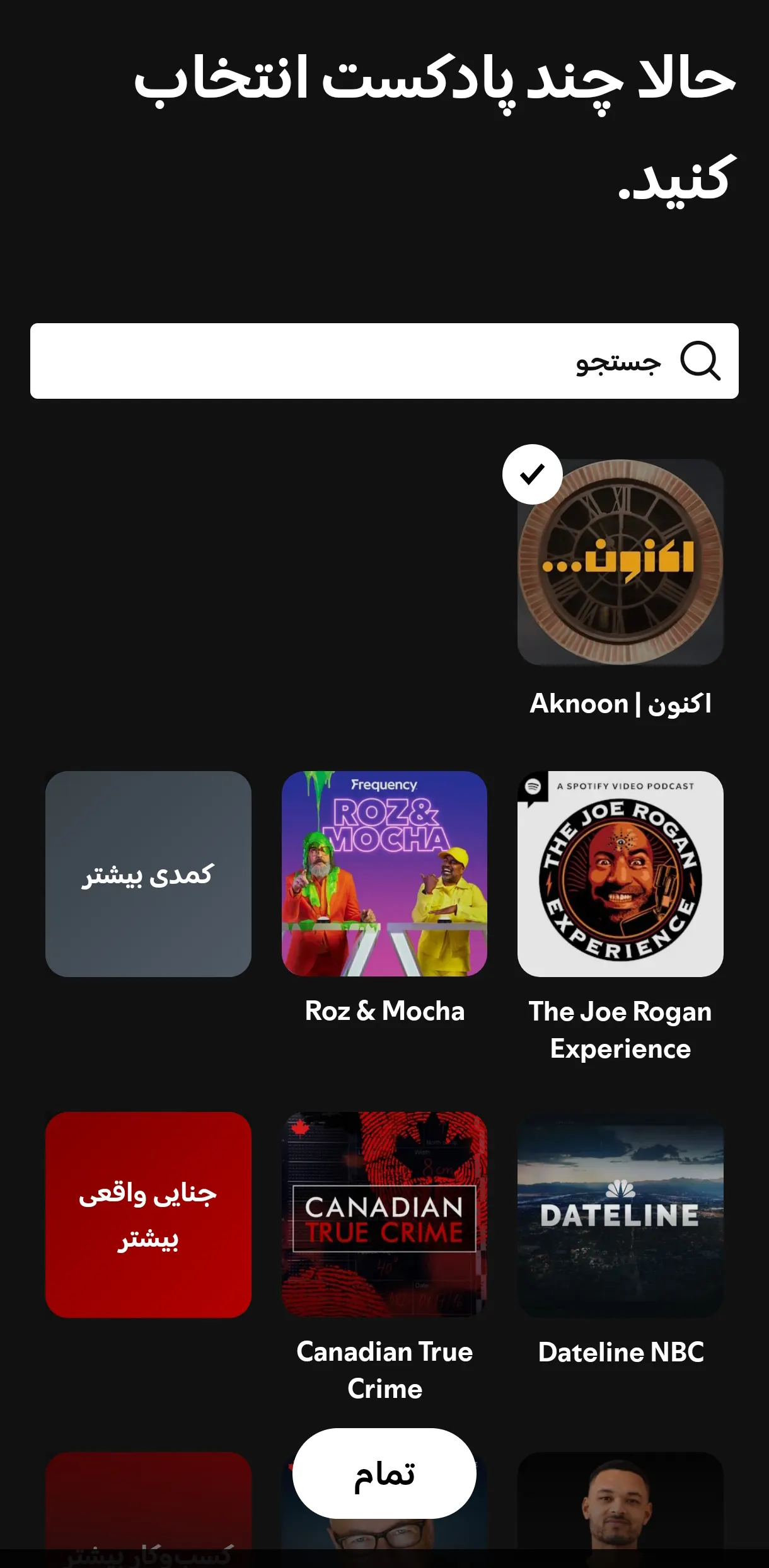
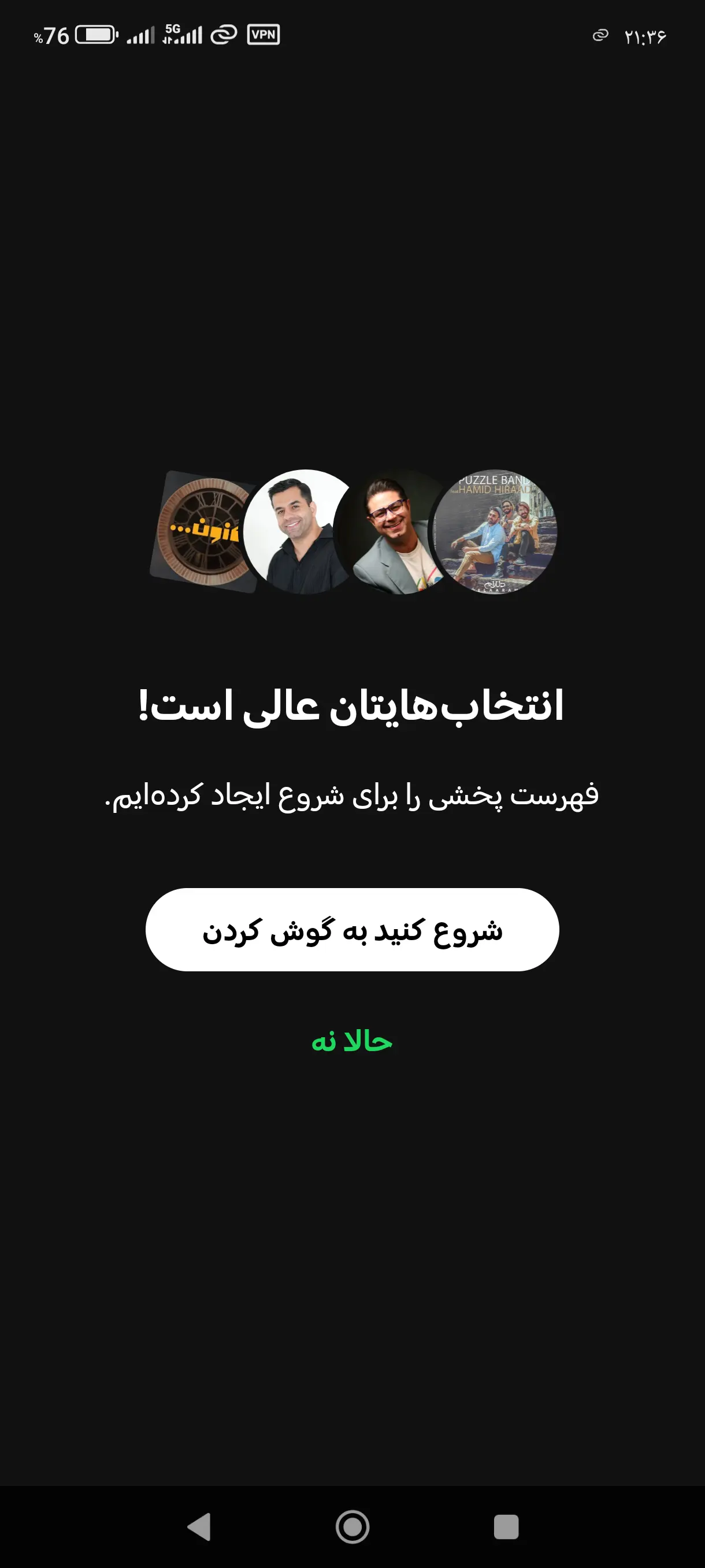
در پایان با زدن گزینه «شروع کنید به گوش کردن» وارد برنامه اسپاتیفای شوید.
نحوه استفاده از اسپاتیفای ویندوز (راهنمای جامع مبتدیان)
اسپاتیفای یکی از سادهترین رابطهای کاربری را دارد؛ اما برای کسانی که تازه آن را نصب کردهاند، آشنایی با بخشهای اصلی میتواند روند استفاده را بسیار راحتتر کند. بعد از ورود به برنامه در نسخه ویندوز صفحه Home پیش روی شما قرار میگیرد که شامل پلیلیستهای پیشنهادی، آهنگهای اخیراً پخششده و بخش Explore است که دسترسی به تمامی محتواها را فراهم میکند.
در بخش Search میتوانید نام آهنگ، خواننده، آلبوم یا حتی ژانر را جستجو کرده و مستقیماً به صفحه موردنظر هدایت شوید. صفحه Library هم جایی است که تمام پلیلیستها، آهنگهای لایکشده، پادکستها و هنرمندان دنبالشده ذخیره میشوند.
برای پخش یک آهنگ کافی است روی آن ضربه بزنید. اگر نسخه شما رایگان باشد، ممکن است پخش روی حالت Shuffle قرار گیرد و امکان انتخاب مستقیم آهنگ وجود نداشته باشد. اما در نسخه پرمیوم، هر آهنگ یا آلبوم را میتوان بهصورت مستقیم و بدون محدودیت پخش کرد.
همچنین میتوانید با زدن دکمه like در کنار نام آهنگ در پایین صفحه و گوشه سمت چپ، علاوهبر لایک آهنگ آن را به پلیلیست خود اضافه کنید.
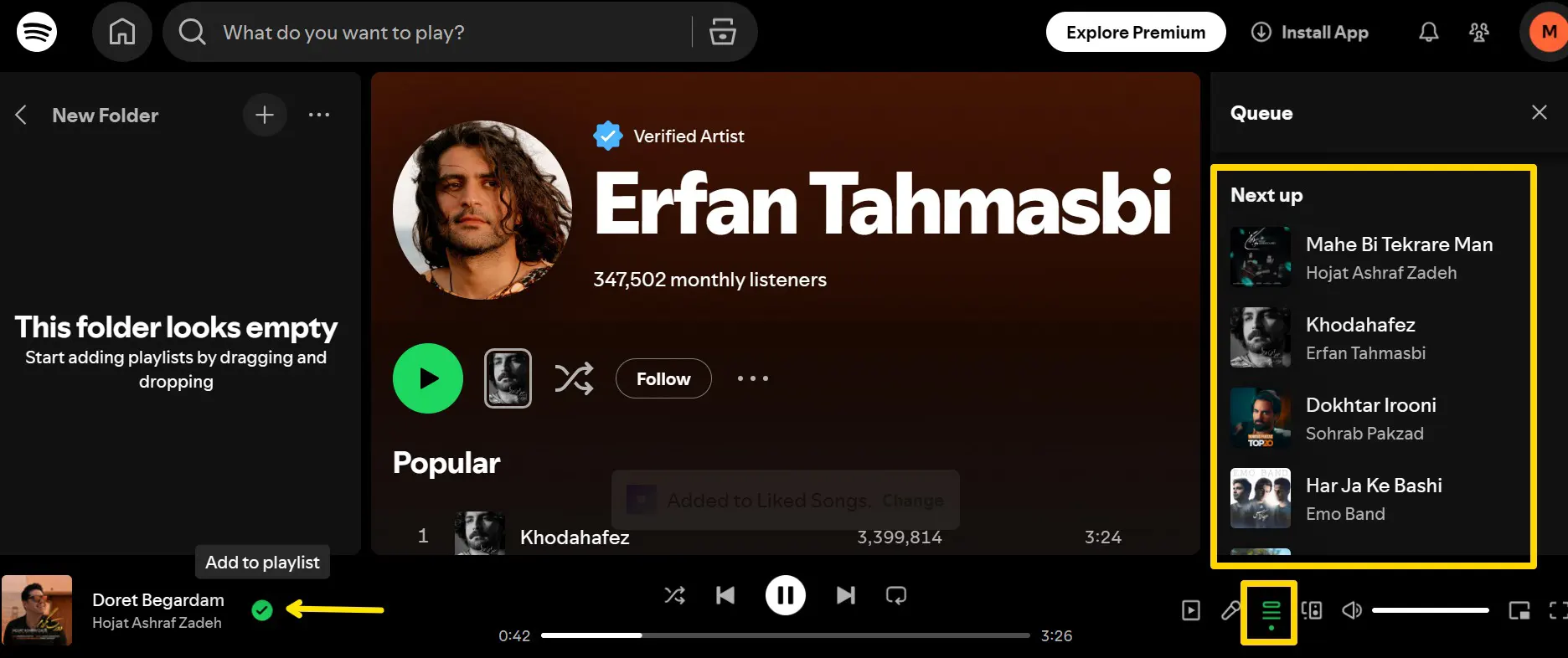
صف پخش یا Queue دکمه کنترل کامل روی آهنگها
یکی از ابزارهای مهم اسپاتیفای برای مدیریت پخش، بخش Queue یا صف پخش است. Queue مانند یک لیست انتظار عمل میکند که آهنگهایی که قرار است بعد از آهنگ فعلی پخش شوند را نشان میدهد.
کاربردهای اصلی Queue عبارتاند از:
- مشاهده ترتیب آهنگهای بعدی و برنامهریزی دقیق پخش
- تغییر ترتیب آهنگها با کشیدن و رها کردن (Drag & Drop)
- حذف آهنگهای اضافه یا اشتباهی از صف
- تشخیص آهنگهایی که بهصورت دستی اضافه شدهاند و جدا از الگوریتم اسپاتیفای نمایش داده میشوند
با استفاده از Queue، شما کنترل کامل بر روی تجربه شنیداری خود خواهید داشت و میتوانید لیست پخش خود را دقیقاً مطابق سلیقه و حالوهوای لحظهای تنظیم کنید. این ابزار مخصوصاً برای کسانی که پلیلیستهای طولانی دارند یا میخواهند هنگام مهمانی یا رانندگی موسیقی را بدون وقفه و پشت سر هم گوش دهند، بسیار کاربردی است.
کنترل پخش موسیقی در اسپاتیفای ویندوز (Spotify Player Controls)
در نسخه ویندوز اسپاتیفای، کنترل پخش موسیقی بسیار ساده و در عین حال حرفهای طراحی شده است. نوار کنترل در پایین صفحه قرار دارد و شامل مجموعهای از دکمهها و امکانات کاربردی است که تجربه شنیدن موسیقی را راحتتر و دقیقتر میکند:

دکمههای اصلی Player
- Play / Pause : پخش و توقف آهنگ با یک کلیک
- Next / Previous : رفتن به آهنگ بعدی یا قبلی
- Seek Bar: نوار زمان که میتوانید روی آن کلیک کنید و به دقیقه دلخواه آهنگ بروید
- Volume Control : تنظیم شدت صدا با اسلایدر مخصوص
- Mute : قطع کامل صدا
- Shuffle (پخش تصادفی): پخش آهنگها به ترتیب غیرقابل پیشبینی
- Repeat (تکرار): تکرار یک پلیلیست و تکرار تک آهنگ
- Device Picker / Spotify Connect: اگر اسپیکر، تلویزیون یا گوشی دیگری به همان حساب اسپاتیفای وصل باشد، این بخش اجازه میدهد آهنگ در هر دستگاهی که انتخاب میکنی پخش شود.
- Mini Player: با کمکردن پنجره، یک پلیر کوچک نمایش داده میشود که برای کنترل سریعتر بسیار کاربردی است.
نمایش متن آهنگ با دکمه Lyrics در اسپاتیفای
یکی از امکانات بینظیر اسپاتیفای برای کاربران مبتدی و حرفهای، دکمه Lyrics یا همان نمایش متن آهنگ است. این قابلیت به شما اجازه میدهد همزمان با پخش موسیقی، متن دقیق آهنگ را بهصورت هماهنگ (Sync) شده مشاهده کنید.
برای استفاده از این قابلیت کافی است هنگام پخش آهنگ، روی گزینه Lyrics در پایین صفحه (در موبایل) یا سمت راست پلیر (در نسخه وب/دسکتاپ) کلیک کنید. بعد از فعال کردن، متن آهنگ بهصورت اسکرول خودکار نمایش داده میشود و هر خط با ریتم و زمان پخش هماهنگ است.
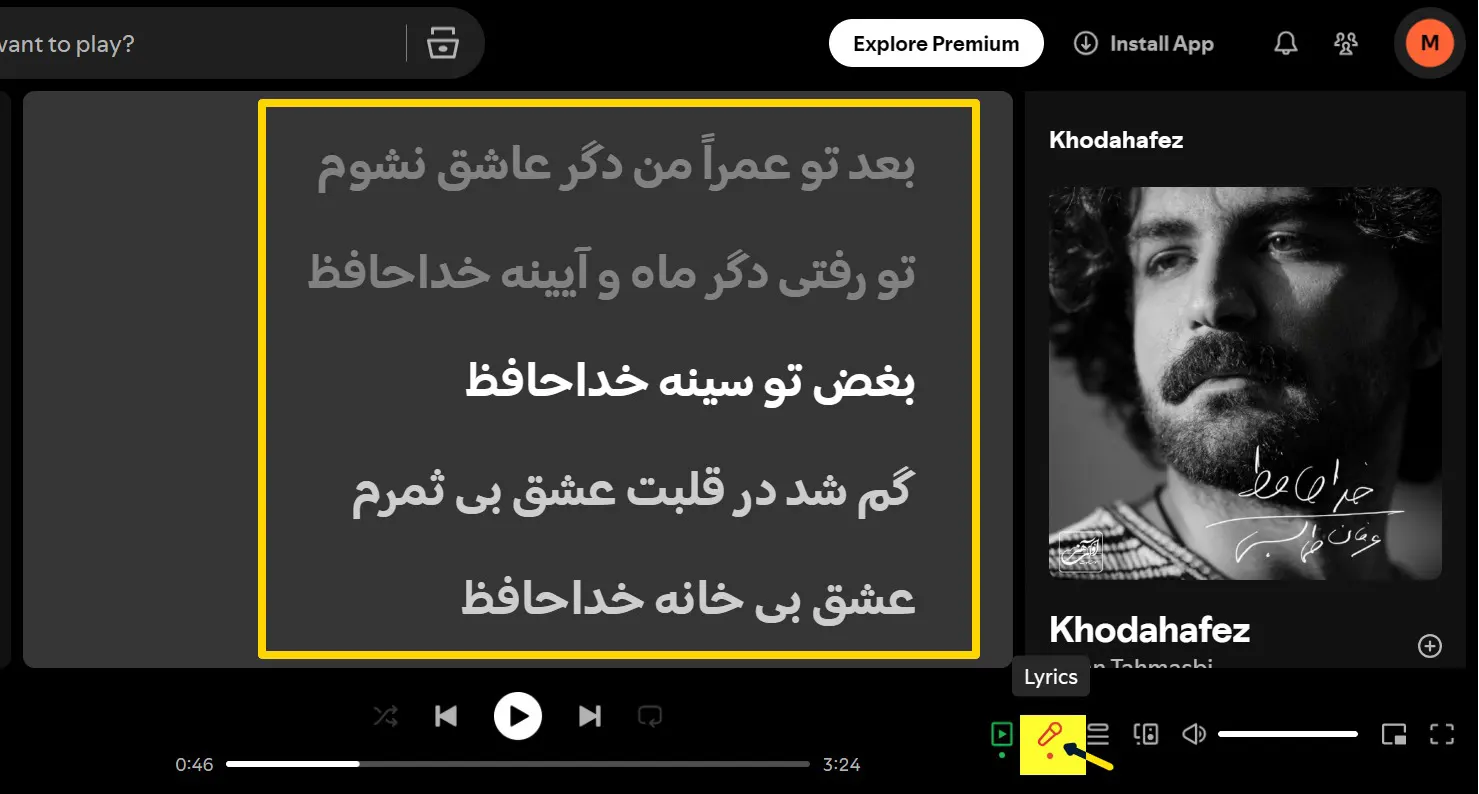
مزایای Lyrics در اسپاتیفای
- فهم بهتر آهنگها مخصوصاً برای کسانی که میخواهند معنی دقیق و تلفظ صحیح را یاد بگیرند.
- هماهنگی کامل با زمان پخش؛ اسپاتیفای خطوط را دقیق با آهنگ جلو میبرد
- مناسب برای تمرین زبان، خوانندگی و کارائوکه
- قابل نمایش روی موبایل، وب و دسکتاپ
- قابلیت Share کردن بخشی از متن آهنگ در شبکههای اجتماعی (در بعضی کشورها)
نکته:
اگر آهنگی متن نداشته باشد، اسپاتیفای دکمه Lyrics را غیرفعال یا جمله Lyrics not available را نمایش میدهد که طبیعی است و به دلیل محدودیت حق نشر برخی موسیقیها اتفاق میافتد.
ساخت پلیلیست ساده در اسپاتیفای ویندوز
پلیلیستسازی مهمترین قابلیتی است که اسپاتیفای را از یک پخشکننده ساده به یک محیط حرفهای موسیقی تبدیل میکند. در نسخه ویندوز Spotify ساخت پلیلیست تنها چند ثانیه زمان میبرد:
روش ساخت پلیلیست جدید اسپاتیفای در ویندوز
- در منوی سمت چپ روی Create Playlist کلیک کنید.
- یک نام برای پلیلیست انتخاب کنید (قابل تغییر در هر زمان).
- در صورت تمایل عکس کاور اضافه کنید و یا توضیح (Description) بنویسید.
افزودن آهنگ به پلیلیست
روی هر آهنگ Right Click کنید و گزینه Add to Playlist را بزنید. سپس پلیلیست موردنظر را انتخاب کنید. یا اینکه آهنگ را مستقیماً Drag & Drop به داخل پلیلیست بکشید.
مرتبسازی پلیلیست
در نسخه ویندوز امکان مرتب کردن آهنگها بر اساس زمان اضافهشدن، نام خواننده، نام آهنگ و مدت زمان وجود دارد. همچنین میتوانید آهنگها را با ماوس جابهجا کنید.
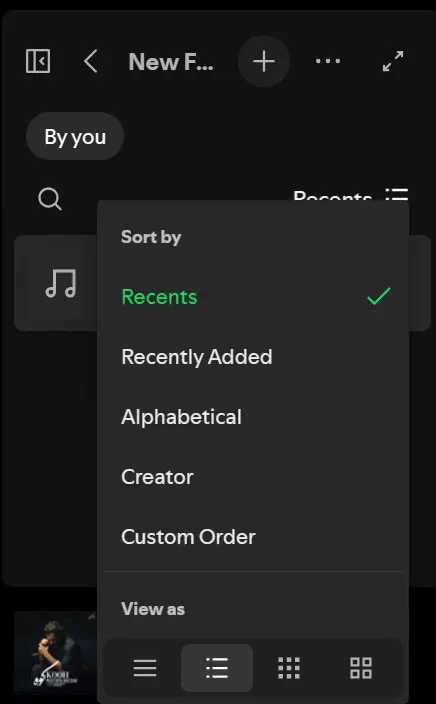
ویرایش ساده پلیلیست
- حذف آهنگ: Right click → Remove from playlist
- تغییر نام: روی نام پلیلیست دوبار کلیک
- تغییر کاور: روی عکس کلیک → Upload image
معرفی بخشهای اسپاتیفای در گوشی
وقتی اپلیکیشن اسپاتیفای را در موبایل باز میکنید، در پایین صفحه چهار گزینه اصلی میبینید که تمام امکانات و دسترسیهای شما در همین بخشها قرار دارد. در ادامه هر قسمت را دقیق و کاربردی توضیح میدهیم.
1. صفحه اصلی (Home): شروع سریع موسیقی
در بخش صفحه اصلی، اسپاتیفای براساس سلیقه و عادتهای شنیداری شما محتوا پیشنهاد میدهد و همه چیز در این صفحه هوشمند است؛ یعنی براساس:
- آهنگها و پلیلیستهایی که اخیراً گوش دادهاید
- پلیلیستهای مناسب موقعیتهای مختلف مثل مطالعه، ورزش، رانندگی و ...
- پیشنهادهای مخصوص شب یا روز
- پلیلیستهای شخصیسازیشده مثل Discover Weekly
- ترندهای روز و آهنگهای پرطرفدار
این صفحه بهترین جا برای شروع گوش دادن بدون نیاز به جستجو است.
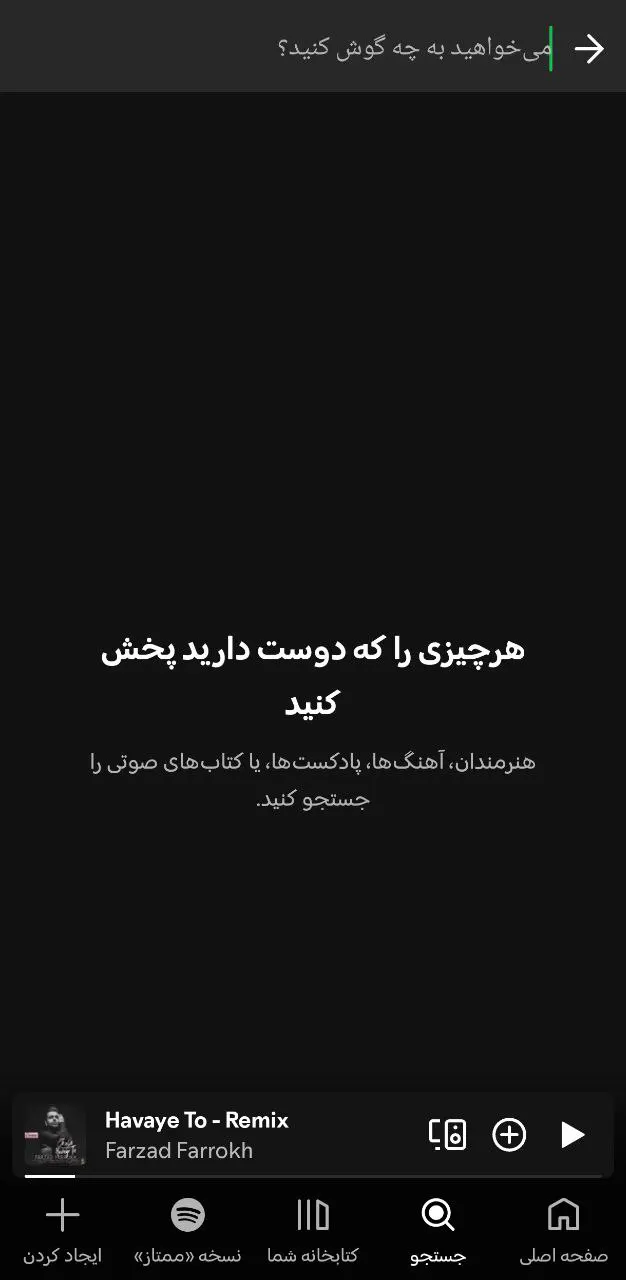
2. جستجو (Search): پیدا کردن هر آهنگ یا هنرمند
بخش جستجو مرکز کشف و پیدا کردن موسیقی در اسپاتیفای است. کافیست نام خواننده، آهنگ، آلبوم یا حتی یک ژانر را تایپ کنید تا نتایج دقیق و متنوع نمایش داده شود.
در این صفحه میتوانید:
- موسیقی را بر اساس سبک (پاپ، رپ، سنتی، خارجی و…) پیدا کنید.
- پادکستهای محبوب را جستجو کنید.
- پلیلیستهای جدید و رسمی اسپاتیفای را ببینید.
- به رتبهبندیها و چارتهای جهانی دسترسی داشته باشید.
3. کتابخانه شما: مرکز مدیریت آهنگها و پلیلیستها
بخش کتابخانه شما (Your Library) جایی است که همه چیز ذخیره و مدیریت میشود. هر آهنگی که لایک کنید، هر پلیلیستی که بسازید، یا هر آلبومی که دنبال کنید، همینجا نمایش داده میشود.
در این بخش امکان انجام این کارها را دارید:
- مشاهده پلیلیستهای ذخیرهشده
- دیدن آهنگهای لایکشده
- مدیریت پادکستها
- ساخت پلیلیست جدید
- مرتبسازی با فیلترهای مختلف
- ایجاد فولدر برای دستهبندی بهتر (در نسخههای جدید)
4. نسخه «ممتاز»: فعالسازی یا مدیریت اشتراک (Premium)
بخش ممتاز (Premium) مخصوص مدیریت اشتراک اسپاتیفای است. در این قسمت میتوانید:
- نوع اکانت فعلی خود را ببینید
- طرحهای مختلف پرمیوم را مقایسه کنید
- اشتراک بخرید
- پیشنهادهای تخفیفی یا مدتدار را مشاهده کنید
نمایش متن آهنگ (Lyrics)
برای دیدن متن آهنگ در اسپاتیفای ابتدا یک آهنگ را پخش کنید. نوار پخش پایین صفحه را لمس کنید تا وارد صفحه Now Playing شوید.
در پایین یا میانه صفحه، گزینه Lyrics را میبینید. با زدن روی این گزینه، متن آهنگ بهصورت کامل و هماهنگ با موسیقی نمایش داده میشود.
اگر برای آهنگ مورد نظر متن رسمی موجود باشد، کلمات دقیقاً هماهنگ با موزیک (Sync) حرکت میکنند. همچنین اگر متن وجود نداشته باشد، گزینه Lyrics نمایش داده نمیشود. این بخش برای خواندن همراه آهنگ، ترجمه یا دنبالکردن بخشهای مختلف موسیقی فوقالعاده کاربردی است.

کنترل پخش (Playback Controls): مدیریت کامل پخش موسیقی
این بخش همان جایی است که همه چیز را میتوانی با یک لمس کنترل کنید. در نسخه گوشی، کنترلهای پخش در صفحه Now Playing قرار دارند:
- دکمه Play/Pause: برای توقف یا ادامه
- Next/Previous : برای رفتن به آهنگ بعدی یا قبلی
- Shuffle : پخش تصادفی
- Repeat : تکرار آهنگ یا کل پلیلیست
- امکان انتقال پخش به دستگاه دیگر (اسپیکر، لپتاپ، هندزفری هوشمند) با گزینه Devices Available
- نوار پیشرفت آهنگ برای جلو/عقب بردن
آموزش Spotify برای کاربران حرفهای: شخصیسازی پلی لیست
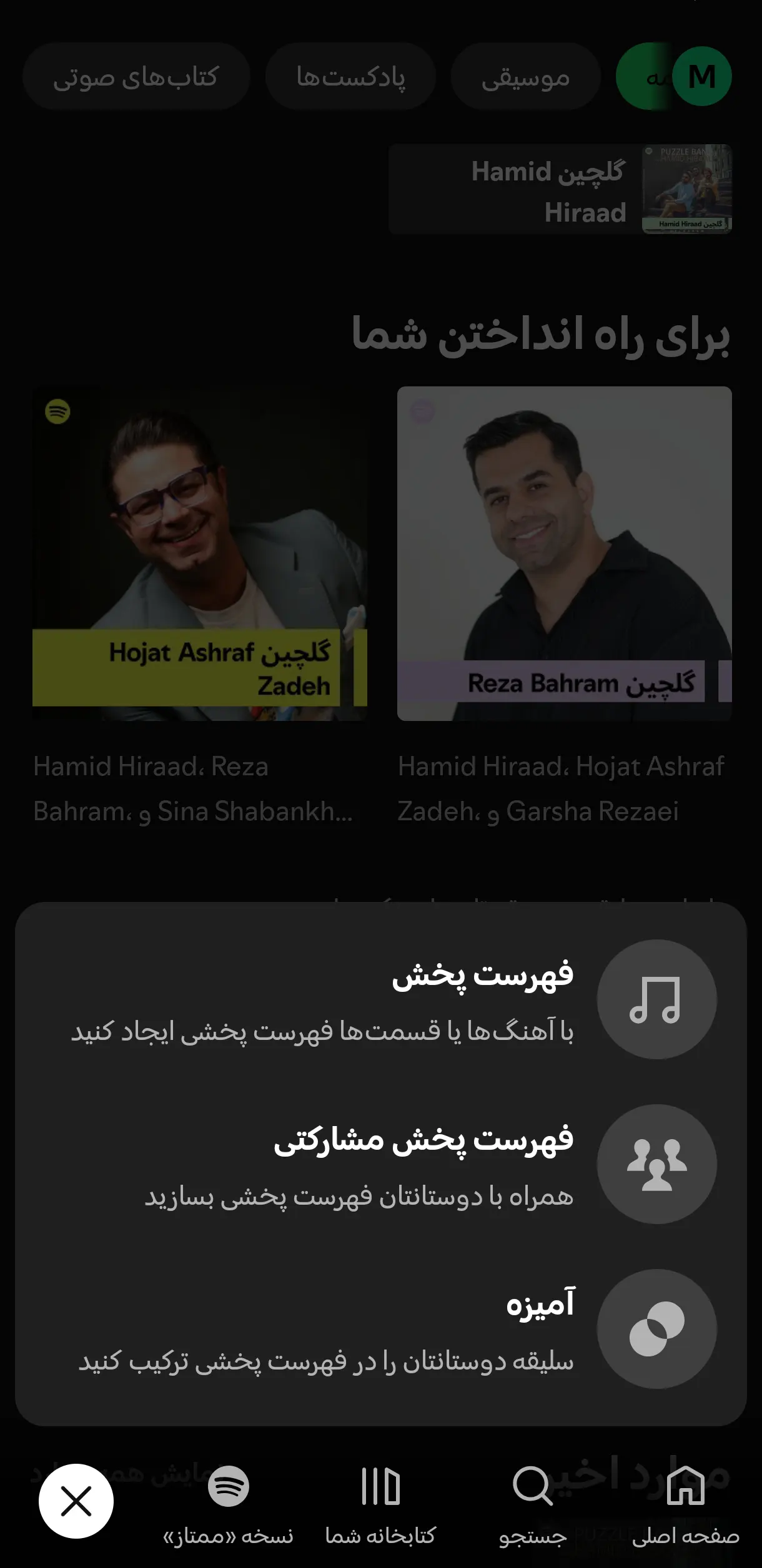
ساخت پلیلیست جدید در اسپاتیفای موبایل (Create Playlist)
برای ساخت پلیلیست جدید کافی است وارد بخش Your Library (کتابخانه شما) شوید. روی دکمه + یا Create Playlist (ایجاد پلی لیست) بزنید. نام پلیلیست را انتخاب کنید. میتوانید یک عکس کاور انتخاب کنید یا آن را خالی بگذارید. سپس روی Create بزنید تا پلیلیست ساخته شود.
بعد از ساخت، با انتخاب Add Songs میتوانید آهنگها را از جستجو، آهنگهای پیشنهادی یا آهنگهای لایکشده اضافه کنید. این سادهترین و سریعترین روش ساخت پلیلیست مخصوص خودتان است.
انواع پلیلیست در اسپاتیفای
اسپاتیفای پلیلیستها را به سه دسته اصلی تقسیم میکند:
1. پلیلیستهای شخصیسازیشده (Personalized Playlists)
این پلیلیستها مخصوص شما هستند و هر هفته یا هر چند روز آپدیت میشوند. پلیلیستهای شخصی سازی شده توسط الگوریتم اسپاتیفای و براساس سلیقه شما ساخته میشوند:
- Discover Weekly
- Release Radar
- Daily Mix 1 تا 6
- On Repeat
- Repeat Rewind
2. پلیلیستهای رسمی اسپاتیفای (Spotify Editorial Playlists)
این پلیلیستها میلیونها دنبالکننده دارند و قرارگرفتن آهنگ در آنها شهرت جهانی میآورد. رسمیها توسط تیم متخصص موسیقی اسپاتیفای ساخته میشوند.
- Today’s Top Hits
- Hot Hits Iran
- Peaceful Piano
- RapCaviar
3. پلیلیستهای کاربرساخته (User-Made Playlists)
پلیلیستهایی که خودتان یا کاربران دیگر میسازند. این پلیلیستها قابل اشتراکگذاری، ویرایش و شخصیسازی کامل هستند.
افزودن آهنگ به پلیلیست هنگام گوشدادن
این روش برای زمانی عالی است که وسط گوشدادن ناگهان یک آهنگ موردعلاقه پیدا میکنید. برای اضافه کردن سریع آهنگ هنگام پخش:
- روی دکمه سهنقطه (⋮) در صفحه پخش آهنگ بزنید.
- گزینه Add to playlist را انتخاب کنید.
- پلیلیست موردنظر را انتخاب کنید تا آهنگ به آن اضافه شود.
بخش چهارم: اطلاعات تکمیلی
ویرایش پروفایل کاربری در اسپاتیفای
پروفایل شما در اسپاتیفای دقیقاً مثل کارت ویزیت موسیقایی عمل میکند. در این صفحه دیگران میتوانند پلیلیستها، آهنگهای لایکشده و فعالیتهای شما را ببینند.
ویرایش پروفایل اسپاتیفای در نسخه موبایل:
وارد بخش Your Library شوید. روی عکس پروفایل خود در بالا بزنید. گزینه Edit Profile را انتخاب کنید. حالا میتوانید عکس پروفایل تغییر دهید، نام کاربری و بیوگرافی تنظیم و یا حساب خود را عمومی یا خصوصی کنید
ویرایش پروفایل Spotify در نسخه ویندوز
از بالا سمت راست روی پروفایل کلیک و سپس بر روی Edit بزنید. در اینجا تمامی اطلاعات قابل ویرایش در دسترس هستند.

مصرف اینترنت اسپاتیفای چقدر است؟
یکی از سوالات رایج کاربران این است که هنگام استفاده از اسپاتیفای چه میزان اینترنت مصرف میشود. مصرف اینترنت در این سرویس به دو عامل اصلی بستگی دارد: کیفیت پخش موسیقی و مدت زمان گوش دادن. بهطور کلی میزان مصرف در هر ساعت براساس کیفیت به شکل زیر است:
- کیفیت پایین (24kbps): حدود ۹۰ مگابایت در هر ساعت
- کیفیت استاندارد (96kbps): نزدیک به ۳۴۵ مگابایت در هر ساعت
- کیفیت بالا (160kbps): حدود ۵۷۶ مگابایت در هر ساعت
- کیفیت بسیار بالا (320kbps): نزدیک به ۱.۲ گیگابایت در هر ساعت
نکات مهم برای مدیریت مصرف اینترنت در اسپاتیفای
- از بخش Settings → Audio Quality حالت Low یا Normal را فعال کنید.
- استفاده از وایفای هنگام پخش موسیقی باعث کاهش مصرف اینترنت موبایل میشود.
- با دانلود آهنگها و پخش آفلاین میتوانید مصرف دیتا را به حداقل برسانید.
- انتخاب کیفیت پخش متناسب با نیازتان (مثلاً کیفیت استاندارد بهجای بسیار بالا) کمک میکند حجم اینترنت کمتری مصرف شود.
دانلود آهنگ از اسپاتیفای
یکی از قابلیتهای مهم اسپاتیفای برای کاربران نسخه پرمیوم، امکان دانلود آهنگها و پلیلیستها است. با این ویژگی میتوانید موسیقیهای موردعلاقه خود را ذخیره کرده و در حالت آفلاین بدون نیاز به اینترنت و بدون نگرانی از مصرف حجم دیتا گوش دهید.
امکان دانلود آهنگ از Spotify هم در گوشیهای اندروید، آیفون و حتی نسخه دسکتاپ ویندوز و مک در دسترس است. برای دانلود کافی است وارد حساب کاربری خود شوید، آهنگ یا پلیلیست موردنظر را انتخاب کرده و گزینه Download را فعال کنید.
پس از تکمیل دانلود، آهنگها با علامت سبز مشخص میشوند و در بخش آفلاین قابل پخش هستند. این ویژگی نهتنها تجربه شنیدن موسیقی را روانتر میکند، بلکه به شما امکان میدهد در سفر، مکانهای بدون اینترنت یا زمانهایی که اتصال ضعیف دارید، همچنان از اسپاتیفای لذت ببرید.
آموزش استریم زدن در اسپاتیفای (برای شنیدهشدن هنرمندان)
استریم در اسپاتیفای به معنای پخش آنلاین موسیقی یا پادکست توسط کاربران است. هر بار که یک آهنگ شنیده میشود، بهعنوان یک استریم ثبت میگردد. این آمار نهتنها نشاندهنده محبوبیت اثر است، بلکه مبنای محاسبه درآمد هنرمند هم محسوب میشود.
مراحل استریم زدن برای هنرمندان
- انتشار موسیقی در اسپاتیفای: هنرمندان باید آثار خود را از طریق سرویسهای توزیعکننده معتبر مانند DistroKid، TuneCore یا CD Baby در اسپاتیفای قرار دهند.
- ثبت استریمها: هر بار که کاربر آهنگ شما را گوش میدهد، یک استریم ثبت میشود.
- کسب درآمد: اسپاتیفای بر اساس تعداد استریمها و نوع حساب کاربری شنونده (رایگان یا پرمیوم) مبلغی را به هنرمند پرداخت میکند.
- مدیریت پروفایل هنری: با استفاده از ابزار Spotify for Artists میتوانید پروفایل خود را مدیریت کرده، آمار دقیق استریمها را مشاهده کنید و ارتباط بهتری با مخاطبان برقرار نمایید.
نکات کلیدی برای افزایش استریم در اسپاتیفای
- ساخت پلیلیست اختصاصی: قرار دادن آهنگها در پلیلیستهای جذاب باعث افزایش شنیدهشدن میشود.
- تبلیغ در شبکههای اجتماعی: معرفی آهنگها در اینستاگرام، توییتر و سایر شبکهها مخاطبان بیشتری جذب میکند.
- انتشار منظم آثار جدید: استمرار در تولید موسیقی باعث حفظ ارتباط با مخاطبان و افزایش استریمها خواهد شد.
- همکاری با دیگر هنرمندان: انتشار آهنگ مشترک یا ریمیکس میتواند مخاطبان جدیدی برای شما به همراه داشته باشد.
- تشویق مخاطبان به دنبال کردن پروفایل: هرچه تعداد دنبالکنندگان بیشتر باشد، احتمال ورود آهنگها به پلیلیستهای رسمی اسپاتیفای هم افزایش مییابد.
بخش پنجم: خرید و مقایسه اکانتها
بهترین روش خرید اکانت اسپاتیفای
برای استفاده حرفهای و بدون محدودیت از اسپاتیفای، داشتن یک اکانت اسپاتیفای پریمیوم ضروری است. اکانت رایگان اگرچه برای شروع مناسب است، اما با محدودیتهایی مانند تبلیغات، عدم امکان دانلود آهنگها و کیفیت صوتی پایین همراه است. به همین دلیل بسیاری از کاربران پس از مدتی به دنبال ارتقای حساب خود و خرید Spotify Premium میروند تا بتوانند از تمام قابلیتهای این سرویس استفاده کنند.
اکانت پریمیوم در اصل همان حساب کاربری معمولی شماست که با فعالسازی اشتراک پرداختی، امکانات کامل روی آن باز میشود. در این نسخه، شما میتوانید بدون تبلیغ و با کیفیت بالا موسیقی پخش کنید، آهنگها و پادکستها را برای گوش دادن آفلاین دانلود کنید، پلیلیستهای حرفهای بسازید و از همه قابلیتهای اسپاتیفای بدون محدودیت جغرافیایی بهره ببرید. همین ویژگیها باعث شده که «خرید اکانت اسپاتیفای» یکی از پرجستجوترین موضوعات میان کاربران فارسیزبان باشد.
با توجه به اینکه پرداخت ارزی و کارتهای بینالمللی در ایران در دسترس نیست، خرید مستقیم اشتراک از سایت رسمی اسپاتیفای برای بسیاری از کاربران امکانپذیر نیست. همین موضوع باعث شده سرویسهای واسطی شکل بگیرند که خرید اشتراک پریمیوم را بهصورت ریالی ارائه میکنند. در این روش، اشتراک قانونی روی حساب کاربری شما فعال میشود و نیازی به ساخت اکانت جدید یا استفاده از روشهای پیچیده پرداخت خارجی نیست. خرید اشتراک از طریق این سرویسها، سادهترین و قابلدسترسترین روش برای تبدیل حساب معمولی به اکانت اسپاتیفای پریمیوم در ایران است.
یکی از نکات مهم هنگام انتخاب اکانت، شناخت انواع پلنها است. اسپاتیفای برای کاربران مختلف چند مدل اشتراک ارائه میدهد. پلن فردی یا «Individual» برای یک نفر مناسب است و بیشترین میزان کنترل و حریم شخصی را فراهم میکند. نسخه «Duo» برای دو نفر طراحی شده و گزینهای ایدهآل برای زوجها یا دوستان است که میخواهند با هزینه کمتر از امکانات پریمیوم استفاده کنند.
پلنهای گروهی و خانوادگی نیز وجود دارند که معمولاً برای چند نفر فعال میشوند و از نظر اقتصادی مقرونبهصرفهتر هستند. علاوه بر انتخاب نوع پلن، کاربران میتوانند مدتزمان اشتراک را نیز تعیین کنند و از دورههای ماهانه تا اشتراکهای چندماهه استفاده کنند.
گرچه خرید اشتراک از سرویسهای واسط برای کاربران ایرانی رایج و ساده است، اما همیشه باید این نکته را در نظر داشت که خرید از هر سایت واسط، درصدی ریسک بههمراه دارد. رعایت نکاتی مانند انتخاب فروشنده معتبر، ارائه اطلاعات دقیق حساب هنگام ثبت سفارش و جلوگیری از استفاده همزمان چند کاربر ناشناس در یک اکانت، به کاهش این ریسک کمک میکند.
در نهایت، داشتن یک اکانت اسپاتیفای پرمیوم بهترین راه برای تجربه واقعی این سرویس است. با فعال شدن نسخه پریمیوم، محدودیتها حذف میشود، کیفیت شنیداری افزایش پیدا میکند و شما میتوانید حتی بدون اینترنت هم از موسیقیهای مورد علاقهتان لذت ببرید. برای کاربران ایرانی که امکان خرید مستقیم ندارند، استفاده از سرویسهای معتبر داخلی سادهترین راه برای دسترسی به یک اکانت پایدار و قانونی است.

 251
251