




راهنمای جامع آموزش تغییر فونت آیفون بدون جیلبریک
اگر از ظاهر یکنواخت نوشتهها در آیفون خسته شدهاید و دوست دارید گوشیتان را شخصیسازی کنید، شاید اولین چیزی که به ذهنتان برسد این باشد که آیا میتوان فونت آیفون را بدون جیلبریک تغییر داد؟
خوشبختانه پاسخ «بله» است؛ هرچند اپل اجازه تغییر کامل فونت سیستم را نمیدهد، اما امکان نصب فونتهای سفارشی و استفاده از آنها در برنامههای مختلف را فراهم کرده است.
در این آموزش جامع، تمام روشهای امن و رسمی تغییر فونت در آیفون را بررسی میکنیم؛ از اضافه کردن فونت در تنظیمات گرفته تا نصب فونت با اپلیکیشنهایی مثل iFont و Fonteer، علاوه بر این با نحوهی نصب فونتهای فارسی مثل نستعلیق و روش حذف فونتها نیز آشنا میشوید.
آیا میتوان فونت آیفون را تغییر داد؟
اپل در iOS اجازه تغییر کامل فونت رابط کاربری مثل منوها، نوتیفیکشن یا پیامها را نمیدهد؛ مگر در حد بزرگ و کوچک کردن یا بولد کردن متن، اما شما میتوانید:
- فونتهای جدید با فرمت OTF یا TTF نصب کنید.
- از فونتها در برنامههایی مثل Pages، Keynote، Canva،Word و غیره استفاده کنید.
- فونتهای سفارشی فارسی یا لاتین اضافه کنید.
بنابراین اگر منظورتان افزودن فونت جدید به آیفون است، این کار بهصورت کاملاً رسمی و بدون نیاز به جیلبریک انجام میشود.
اضافه کردن فونت به آیفون از طریق تنظیمات (بدون اپلیکیشن)
در صورتی که تنها قصد دارید فونتهای بیشتری در گوشی داشته باشید و از آنها در اپهای سازگار استفاده کنید، بخش Fonts در تنظیمات به کارتان میآید.
مراحل انجام کار:
- واردSettings شوید و روی Accessibility بزنید.
- گزینهی Keyboards & Typing را انتخاب کنید.
- ویژگی Hover Typing را فعال کنید تا بخش فونتها قابل مشاهده شود.
- وارد Fonts شوید.
- به قسمت System Fonts بروید و فونت دلخواه خود را انتخاب کنید.
این روش برای کاربرانی مناسب است که میخواهند لیست فونتهای در دسترس iOS را گسترش داده و از آنها در اپلیکیشنهای سازگار استفاده کنند؛ اما تعداد فونتها محدود است و معمولاً فونتهای فارسی معروف مثل نستعلیق در این بخش وجود ندارد.
نصب فونت آیفون با اپلیکیشنهای معتبر iFont و Fonteer
اگر به دنبال نصب فونتهای سفارشی، حرفهای یا فونتهای فارسی هستید، بهترین راه استفاده از اپلیکیشنهای است. دو اپ معروف و کاربردی iFont و Fonteer در این زمینه به شما کمک میکنند.
استفاده از اپلیکیشنها کاملاً بدون جیلبریک انجام میشود و امنیت گوشی شما را به خطر نمیاندازد.
آموزش نصب فونت با iFont
- اپلیکیشنiFont را از App Store دانلود کنید.
- وارد Settings شوید، روی General بزنید و سپس وارد زیرمنوی Fontsشوید.
- روی My Fonts بزنید.
- در آخر برای افزودن فونت جدید، باید از برنامهای مثل iFont کمک بگیرید.
در iFont چه کارهایی میشود انجام داد؟
اپلیکیشن iFont یک ابزار کاربردی برای مدیریت و نصب فونتهای سفارشی روی دستگاههای iOS شماست. کارهایی که میتوانید با استفاده از این برنامه انجام دهید عبارتند از:
- دانلود فونت از منابع معتبر
- نصب فونت بهصورت پروفایل امن
- مدیریت مجموعه فونتها
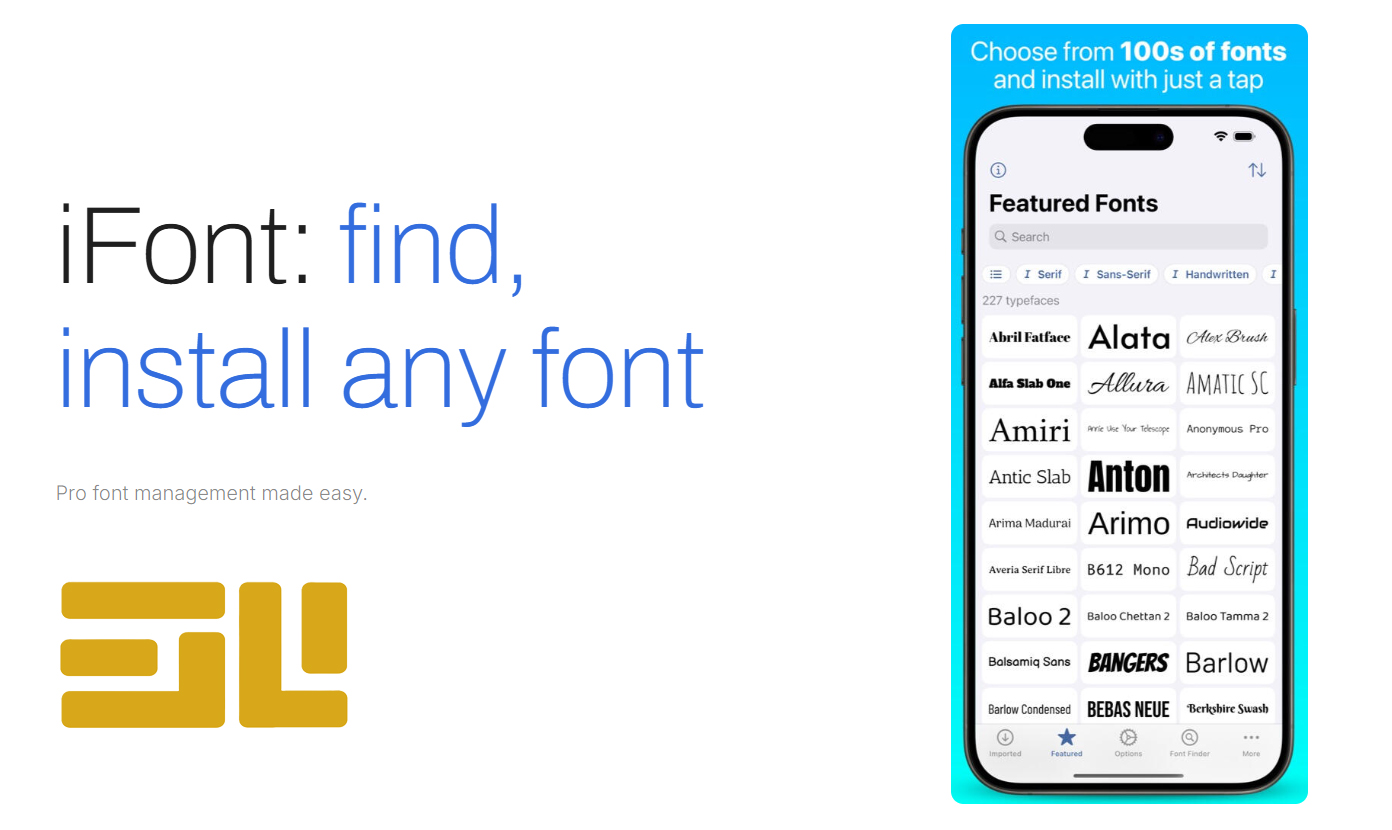
همچنین شما میتوانید فایلهای فونت خود با فرمتهای رایج مانند OTF وTTF را به طور مستقیم به داخل اپلیکیشن iFont وارد کنید تا آمادهی نصب شوند.
نصب فونت از طریق پروفایل پس از انتخاب فونت در iFont
- روی Install بزنید.
- پیام Profile Downloaded ظاهر میشود.
- ابتدا وارد Settings، سپس روی General ضربه بزنید و در آخر وارد VPN & Device Management شوید.
- پروفایل فونت را نصب کنید.
حالا فونت جدید در بخش Settings > General > Fonts نمایش داده میشود و میتوانید در برنامههایی مثل Pages از آن استفاده کنید.
تغییر اندازه و نوع نمایش فونت در آیفون
اگر هدف شما تغییر شکل ظاهری نوشتههاست، سه روش کاربردی وجود دارد که بدون نیاز به نصب اپ، فونتها را خواناتر یا درشتتر میکند.
تغییر اندازه متن یا Text Size
مسیر زیر را دنبال کنید:
Settings > Display & Brightness > Text Size
در این قسمت میتوانید اندازه نوشتهها را دقیقاً مطابق نیاز خود تنظیم کنید.
استفاده از متن بزرگتر یا Larger Text
اگر تغییرات معمولی کافی نیست و به فونت بزرگتری نیاز دارید بهتر است دستور زیر را دنبال نمایید:
Settings > Accessibility > Display & Text Size > Larger Text
با استفاده از این مسیر، سایزهای بسیار بزرگتری از فونت فعال میشود که در حالت عادی در دسترس نیستند.
فعالکردن فونت پررنگ یا Bold Text
برای پررنگتر شدن نوشتهها وارد منوی Settings شده، زیرمنوی Display & Brightness
را انتخاب و در نهایت بر روی Bold Text ضربه بزنید؛ این کار تأثیر قابل توجهی در خوانایی متن دارد.
چطور فونت نستعلیق را روی آیفون نصب کنیم؟ آموزش کامل و ساده
فونت نستعلیق بهصورت پیشفرض روی آیفون وجود ندارد؛ اما با اپلیکیشن iFont میتوانید آن را بهراحتی نصب کنید.
مراحل نصب فونت نستعلیق
- اپ iFont را نصب کنید.
- فایل فونت نستعلیق با فرمت TTF یا OTF را از سایتهای معتبر دانلود کنید.
- در iFont روی Import بزنید و فونت را از Files یا iCloud وارد کنید.
- گزینهی Install را انتخاب کنید.
- در آخر وارد تنظیمات آیفون شده و این دستورات را دنبال کنید: Settings > General > VPN & Device Management
حال می توانید پروفایل فونت را نصب کنید. فونت نصبشده اکنون در مسیر Settings > General > Fonts قابل مشاهده است. از این پس میتوانید در اپهایی مثل Pages، Keynote، Canva و Word از فونت نستعلیق استفاده کنید.
چگونه فونتهای نصبشده را حذف کنیم؟
اگر فونتی نصب کردهاید و دیگر به آن نیاز ندارید، حذف آن بسیار ساده است. برای این کار کافی است پروفایل فونت را حذف نمایید، با حذف پروفایل، فونت از بخش Fonts نیز پاک میشود.
- این مسیر را دنبال کنید: Settings > General > VPN & Device Management
- پروفایل مربوط به فونت را پیدا و انتخاب کنید.
- رویRemove Profile ضربه بزنید.
- در صورت نیاز رمز آیفون را وارد کنید.
نکات مهم درباره تغییر فونت در آیفون
- امکان تغییر کامل فونت سیستم مانند منوها، پیامها و غیره وجود ندارد، اما میتوان فونتهای سفارشی زیادی اضافه کرد.
- فونتهای جدید در تمام برنامهها قابل استفاده نیستند؛ اما در برنامههای اپل مثل Pages و Keynote کاملاً سازگارند.
تغییر فونت در وباپلیکیشن Canva برای سیستم عامل iOS
زمانی که از یک برنامهی تحت وب مانند Canva از طریق مرورگر Safari در دستگاه iOS خود استفاده میکنید، فونتهایی که به صورت سیستمی در iOS شما نصب شدهاند معمولاً به طور خودکار توسط Safari در محیط آنلاین برنامه مانند بخش ویرایش متنCanva قابل تشخیص و استفاده هستند.
این فونتها نه تنها شامل فونتهای پیشفرض سیستم عامل شما هستند بلکه شامل فونتهایی که خودتان از طریق روشهای استاندارد iOS نصب کردهاید نیز میشوند.
این امر به شما این امکان را میدهد که در محیط آنلاین نیز با استفاده از فونتهای سفارشی یا فونتهای فارسی که بر روی آیفون خود نصب کردهاید، به سادگی تایپ کرده و طرحهای خود را ایجاد کنید.
جمعبندی
در این مقاله به نحوه تغییر فونت در آیفون به صورت قدم به قدم پرداختیم و توضیح دادیم که هرچند محدودیتهایی وجود دارد و نمیتوان ظاهر کلی سیستمعامل را تغییر داد، اما با استفاده از روشهای فوق میتوان فونتهای زیبای فارسی و لاتین را بر روی گوشی آیفون نصب کرد و از آنها در طراحی، تایپ و کارهای گرافیکی استفاده نمود.

 1523
1523